الخلاصة السريعة
- تجمع الصيغة الصوتية بين الحاوية وطريقة الضغط، أما امتداد الملف فلا يوضح إلا جزءًا من الصورة.
- لتسجيل الكلام، تفي أي صيغة شائعة بالغرض تقريبًا إذا كان التسجيل نقيًا وحُفظ مرة واحدة فقط.
- يفقد الملف المضغوط بفقدان البيانات جزءًا من تفاصيله في كل مرة تعيد حفظه فيها. اعمل دائمًا من النسخة الأصلية.
- ارفع ملفات الفيديو مثل MP4 وMOV مباشرة، فلا حاجة في العادة إلى فصل الصوت عنها أولًا.
- احتفظ بالتسجيل الأصلي دائمًا، حتى بعد الانتهاء من التفريغ النصي.
ما المقصود بصيغة الملف الصوتي؟
يقف وراء امتداد أي ملف صوتي شيئان. الأول هو المرمِّز (Codec)، أي الطريقة التي تحوّل الصوت إلى بيانات بأقل حجم ممكن. والثاني هو الحاوية، وهي الإطار الذي يجمع الصوت مع الفيديو أحيانًا ومع بيانات مثل العنوان والمدة. صيغة MP3 مثلًا هي مرمِّز وحاوية في الوقت نفسه، أما M4A وMP4 فهما حاويتان تضمّان في الغالب صوتًا مضغوطًا بمرمِّز AAC.
لهذا السبب قد يتصرف ملفان يحملان الامتداد نفسه بطريقة مختلفة، ولهذا أيضًا لا يتحول الملف إلى صيغة أخرى بمجرد تعديل اسمه. فالتحويل الفعلي يفك ترميز الصوت ثم يعيد ترميزه من جديد، وهي خطوة يُفضّل تجنبها إلا عند الضرورة.
ما الفرق بين MP3 وM4A وWAV وOPUS وOGG؟
تحفظ صيغة WAV الصوت عادةً من غير ضغط، فتخرج الملفات كبيرة الحجم، بنحو عشرة ميغابايت لكل دقيقة من صوت ستيريو بجودة الأقراص المدمجة، لكنها تحتفظ بكل ما التقطه الميكروفون. في المقابل، تضغط صيغتا MP3 وM4A الصوت مع فقدان جزء من البيانات، إذ تحذفان التفاصيل التي يصعب على الأذن البشرية ملاحظتها، فيصغر حجم الملف عدة مرات. ومع معدلات التدفق (Bitrates) المعتادة في الهواتف وتطبيقات التسجيل، يظل الكلام واضحًا.
أما OPUS فهو مرمِّز حديث مخصص للكلام والموسيقى عند معدلات البيانات المنخفضة. نراه كثيرًا في الرسائل والمكالمات الصوتية، ويُحفظ غالبًا داخل ملف بامتداد OGG أو OPUS. وتعمل OGG حاويةً قد تضم صوتًا بترميز Vorbis الأقدم أو Opus الأحدث. في هواتف iPhone، يحفظ تطبيق المذكرات الصوتية (Voice Memos) التسجيلات بصيغة M4A، بينما يختلف الأمر في أجهزة Android بحسب الهاتف والتطبيق، وتتيح لك تطبيقات كثيرة اختيار الصيغة بنفسك.
عند التفريغ النصي، نادرًا ما يغيّر اختيار إحدى هذه الصيغ النتيجة النهائية. فبُعد المتحدث عن الميكروفون، وضجيج المكان، وتداخل الأصوات، كلها عوامل تؤثر في دقة النص أكثر بكثير من نوع المرمِّز.
هل يمكن تفريغ ملف فيديو مثل MP4 أو MOV؟
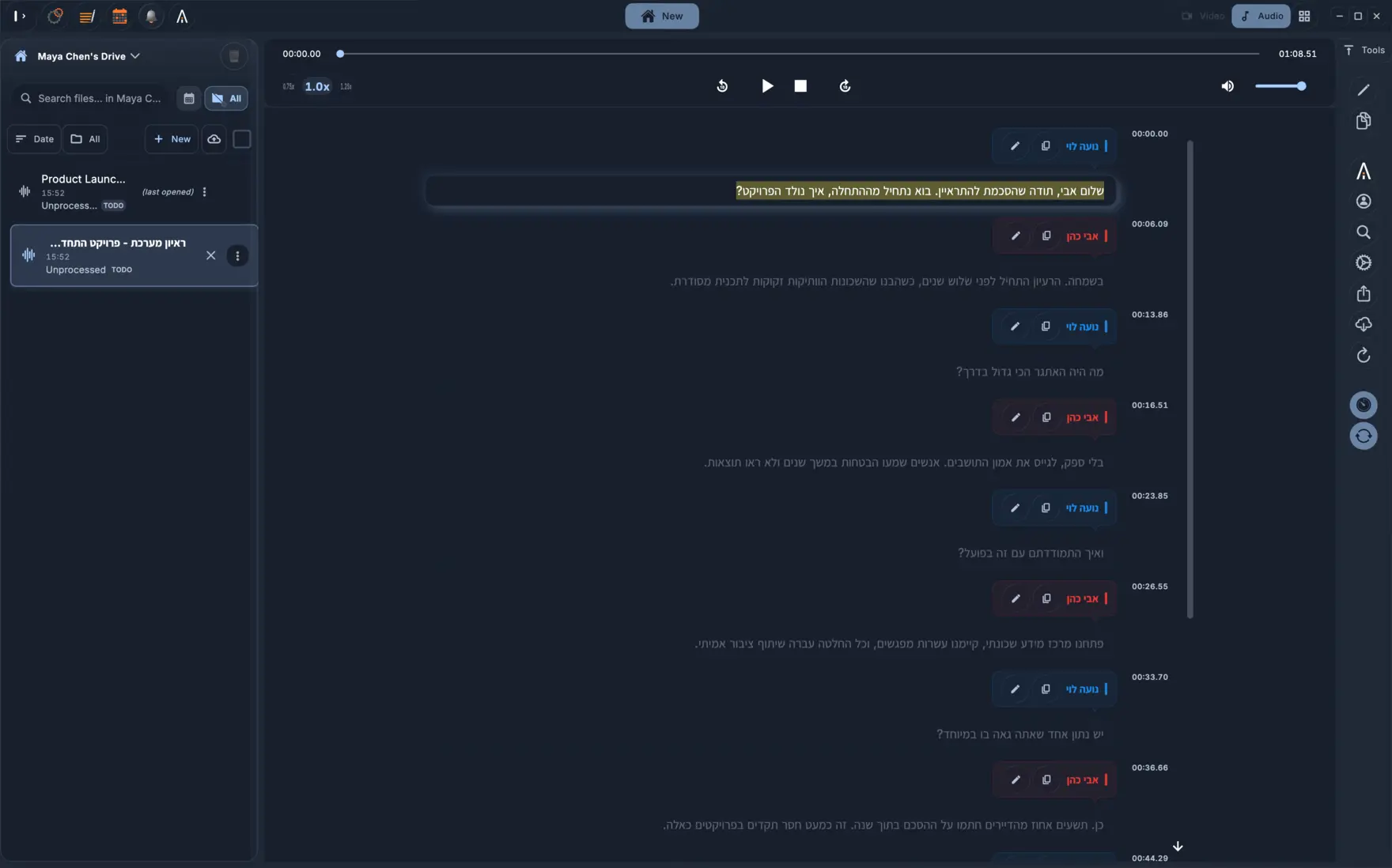
نعم. تجمع حاويتا MP4 وMOV الفيديو والمسار الصوتي في ملف واحد، ويكون الكلام داخل المسار الصوتي. يمكنك رفع ملف الفيديو مباشرة إلى KolWrite لاستخراج النص من دون فصل الصوت أولًا. بل إن رفع الفيديو نفسه يمنحك ميزة إضافية، إذ تستطيع لاحقًا توليد ترجمة متزامنة مع الصورة، أو حرقها مباشرة داخل الفيديو.
تأخذ ملفات الفيديو الكبيرة وقتًا أطول في الرفع. فإذا كان الملف ضخمًا جدًا ولا تريد منه سوى النص، يمكنك عندها فصل الصوت وحده، ولكن اكتفِ بتصدير مباشر ولا تُعد ترميز الصوت بجودة منخفضة جدًا.
هل يضر ضغط الصوت بجودة التفريغ النصي؟
لا يضر الضغط الخفيف بعملية التفريغ، ونادرًا ما يسبب الضغط المتوسط مشكلة إذا كان التسجيل نظيفًا. المشكلة الحقيقية تظهر مع الضغط الشديد؛ فمعدلات التدفق المنخفضة جدًا تجعل الأصوات مموّهة وتطمس الحروف الصامتة التي تميّز كلمة عن أخرى. ويزداد هذا الضرر حين تضغط ملفًا مضغوطًا من قبل، كأن تحفظ رسالة صوتية ثم تعيد تصديرها.
القاعدة العملية بسيطة: اضغط الملف مرة واحدة فقط وفي آخر خطوة ممكنة، أو لا تضغطه أصلًا. وإذا احتجت إلى ملف أصغر للمشاركة، فاصنع نسخة مضغوطة واترك الملف الأصلي كما هو، ولا ترسل النسخة المصغرة للتفريغ ما دام الأصل موجودًا لديك.
ما إعدادات التسجيل الكافية لالتقاط الكلام؟
لا يحتاج تسجيل الكلام إلى إعدادات استوديو. فالتسجيل أحادي القناة (Mono) مناسب جدًا عند استخدام ميكروفون واحد، ومعدل أخذ عينات يبلغ 16 كيلوهرتز أو أعلى يلتقط الكلام بوضوح، ما يعني أن المعدل الافتراضي في أغلب التطبيقات، وهو 44.1 أو 48 كيلوهرتز، أكثر من كافٍ. وإذا خيّرك التطبيق بين مستويات الجودة، فاختر المستوى القياسي أو العالي، وابتعد عن الخيارات المكتوب عليها جودة منخفضة أو أوضاع الصوت المدمجة التي تقلل حجم الملف على حساب الوضوح.
أغلِق أيضًا المؤثرات التي تعدّل الصوت أثناء التسجيل، مثل عزل الضجيج الحاد أو الضبط التلقائي لمستوى الصوت (Auto Gain) الذي يرفع الصوت ويخفضه باستمرار. قد تفيد هذه الخصائص من يستمع مباشرة، لكنها تمحو تفاصيل يعتمد عليها التفريغ النصي.
أي ملف ينبغي أن تحتفظ به؟
احتفظ بالملف الصوتي الأصلي، وسمِّه بالتاريخ والموضوع. تعامل مع النص المفرغ على أنه نسخة عمل، فالتفريغ الآلي قد تقع فيه أخطاء. وحين تشك في جملة ما، يظل التسجيل هو المرجع الوحيد الموثوق؛ فمساحة التخزين لا تكلّف شيئًا تقريبًا مقارنة بفقدان القدرة على مراجعة محادثة مهمة.
إذا فشل رفع ملف أو تعذر فتحه، فاستخدم أداة موثوقة لتحويل نسخة منه إلى M4A أو MP3 أو WAV، وأبقِ النسخة الأصلية محفوظة في مكان آمن. وبعد مراجعة النص، يمكنك تصديره بصيغة TXT أو DOCX أو PDF أو SRT حسب ما تحتاجه في الخطوة التالية.
أسئلة شائعة
هل يشترط التفريغ النصي صيغة محددة؟
لا توجد صيغة واحدة مطلوبة. سجّل بالصيغة الافتراضية لجهازك، واترك الملف من دون تعديل، وركّز على أن يخرج التسجيل واضحًا. صيغ WAV وM4A وMP3 كلها مناسبة للكلام.
هل تعطي صيغة WAV نتائج أدق من MP3؟
تحفظ صيغة WAV تفاصيل أكثر، لكن عند تسجيل الكلام بمعدل تدفق طبيعي لا يكاد يظهر الفرق مقارنة بتأثير بُعد الميكروفون وضجيج الخلفية.
هل يمكنني رفع ملف فيديو مباشرة بدلًا من فصل الصوت عنه؟
نعم. ارفع ملف MP4 أو MOV مباشرة، وسيُستخرج النص من المسار الصوتي الموجود فيه.
هل يمكن تفريغ رسالة صوتية من تطبيق WhatsApp؟
نعم. على هواتف iPhone وAndroid، شارك الرسالة الصوتية مباشرة من WhatsApp إلى KolWrite. تستخدم هذه الرسائل عادةً مرمِّز OPUS، وتتولى ميزة المشاركة نقل الملف تلقائيًا.
هل يجب تحويل صيغة الملف قبل رفعه؟
فقط إذا تعذر فتح الملف. فتحويل ملف مضغوط بفقدان البيانات قد يضعف جودته، لذلك استخدم الملف الأصلي دائمًا متى أمكن.