
الخلاصة السريعة
- تسجيل صوت النظام يلتقط ما يشغّله الحاسوب مباشرة، دون صدى الغرفة ودون المرور عبر السماعات الخارجية.
- يحمل صوت النظام أصوات المشاركين الآخرين في المكالمة، أما صوتك فيلتقطه الميكروفون. لذلك تحتاج لتسجيل المكالمة كاملة إلى المصدرين معًا.
- استخدم سماعات الرأس، وإلا فستخرج المكالمة من مكبّرات الصوت ويسجّلها الميكروفون مرة ثانية.
- يطلب نظام macOS إذنًا قبل أن يسمح لأي تطبيق بالتسجيل، وبدون هذا الإذن قد يخرج الملف صامتًا.
- سجّل مقطعًا تجريبيًا قصيرًا في البداية. الخروج بملف صامت بعد ساعة من التسجيل هو أكثر خطأ يقع فيه المستخدمون، وهو أسهل خطأ يمكن تفاديه.
لماذا نسجّل صوت الحاسوب الداخلي بدلًا من التسجيل عبر الميكروفون؟
حين تقرّب هاتفك من سماعات الحاسوب المحمول لتسجّل شيئًا، يخرج الصوت من المكبّر، ويعبر هواء الغرفة، ثم يدخل إلى ميكروفون الهاتف. وفي كل خطوة من هذه الخطوات تضيع بعض التفاصيل. أما تسجيل صوت الحاسوب مباشرة فيتجاوز هذا كله؛ إذ يحفظ الملف نفس الإشارة التي أرسلها الجهاز إلى السماعات، فيبقى كلام المتحدث واضحًا تمامًا كما سمعته في المكالمة.
تظهر فائدة هذه الطريقة أكثر عندما تكون مستمعًا فقط أو تريد نسخة صوتية صافية، مثل المحاضرات والندوات عبر الإنترنت، أو العروض المسجَّلة، أو المكالمات التي يهمك فيها كلام الطرف الآخر بالدرجة الأولى. وهي أيضًا طريقة أهدأ لتسجيل المكالمة بدل وضع جهاز ثانٍ على مكتبك.
ما الذي يلتقطه تسجيل صوت النظام وما الذي يغفله؟
صوت النظام هو كل ما يشغّله جهاز Mac، سواء كان أصوات المشاركين في مكالمة فيديو، أو مقطعًا في تبويب المتصفح، أو ملفًا في مشغّل الوسائط. لكنه لا يشمل صوتك أنت لأن صوتك لا يمر عبر سماعات الجهاز أصلًا، كما أنه لا يلتقط الأحاديث الدائرة في الغرفة أو المكالمات التي تجريها على هاتف منفصل.
لتسجيل مكالمة كاملة، اجمع بين صوت الحاسوب وصوت الميكروفون معًا. يستطيع KolWrite على أجهزة Mac تسجيل صوت الحاسوب نفسه، فتُحفظ المكالمة من الطرفين. أما إذا كانت الأداة التي تستعملها تسجّل مصدرًا واحدًا فقط، فسيخرج لك نص مفرَّغ بنصف المحادثة.
قبل أي مكالمة مهمة، تأكد من المصادر التي يلتقطها برنامج التسجيل. جرّب اختبارًا سريعًا يحسم الأمر: قل جملة بصوتك، وشغّل فيديو قصيرًا، ثم اسمع النتيجة. يفترض أن تسمع صوتك وصوت الفيديو بوضوح وبمستوى متقارب. وإذا كان أحدهما أخفت بكثير من الآخر، فعدّل مستوى الميكروفون وجرّب ثانية، لأن الصوت الخافت يصعب تعويضه لاحقًا عند التفريغ النصي.
لماذا يخرج التسجيل بلا صوت على جهاز Mac؟
يحمي نظام macOS ما يشغّله الحاسوب، فلا يسمح لأي تطبيق بتسجيل الشاشة أو صوت النظام إلا بعد منحه إذنًا من إعدادات الخصوصية. وإذا تخطيت نافذة طلب الإذن أو رفضتها مرة واحدة، فكثيرًا ما يبدو التطبيق وكأنه يسجّل بشكل طبيعي بينما يخرج الملف صامتًا تمامًا.
إذا خرج التسجيل صامتًا، فافتح إعدادات الخصوصية في النظام، وابحث عن التطبيق في قائمة التطبيقات المسموح لها بالتسجيل، وفعّله، ثم أعد تشغيله إذا طُلب منك ذلك. تتغير أسماء القوائم بين إصدارات macOS، لذلك ابحث عن قسم «الخصوصية» نفسه بدل حفظ مسار ثابت. بعد ذلك، سجّل مقطعًا تجريبيًا لعشر ثوانٍ لتتأكد من حل المشكلة.
كيف تؤثر سماعات الرأس ومستويات الصوت في جودة التسجيل؟
استخدم سماعات الرأس دائمًا عند تسجيل أي مكالمة. فبدونها سيخرج صوت الطرف الآخر من سماعات الحاسوب ويلتقطه ميكروفونك بعد جزء من الثانية من الإشارة المباشرة، فيظهر صدى في مسار صوتك يصعب التخلص منه لاحقًا.
رفع صوت جهاز Mac أو خفضه يغيّر في العادة ما تسمعه أنت فقط، لا ما يُحفظ في الملف. ومع ذلك، اضبط دخل الميكروفون على مستوى مريح: تكلّم بنبرة عادية على بُعد يقارب عرض الكف من الميكروفون، وتأكد من أن مؤشر الصوت يتحرك دون أن يبقى ملتصقًا بالحد الأقصى؛ فالتشوه الناتج عن تشبّع الصوت المستمر (Clipping) لا يمكن إصلاحه بعد التسجيل.
كيف تحصل على تسجيل موثوق في كل مرة؟
اكتم أصوات الإشعارات قبل أن تبدأ. تنبيهات البريد والمحادثات والتقويم تُعد جزءًا من صوت النظام، وستُسجَّل مع المكالمة. شغّل وضع «عدم الإزعاج»، أو اكتم على الأقل التطبيقات التي تكثر تنبيهاتها.
تأكد من توفر مساحة كافية على القرص، ووصّل جهاز Mac بالكهرباء إذا كانت الجلسة طويلة، ولا تدع الحاسوب يدخل في وضع السكون أثناء التسجيل. ابدأ التسجيل قبل بداية الصوت ببضع ثوانٍ، وأوقفه بعد آخر كلمة؛ فقصّ الصمت الزائد سهل، أما استعادة جملة افتتاحية فاتتك فغير ممكن.
ماذا يحدث بعد إيقاف التسجيل؟
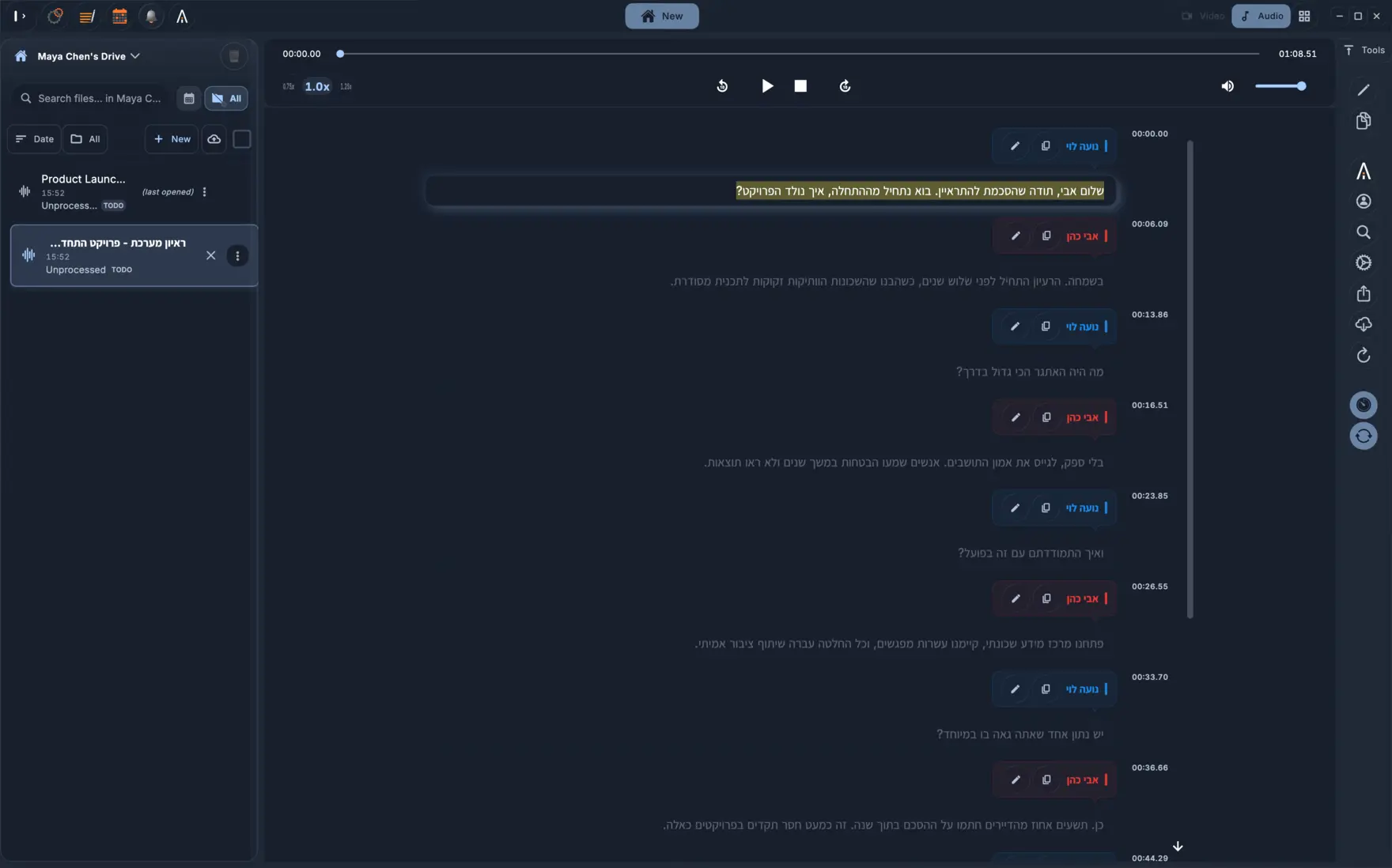
في KolWrite، يتحول التسجيل إلى نص مفرَّغ مقسّم بحسب المتحدثين ومربوط بالطوابع الزمنية. راجع أسماء المتحدثين أولًا؛ فعندما يشترك شخصان في قناة صوتية واحدة، قد تُنسب مداخلة قصيرة إلى المتحدث الخطأ. بعد ذلك، راجع الأسماء والأرقام وأي جملة تنوي اقتباسها وقارنها بالتسجيل الأصلي، لأن التفريغ الآلي قد تقع فيه أخطاء.
أخبر المشاركين في المكالمة بأنك تسجّل قبل أن تبدأ. تختلف قواعد الموافقة بحسب البلد والموقف، وتفرض بعض المؤسسات سياساتها الخاصة. إذا ساورك شك، فراجع المؤسسة أو استشر محاميًا. وبعد الانتهاء، يمكنك تصدير النص بصيغة TXT أو DOCX أو PDF أو SRT.
أسئلة شائعة
هل يستطيع جهاز Mac تسجيل صوته الداخلي دون معدات إضافية؟
نعم، باستخدام تطبيق يملك إذن تسجيل صوت النظام. يستطيع KolWrite على جهاز Mac التقاط صوت الحاسوب نفسه مباشرة، فلن تحتاج إلى كابل إرجاع للصوت أو جهاز ثانٍ.
هل يسجّل البرنامج صوت الميكروفون أيضًا؟
صوت النظام وحده لا يشمل صوتك. لالتقاط طرفي المكالمة، سجّل صوت الحاسوب والميكروفون في الوقت نفسه.
لماذا يخرج الملف المسجّل بلا صوت؟
في الغالب يكون إذن التسجيل غير مفعَّل. فعّل التطبيق من إعدادات الخصوصية في جهاز Mac، ثم جرّب تسجيلًا لعشر ثوانٍ.
هل يحق لي تسجيل الآخرين أثناء المكالمة؟
أخبرهم أولًا. تختلف قوانين التسجيل باختلاف البلد والسياق، لذا راجع مؤسستك أو استشر محاميًا إذا كان التسجيل حساسًا.
هل يمكنني تفريغ تسجيل صوتي أعددته بأداة أخرى؟
نعم. ارفع ملف الصوت أو الفيديو إلى KolWrite، ثم راجع النص الناتج وقارنه بالتسجيل الصوتي.
