
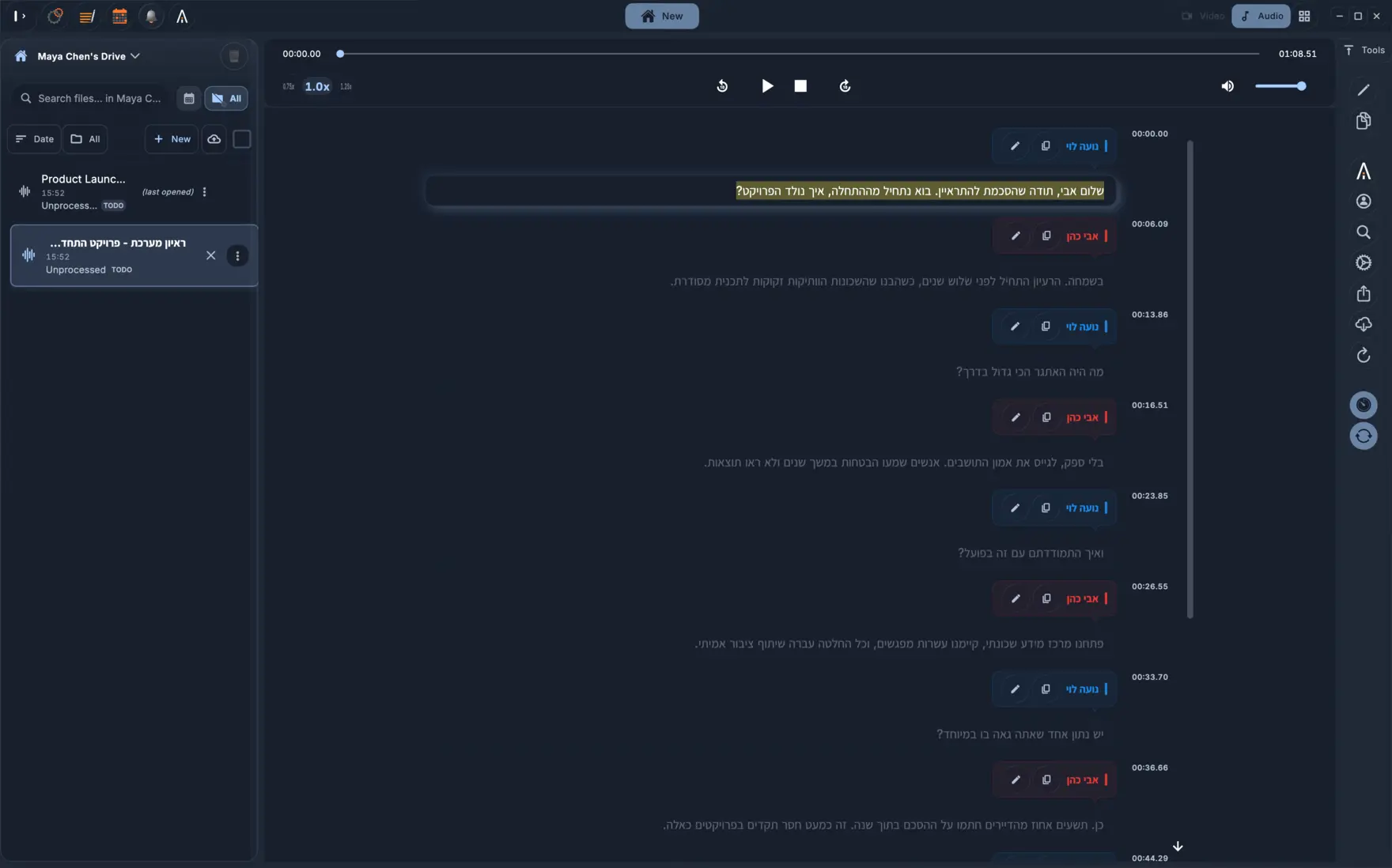
الخلاصة السريعة
- التفريغ النصي الذي يضم أسماء المتحدثين والطوابع الزمنية هو المدخل المناسب للمساعد الذكي، لأنه يوضح مصدر كل إجابة فتتمكن من مراجعتها.
- اطلب في الإجابة ذكر الطابع الزمني واقتباس السطر حرفياً، واطلب من المساعد أن يكتب «غير موجود» إذا لم يرد الجواب في النص.
- لا تنشر أي اقتباس ولا تبنِ عليه قراراً قبل أن تطابقه مع التفريغ النصي، وتطابق النص مع التسجيل الصوتي عندما يكون الأمر مهماً.
- قرر ما تقبل مشاركته مع المساعد قبل لصق النص، واحذف الأسماء والتفاصيل الحساسة كلما أمكن.
- تقسيم النصوص الطويلة يعطي نتائج أفضل. عالجها حسب النطاقات الزمنية، واترك الحكم النهائي لشخص يراجعها.
لماذا يُعدّ التفريغ النصي مدخلاً مناسباً لمساعد الذكاء الاصطناعي؟
تعمل مساعدات الذكاء الاصطناعي على النصوص. لا يمكنك لصق ساعة من الصوت في نافذة المحادثة، لكن يمكنك لصق تفريغها النصي. وحين يضم النص أسماء المتحدثين والطوابع الزمنية، يصبح لكل جملة قائل ومكان محدد، فترتبط كل إجابة بمصدرها مباشرة. هذا هو الفرق بين مساعد يخمّن ومساعد يمكنك التحقق من كلامه.
ينجز المساعد المهام الروتينية المملة بسرعة. يمكنه جمع كل موضع ذُكر فيه موضوع معين، أو سرد القرارات، أو مقارنة كلام شخصين عن المسألة نفسها، أو كتابة ملخص لقارئ محدد، أو تحويل نقاش طويل إلى أسئلة متابعة. هذا يوفر ساعات من العمل، لكن المساعد لا يعرف ما قيل فعلاً خارج النص الذي تعطيه إياه.
كيف تستخدم هذه الميزة داخل KolWrite أو عبر الواجهة البرمجية؟
في KolWrite، ترفع التسجيل فتحصل على تفريغ نصي بأسماء المتحدثين والطوابع الزمنية، ومن هناك تطلب ملخصاً أو تحاور النص مباشرة. ابدأ بهذه الطريقة إذا أردت إبقاء الإجابة بجانب مصدرها، إذ يمكنك تشغيل اللحظة الدقيقة التي يشير إليها المساعد. ومن التفريغ نفسه يمكنك طلب الملخصات والترجمة بين اللغات المدعومة وتصدير الملفات.
إذا كنت تفضل مساعداً آخر، صدّر التفريغ بصيغة TXT أو DOCX أو JSON وانقله معك. ويستطيع المطورون ووكلاء الذكاء الاصطناعي أيضاً استدعاء واجهة KolWrite البرمجية (API) عبر console.kolwrite.com، وهي تأخذ رابط ملف صوتي أو مرئي وتعيد مقاطع نصية مع الطوابع الزمنية للكلمات وأسماء المتحدثين بصيغة JSON أو نص عادي أو SRT. وتوفر المنصة التوثيق والتعليمات التي يقرؤها وكيل البرمجة الذكي قبل كتابة الشيفرة.
أياً كان الخيار الذي تتبعه، تذكر أن التفريغ النصي يُنتج آلياً ولا يخلو من الأخطاء. فإذا قرأ المساعد اسماً مكتوباً بالخطأ، سيكرره في إجاباته بكل ثقة.
كيف تطرح أسئلة تضمن لك إجابات موثوقة؟
اطلب الدليل مع الإجابة. قل له مثلاً: «اسرد القرارات المتخذة في هذا الاجتماع. اذكر مع كل قرار الطابع الزمني واقتبس الجملة حرفياً. إذا لم يرد في النص قرار حول موضوع معين، اكتب (غير موجود). لا تستخدم أي معلومات من خارج النص». هذا الطلب يجعل مراجعة الإجابة سريعة ويقلل من الاختلاق.
حدد المطلوب بدقة. سؤال مثل «من قال ماذا عن الميزانية؟» يعطي نتيجة أفضل من «لخّص نقاش الميزانية». حدد أيضاً القارئ المستهدف وطول النص المطلوب. اطلب نقاط الخلاف إلى جانب نقاط الاتفاق. واسأل عن الأسئلة التي طُرحت وبقيت بلا جواب؛ فالمساعدات الذكية تلتقط هذه النقطة جيداً، وغالباً ما ينسى الناس السؤال عنها.
احذر من الأرقام والإحصاءات الدقيقة. المساعدات الذكية قوية في فهم المعنى، لكنها أضعف في الحساب وفي عدّ مرات تكرار شيء ما. إذا كان الرقم مهماً، ابحث عنه في النص بنفسك.
كيف تحافظ على دقة الاقتباسات؟
قد يضع المساعد كلاماً معاد الصياغة بين علامتي تنصيص. ابحث عن الكلمات الدقيقة في التفريغ النصي قبل استخدام أي اقتباس. إذا لم تجدها، فالمساعد قد غيّرها. اطلب منه حينها أن يقتبس الكلام حرفياً مع ذكر الطابع الزمني، ثم تأكد بالبحث داخل النص.
أما الكلام الذي سيُنشر، أو سيُنسب إلى شخص باسمه، أو سيُعتمد عليه في قرار، فلا تكتفِ بالنص واستمع إلى التسجيل الصوتي. التفريغ آلي، وأي كلمة خاطئة في النص ستتحول إلى كلمة خاطئة في الاقتباس. هكذا يعمل الصحفيون والمحامون، والقاعدة نفسها تنطبق على أي اقتباس مهم.
ما الذي يجب مراعاته قبل مشاركة التفريغ النصي؟
قد يضم التفريغ النصي بيانات شخصية أو أسرار عمل أو معلومات صحية أو كلام أشخاص آخرين. قبل أن تلصقه في أي مساعد، اسأل من يدير هذه الخدمة، وهل تخزن محتواك أو تستخدمه في تدريب النماذج، وهل تملك صلاحية مشاركته. راجع سياسات مؤسستك وتأكد من موافقة الأشخاص المسجلين.
قلل ما ترسله قدر الإمكان. احذف الأسماء والأرقام والتفاصيل المعرّفة التي لا تحتاجها المهمة، أو استبدلها برموز. أرسل المقطع الذي تسأل عنه فقط. وإذا كان المحتوى شديد الحساسية، فلا ترسله إلى أي مساعد خارجي أصلاً.
تعرض KolWrite إجراءاتها الأمنية في صفحة الأمان: اتصالات مشفرة، وتخزين بتشفير AES-256، وخوادم في ألمانيا، ومزودو ذكاء اصطناعي معلنون بالاسم، وعدم تدريب نماذج الذكاء الاصطناعي على محتوى العملاء. طبّق هذه الأسئلة نفسها على كل أداة أخرى تمر بها بياناتك. علماً أن أداة ربط سطح المكتب في KolWrite بتطبيقات الذكاء الاصطناعي الخارجية ما زالت قيد التطوير ولم تتوفر بعد.
كيف تتعامل مع تفريغ نصي طويل جداً؟
قسّم العمل إلى أجزاء. جزّئ التفريغ الطويل حسب النطاقات الزمنية أو الموضوعات، واطرح السؤال نفسه على كل جزء، ثم اطلب من المساعد جمع الإجابات. فإدخال نص طويل دفعة واحدة يزيد احتمال ضياع التفاصيل الواردة في وسطه، بينما تعطيك الأجزاء الصغيرة نقاط مراجعة واضحة.
سجّل الأسئلة التي طرحتها. احتفظ بالأوامر التي نجحت معك إلى جانب التاريخ ورقم نسخة التفريغ، حتى تعيد استخدامها في الاجتماع القادم. فالأمر المكتوب جيداً أداة يمكنك استخدامها مرات عديدة.
اترك القرار النهائي لشخص دائماً. يستطيع المساعد كتابة مسودة ملخص أو قائمة مهام أو إجابة عن سؤال، لكن لا بد أن يقرأها إنسان، ويطابق النقاط الحساسة مع النص والتسجيل الصوتي، ويتحمل مسؤولية المخرج النهائي.
أسئلة شائعة
هل يمكنني لصق التفريغ النصي في أي مساعد ذكاء اصطناعي؟
فقط إذا كان مسموحاً لك بمشاركة المحتوى مع تلك الخدمة. تحقق أولاً من الجهة التي تديرها، وكيف تخزن نصوصك، وهل تستخدم بياناتك لتدريب نماذجها.
لماذا يورد المساعد أحياناً اقتباسات لم تُقَل في التسجيل؟
المساعدات الذكية تتوقع نصوصاً سلسة، ولذلك قد تعيد صياغة الكلام أو تختلق تفاصيل. ابحث في التفريغ النصي عن الكلمات الدقيقة، واستمع إلى التسجيل الصوتي عندما تكون الدقة مهمة.
كيف أحصل على إجابات يسهل التحقق من صحتها؟
اطلب الطابع الزمني والاقتباس الحرفي مع كل نقطة، واطلب من المساعد أن يجيب بعبارة «غير موجود» إذا لم يكن الجواب في النص.
هل يستطيع وكيل ذكاء اصطناعي استخدام KolWrite مباشرة؟
يستطيع المطورون والوكلاء استخدام واجهة KolWrite البرمجية (API) عبر console.kolwrite.com لاستخراج الطوابع الزمنية للكلمات وأسماء المتحدثين وملفات SRT من رابط ملف صوتي أو مرئي.
هل تستخدم KolWrite نصوصي المفرغة لتدريب نماذج الذكاء الاصطناعي؟
لا. تذكر صفحة الأمان في KolWrite أن محتوى العملاء لا يُستخدم لتدريب نماذج الذكاء الاصطناعي.
