
Un prompt personnalisé
Écrivez les noms, termes ou orthographes que le modèle doit connaître, par exemple les participants d’un conseil d’administration et le produit dont ils ont parlé.
Noms et termes
Noms de clients, de produits, de médicaments ou de rues : c’est là que les transcriptions automatiques dérapent.
Démo en direct
Fonctionne dans votre navigateur.
Dans KolWrite, vous pouvez les lister avant de transcrire, fixer une règle d’orthographe que chaque nouvelle transcription suit, et corriger le reste en une passe.
Les modèles cloud peuvent lire une courte note sur l’enregistrement avant de commencer.
Écrivez les noms, termes ou orthographes que le modèle doit connaître, par exemple les participants d’un conseil d’administration et le produit dont ils ont parlé.
Le prompt personnalisé fonctionne avec les modèles de transcription cloud. Le modèle sur l’appareil n’en accepte pas encore.
Certains mots ne s’écrivent jamais comme un modèle les écrit : un nom de famille, une marque, un terme de votre métier.
Ajoutez une règle : écrit « colrite », écrire à la place « KolWrite ». Les nouvelles transcriptions, y compris en direct, la suivent.
Appliquez vos règles à une transcription que vous avez déjà. KolWrite vous dit combien de passages il a modifiés.
Une règle remplace les mots et garde leurs temps, donc les sous-titres et les lignes cliquables restent à leur place.
Pour le reste, corrigez une fois et laissez KolWrite le répercuter.
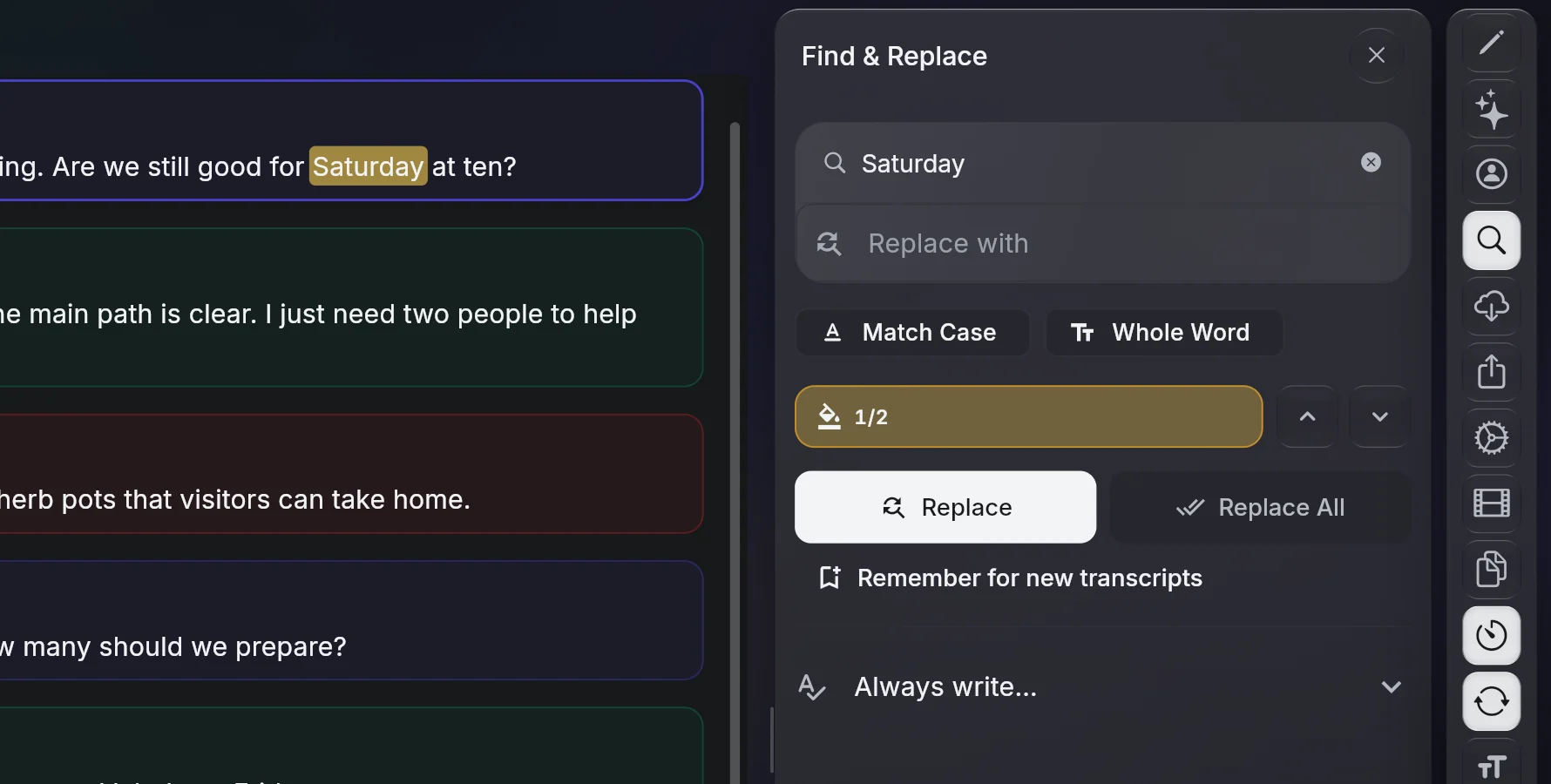
Trouvez un mot dans la transcription et remplacez une occurrence ou toutes, avec respect de la casse et mot entier.
Quand vous remplacez un mot, gardez la correction comme règle pour la prochaine fois.
Demandez à l’IA de corriger un nom partout où il apparaît, même là où il a été écrit de plusieurs façons. Cela consomme des crédits.
Avant de transcrire avec un modèle cloud, activez le prompt personnalisé et listez les noms et termes.
KolWrite transcrit l’enregistrement comme d’habitude.
Utilisez la recherche pour aller à chaque nom et lisez-le pour entendre comment il a été dit.
Remplacez partout l’orthographe erronée et choisissez Retenir pour les nouvelles transcriptions.
Tout ce que fait KolWrite sur un enregistrement est aussi disponible sous forme d’API. Votre code ou un agent IA de programmation envoie l’adresse d’un fichier audio ou vidéo. En retour, il récupère la transcription avec le minutage de chaque mot, les étiquettes de locuteur et, sur demande, un fichier SRT.
La réponse JSON indique le début et la fin de chaque segment, ainsi que de chaque mot si le modèle gère l’alignement. Si vous activez la séparation des locuteurs, chaque segment indique qui parle.
Passez output_format sur srt pour recevoir directement vos sous-titres depuis l’API. Avec les modèles Oracle, le paramètre translate_to renvoie le texte traduit dans une autre langue.
La console de l’API propose des instructions en texte brut que les agents peuvent lire avant de coder : agent-instructions.md, ainsi que llms.txt avec les liens vers toute la documentation.
Oui, de deux façons. Avant de transcrire avec un modèle cloud, ajoutez un prompt personnalisé avec les noms, termes ou orthographes à attendre. Après la transcription, les règles d’orthographe de « Toujours écrire… » appliquent votre orthographe à chaque nouvelle transcription.
Le modèle écrit ce qu’il a entendu, avec l’orthographe qu’il connaît le mieux. Les noms de famille, les marques et les termes de votre métier sont souvent inhabituels : listez-les dans le prompt personnalisé ou ajoutez une règle d’orthographe.
Non. Une règle remplace des mots et garde leurs temps, donc les sous-titres et les lignes cliquables restent en place.
Oui. Les règles d’orthographe sont enregistrées avec votre compte et s’appliquent sur chaque appareil où vous vous connectez.
Oui. Les transcriptions en direct suivent les règles d’orthographe que votre compte avait au début de l’enregistrement.
Pas encore. Choisissez un modèle cloud pour utiliser un prompt personnalisé. Les règles d’orthographe et la recherche et remplacement fonctionnent quel que soit le modèle qui a produit la transcription.
Trouvez-le, remplacez-le partout et choisissez Retenir pour les nouvelles transcriptions.