
Renommer un intervenant
Remplacez Intervenant 2 par Claire une seule fois, et chaque ligne qu’elle a dite affiche son nom, dans l’app comme dans les exports.
Intervenants
KolWrite sépare les voix d’un enregistrement et les étiquette Intervenant 1, Intervenant 2, et ainsi de suite.
Démo en direct
Fonctionne dans votre navigateur.
Quand la réponse d’un invité de podcast tombe sous l’animateur, ou qu’une personne est coupée en deux étiquettes, vous corrigez en quelques gestes et le changement se propage à toute la transcription.
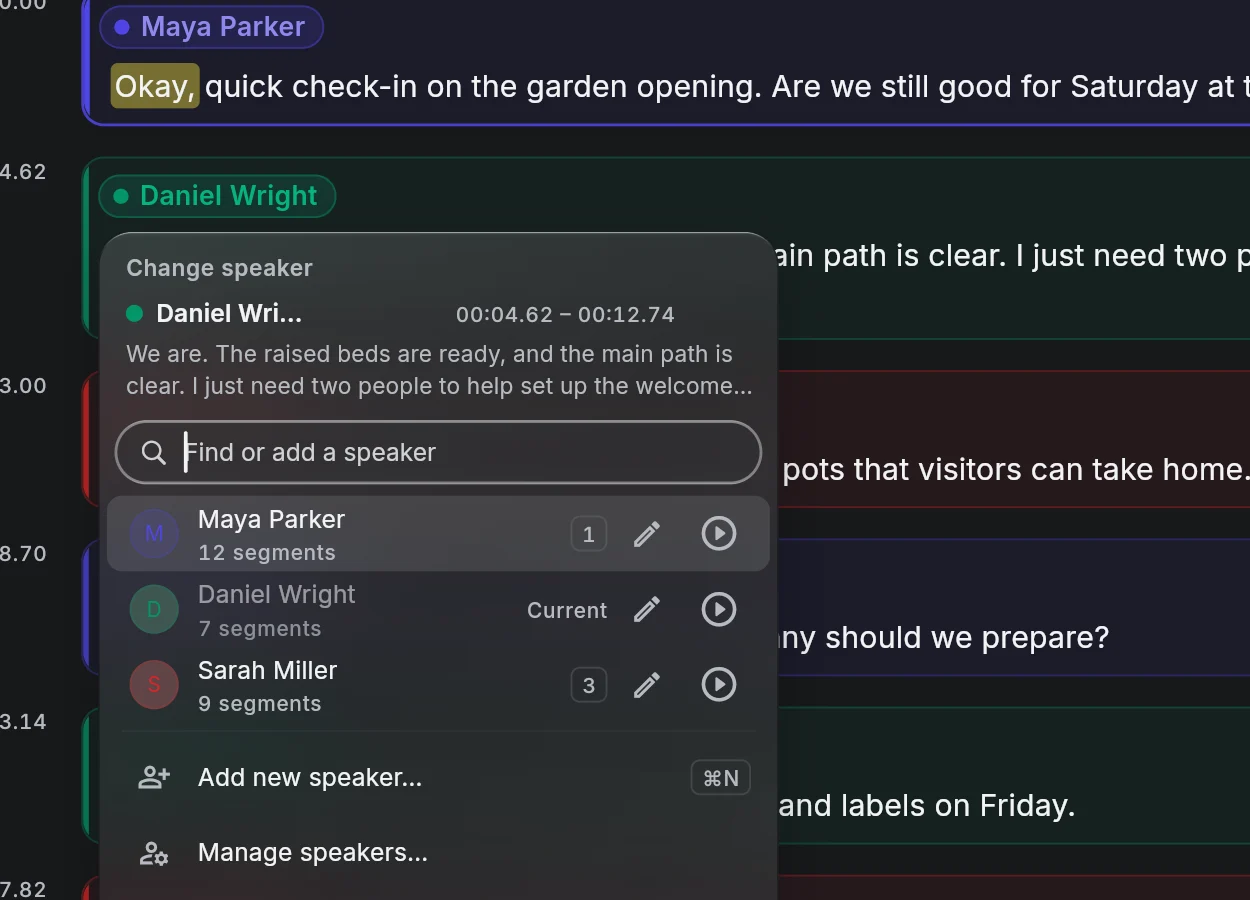
La plupart des corrections d’intervenants portent sur qui est qui, pas sur les mots.
Remplacez Intervenant 2 par Claire une seule fois, et chaque ligne qu’elle a dite affiche son nom, dans l’app comme dans les exports.
Quand une personne a été entendue comme deux intervenants, fusionnez une étiquette dans l’autre. Seule l’étiquette change ; les mots et leurs temps restent.
Vous avez fusionné la mauvaise voix ? Séparez-la : elle retrouve son étiquette et sa couleur.
La séparation des voix bascule parfois un instant trop tôt ou trop tard, surtout quand les gens se coupent la parole.
Choisissez un autre intervenant pour une ligne, ou pour plusieurs lignes sélectionnées ensemble.
Placez le curseur là où l’autre personne commence à parler et choisissez-la. Le reste de la ligne lui est attribué et les temps restent.
Sélectionnez quelques mots dans une ligne et donnez seulement ces mots à un autre intervenant.
Enseignants, intervieweurs et équipes entendent les mêmes voix semaine après semaine.
Enregistrez les personnes que vous captez souvent et choisissez leur nom dans une liste au lieu de le taper.
Quand la reconnaissance intelligente est activée, KolWrite reconnaît à leur voix les personnes enregistrées dans les nouveaux enregistrements, sur votre appareil. Elle reste désactivée tant que vous ne l’activez pas.
Chaque intervenant a une couleur et peut avoir une photo, tirée de la vidéo ou choisie par vous, pour suivre facilement une longue conversation.
Laissez la séparation des intervenants activée. Si vous savez combien de personnes parlent, indiquez le nombre, de 2 à 20.
Touchez une étiquette d’intervenant, écoutez un extrait de cette voix, puis saisissez le nom ou choisissez une personne enregistrée.
Déplacez les lignes tombées sous la mauvaise personne, ou scindez une ligne là où l’autre personne commence.
Si une personne a encore deux étiquettes, fusionnez-les. Chaque étape peut être annulée.
Tout ce que fait KolWrite sur un enregistrement est aussi disponible sous forme d’API. Votre code ou un agent IA de programmation envoie l’adresse d’un fichier audio ou vidéo. En retour, il récupère la transcription avec le minutage de chaque mot, les étiquettes de locuteur et, sur demande, un fichier SRT.
La réponse JSON indique le début et la fin de chaque segment, ainsi que de chaque mot si le modèle gère l’alignement. Si vous activez la séparation des locuteurs, chaque segment indique qui parle.
Passez output_format sur srt pour recevoir directement vos sous-titres depuis l’API. Avec les modèles Oracle, le paramètre translate_to renvoie le texte traduit dans une autre langue.
La console de l’API propose des instructions en texte brut que les agents peuvent lire avant de coder : agent-instructions.md, ainsi que llms.txt avec les liens vers toute la documentation.
Touchez l’étiquette de l’intervenant, par exemple Intervenant 1, puis saisissez le nom de la personne ou choisissez quelqu’un que vous avez enregistré. Le nouveau nom apparaît sur chaque ligne de cet intervenant et dans le document exporté.
Changez l’intervenant de cette ligne, ou sélectionnez plusieurs lignes et changez-les ensemble. Si seule la fin d’une ligne revient à l’autre personne, placez le curseur à cet endroit et utilisez « Qui parle à partir d’ici ? ».
Oui. Utilisez « Fusionner avec… » sur une étiquette et choisissez l’autre. Seule l’étiquette change : les mots et leurs temps restent tels quels, et la fusion peut être annulée.
Oui, sur Mac, Windows et Linux. Alt (Option sur un Mac) avec un chiffre de 1 à 9 attribue la ligne en cours à cet intervenant.
Si vous activez la reconnaissance intelligente, il associe les voix aux personnes que vous avez enregistrées, sur votre appareil, et dans les vidéos il peut aussi associer les visages. Elle est désactivée par défaut et n’est pas disponible sur Linux.
Vous pouvez indiquer à KolWrite d’en attendre entre 2 et 20, ou le laisser déterminer le nombre. Vous pouvez ajouter un intervenant à la main à tout moment.
Ouvrez-le, touchez Intervenant 1 et saisissez le nom.