
Faites glisser les bords
Tirez le début ou la fin d’une ligne jusqu’à l’endroit où la voix commence et s’arrête. L’onde sonore vous montre où il se trouve.
Timing
KolWrite donne à chaque ligne et à chaque mot une heure de début et une heure de fin.
Démo en direct
Fonctionne dans votre navigateur.
Quand un sous-titre arrive une seconde trop tôt, vous le faites glisser, vous l’ajustez au plus fin ou vous le scindez, avec l’onde sonore juste dessous pour voir où la voix commence.
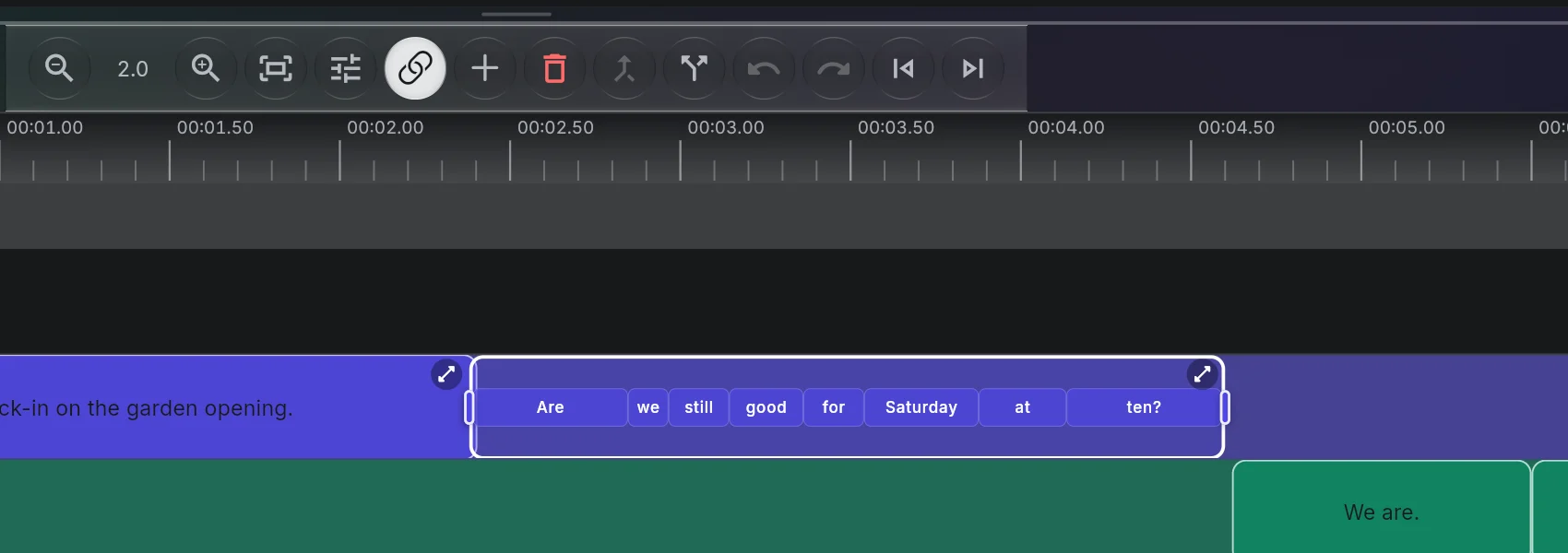
Passez la transcription à l’éditeur avancé : chaque ligne devient un bloc que vous voyez et déplacez.
Tirez le début ou la fin d’une ligne jusqu’à l’endroit où la voix commence et s’arrête. L’onde sonore vous montre où il se trouve.
Sélectionnez une ligne et déplacez-la de 0,01 ou 0,1 seconde à la fois pour la dernière précision.
Sélectionnez un groupe de lignes et déplacez-les ensemble, par exemple une scène dont tous les sous-titres ont une demi-seconde de retard.
Un bon sous-titre est court et change quand l’intervenant change.
Scindez une ligne sur un mot ou à la tête de lecture, pour que chaque sous-titre reste facile à lire.
Regroupez en une seule les lignes qui vont ensemble.
Réglez le début et la fin d’un seul mot, pour des sous-titres qui s’allument mot par mot.
Les temps que vous réglez restent avec la transcription, où qu’elle aille ensuite.
Exportez en SRT ou VTT avec vos temps corrigés.
Incrustez des sous-titres stylés dans la vidéo, sur votre propre appareil.
Chaque glissement, ajustement, scission ou fusion est une étape que vous pouvez annuler.
Passez la transcription en vue chronologie et zoomez jusqu’à voir les mots un à un.
Utilisez les boutons précédent et suivant pour parcourir les lignes et lire chacune.
Faites glisser, ajustez ou scindez jusqu’à ce que la ligne commence et finisse avec la voix. Activez l’aimant pour aligner les lignes sur leurs voisines.
Exportez en SRT ou VTT, ou incrustez les sous-titres dans la vidéo.
Tout ce que fait KolWrite sur un enregistrement est aussi disponible sous forme d’API. Votre code ou un agent IA de programmation envoie l’adresse d’un fichier audio ou vidéo. En retour, il récupère la transcription avec le minutage de chaque mot, les étiquettes de locuteur et, sur demande, un fichier SRT.
La réponse JSON indique le début et la fin de chaque segment, ainsi que de chaque mot si le modèle gère l’alignement. Si vous activez la séparation des locuteurs, chaque segment indique qui parle.
Passez output_format sur srt pour recevoir directement vos sous-titres depuis l’API. Avec les modèles Oracle, le paramètre translate_to renvoie le texte traduit dans une autre langue.
La console de l’API propose des instructions en texte brut que les agents peuvent lire avant de coder : agent-instructions.md, ainsi que llms.txt avec les liens vers toute la documentation.
Exemple de requête. La clé vient d’une variable d’environnement, et la console contient la référence complète.
curl -X POST https://app.kolwrite.com/transcribe \
  -H "x-api-key: $KOLWRITE_API_KEY" \
  -H "Content-Type: application/json" \
  -d '{"audio_url": "https://example.com/video.mp4", "model": "oracle", "language": "auto", "output_format": "srt"}'
# Returns {"jobId": "..."}. Poll GET https://app.kolwrite.com/transcribe/{jobId}
# until status is COMPLETED. The result is the file or the JSON you asked for.Ouvrez la transcription dans l’éditeur avancé de KolWrite. Si une ligne est décalée, faites glisser ses bords ou ajustez-la de 0,01 ou 0,1 seconde. Si tout un passage avance ou retarde, sélectionnez ces lignes et déplacez-les ensemble. Puis exportez de nouveau le fichier de sous-titres.
Oui. Activez la sélection multiple, sélectionnez les lignes et faites-les glisser ensemble sur la chronologie. Il n’y a pas de case de décalage séparée : vous déplacez la sélection.
Oui. Dans l’éditeur avancé, chaque mot a son propre début et sa propre fin que vous pouvez régler. Les sous-titres mot par mot suivent ces temps.
Non. Les mots que vous ne touchez pas gardent leurs temps, et un mot remplacé garde le temps du mot qu’il remplace.
Oui. Importez le fichier SRT ou VTT dans l’éditeur vidéo, ajustez les sous-titres sur la chronologie et exportez de nouveau.
SRT et VTT depuis n’importe quelle transcription. L’éditeur vidéo écrit aussi SCC, EBU STL et TTML pour la livraison télévisée.
Ouvrez l’éditeur avancé, trouvez la ligne et faites-la glisser jusqu’à ce qu’elle colle à la voix.