
Arraste as bordas
Puxe o início ou o fim de uma linha até onde a voz começa e termina. A onda sonora mostra onde isso fica.
Tempo
O KolWrite dá a cada linha e a cada palavra um tempo de início e um de fim.
Demo ao vivo
Roda no seu navegador.
Quando uma legenda chega um instante cedo, você a arrasta, a ajusta com precisão ou a divide, com a onda sonora logo abaixo para ver onde a voz começa.
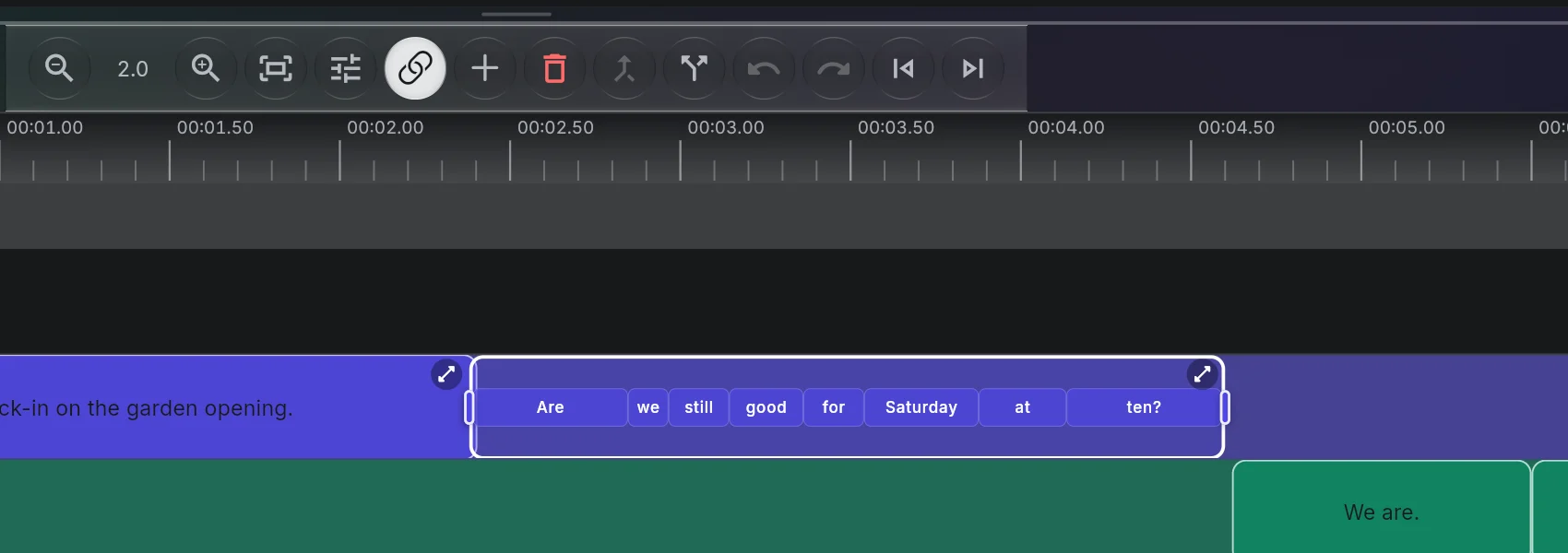
Passe a transcrição para o editor avançado e cada linha vira um bloco que você pode ver e mover.
Puxe o início ou o fim de uma linha até onde a voz começa e termina. A onda sonora mostra onde isso fica.
Selecione uma linha e mova-a de 0,01 ou 0,1 segundo por vez para a última precisão.
Selecione um grupo de linhas e mova todas juntas, por exemplo uma cena cujas legendas estão todas meio segundo atrasadas.
Uma boa legenda é curta e muda quando o falante muda.
Divida uma linha em uma palavra ou na cabeça de reprodução, para que cada legenda seja fácil de ler.
Una em uma só as linhas que combinam.
Defina o início e o fim de uma única palavra, para legendas que acendem palavra por palavra.
Os tempos que você define ficam com a transcrição para onde quer que ela vá.
Exporte SRT ou VTT com os seus tempos corrigidos.
Grave legendas estilizadas no vídeo, no seu próprio aparelho.
Cada arrasto, ajuste, divisão ou mesclagem é um passo que você pode desfazer.
Passe a transcrição para a visão de linha do tempo e aproxime até ver as palavras uma a uma.
Use os botões de anterior e próxima para percorrer as linhas e reproduzir cada uma.
Arraste, ajuste ou divida até a linha começar e terminar com a voz. Ative o ímã para encaixar as linhas nas vizinhas.
Exporte SRT ou VTT, ou grave as legendas no vídeo.
Tudo o que o KolWrite faz com uma gravação também funciona via API. Seu código, ou um agente de programação por IA, manda o endereço de um arquivo de áudio ou vídeo e recebe de volta a transcrição com a marcação de tempo de cada palavra, a identificação de quem fala e, se você pedir, um arquivo SRT.
O retorno em JSON traz o tempo de início e fim de cada trecho, além de marcar palavra por palavra nos modelos que têm alinhamento. Se você ativar a separação de vozes, cada trecho também vem com a identificação do falante.
Basta definir output_format como srt para gerar legendas direto pela API. Nos modelos Oracle, o parâmetro translate_to já entrega o texto traduzido para outro idioma.
O console da API disponibiliza instruções em texto puro para o agente ler antes de programar. São os arquivos agent-instructions.md e llms.txt, que traz o link para a documentação completa.
Exemplo de requisição. A chave vem de uma variável de ambiente, e o console traz a referência completa.
curl -X POST https://app.kolwrite.com/transcribe \
  -H "x-api-key: $KOLWRITE_API_KEY" \
  -H "Content-Type: application/json" \
  -d '{"audio_url": "https://example.com/video.mp4", "model": "oracle", "language": "auto", "output_format": "srt"}'
# Returns {"jobId": "..."}. Poll GET https://app.kolwrite.com/transcribe/{jobId}
# until status is COMPLETED. The result is the file or the JSON you asked for.Abra a transcrição no editor avançado do KolWrite. Se uma linha está fora, arraste as bordas dela ou ajuste-a em 0,01 ou 0,1 segundo. Se um trecho inteiro está adiantado ou atrasado, selecione essas linhas e mova todas juntas. Depois exporte o arquivo de legendas de novo.
Sim. Ative a seleção múltipla, selecione as linhas e arraste todas juntas na linha do tempo. Não há uma caixa de deslocamento separada: você move a seleção.
Sim. No editor avançado cada palavra tem o seu próprio início e fim, que você pode definir. As legendas palavra por palavra seguem esses tempos.
Não. As palavras que você não toca mantêm os seus tempos, e uma palavra substituída mantém o tempo da palavra que ela substituiu.
Sim. Leve o arquivo SRT ou VTT para o editor de vídeo, ajuste as legendas na linha do tempo e exporte de novo.
SRT e VTT de qualquer transcrição. O editor de vídeo também grava SCC, EBU STL e TTML para entrega em TV.
Abra o editor avançado, ache a linha e arraste até ela ficar com a voz.