
Тяните края
Потяните начало или конец строки туда, где голос начинается и заканчивается. Звуковая волна покажет, где это.
Тайминг
KolWrite даёт каждой строке и каждому слову время начала и конца.
Интерактивное демо
Работает в браузере.
Если субтитр появился чуть раньше, вы перетаскиваете его, сдвигаете или разделяете, а прямо под ним видна звуковая волна, по которой понятно, где начинается голос.
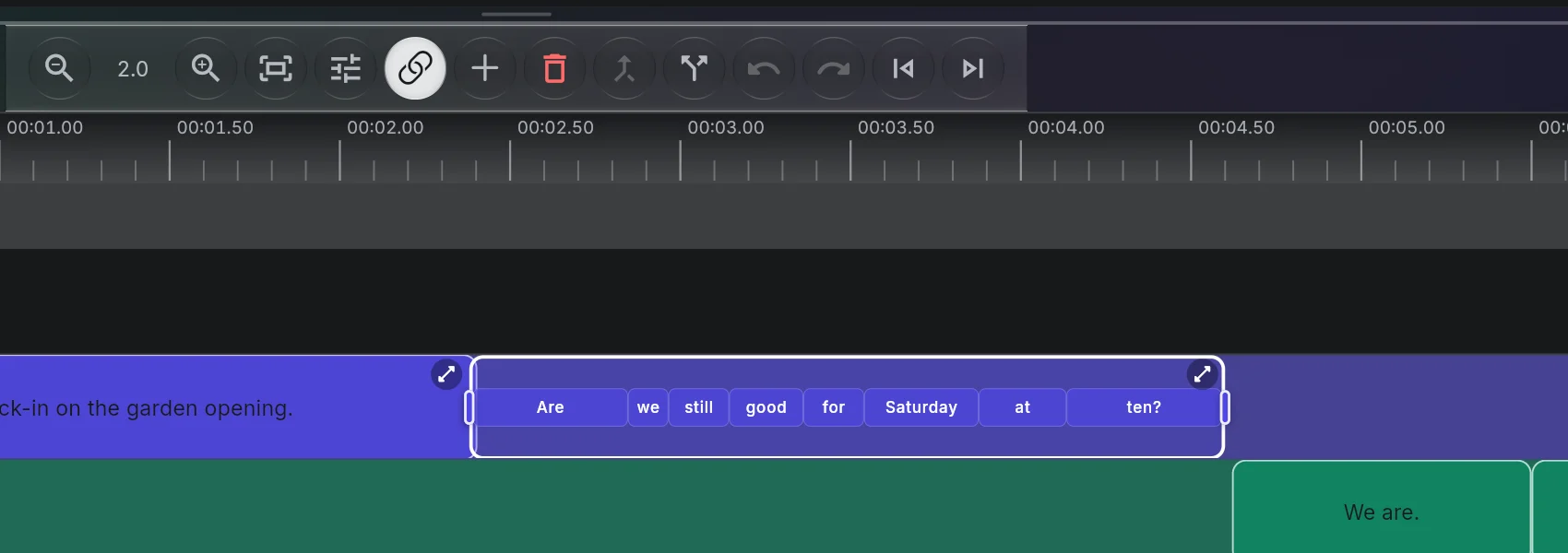
Переключите расшифровку в расширенный редактор, и каждая строка станет блоком, который видно и можно двигать.
Потяните начало или конец строки туда, где голос начинается и заканчивается. Звуковая волна покажет, где это.
Выберите строку и двигайте её шагами по 0,01 или 0,1 секунды ради последней точности.
Выберите группу строк и сдвиньте их вместе, например сцену, субтитры которой все запаздывают на полсекунды.
Хороший субтитр короткий и меняется, когда меняется говорящий.
Разделите строку по слову или по позиции воспроизведения, чтобы каждый субтитр легко читался.
Соедините строки, которые относятся друг к другу, в одну.
Задайте начало и конец отдельного слова для субтитров, которые загораются слово за словом.
Выставленное вами время остаётся с расшифровкой, куда бы она ни попала дальше.
Выгрузите SRT или VTT с исправленным временем.
Вшейте оформленные субтитры в видео на своём устройстве.
Каждое перетаскивание, сдвиг, разделение или объединение — один шаг, который можно отменить.
Переключите расшифровку на шкалу времени и увеличьте масштаб, пока не станут видны отдельные слова.
Кнопками «предыдущая» и «следующая» переходите по строкам и проигрывайте каждую.
Тяните, сдвигайте или разделяйте, пока строка не начнётся и не закончится вместе с голосом. Включите магнит, чтобы строки прилипали к соседним.
Выгрузите SRT или VTT либо вшейте субтитры в видео.
Всё, что KolWrite умеет делать с записью, есть и в API. Ваш код или ИИ-агент для программирования отправляет ссылку на аудио- или видеофайл и получает готовую расшифровку. В ней будут таймкоды слов, метки говорящих и, по запросу, файл SRT.
В JSON-ответе приходят все сегменты с временем начала и конца. Если модель поддерживает выравнивание, таймкоды будут и у каждого слова. Включите разделение говорящих, и у сегментов появятся метки спикеров.
Укажите output_format со значением srt, чтобы сразу получить субтитры из API. А в моделях Oracle параметр translate_to переведёт текст на другой язык.
В консоли API лежат текстовые инструкции, которые агент может прочитать перед тем, как писать код. Это файл agent-instructions.md и llms.txt со ссылкой на полный справочник.
Пример запроса. Ключ берётся из переменной окружения, а полный справочник есть в консоли.
curl -X POST https://app.kolwrite.com/transcribe \
  -H "x-api-key: $KOLWRITE_API_KEY" \
  -H "Content-Type: application/json" \
  -d '{"audio_url": "https://example.com/video.mp4", "model": "oracle", "language": "auto", "output_format": "srt"}'
# Returns {"jobId": "..."}. Poll GET https://app.kolwrite.com/transcribe/{jobId}
# until status is COMPLETED. The result is the file or the JSON you asked for.Откройте расшифровку в расширенном редакторе KolWrite. Если сбилась одна строка, потяните её края или сдвиньте на 0,01 или 0,1 секунды. Если целый отрезок идёт раньше или позже, выберите эти строки и сдвиньте вместе. Затем снова выгрузите файл субтитров.
Да. Включите множественный выбор, выделите строки и перетащите их вместе по шкале времени. Отдельного поля для смещения нет: вы двигаете выделение.
Да. В расширенном редакторе у каждого слова есть своё начало и конец, которые можно задать. Субтитры по словам следуют этому времени.
Нет. Слова, которых вы не трогали, сохраняют своё время, а заменённое слово получает время того, которое оно заменило.
Да. Добавьте файл SRT или VTT в видеоредактор, поправьте субтитры на шкале времени и выгрузите снова.
SRT и VTT из любой расшифровки. Видеоредактор также записывает SCC, EBU STL и TTML для передачи на телевидение.
Откройте расширенный редактор, найдите строку и перетащите её, пока она не совпадёт с голосом.