
Ränder ziehen
Ziehen Sie Anfang oder Ende einer Zeile dorthin, wo die Stimme beginnt und endet. Die Tonwellenform zeigt Ihnen, wo das ist.
Timing
KolWrite gibt jeder Zeile und jedem Wort eine Anfangs- und eine Endzeit.
Live-Demo
Läuft im Browser.
Kommt ein Untertitel einen Takt zu früh, ziehen, verschieben oder teilen Sie ihn, mit der Tonwellenform direkt darunter, damit Sie sehen, wo die Stimme beginnt.
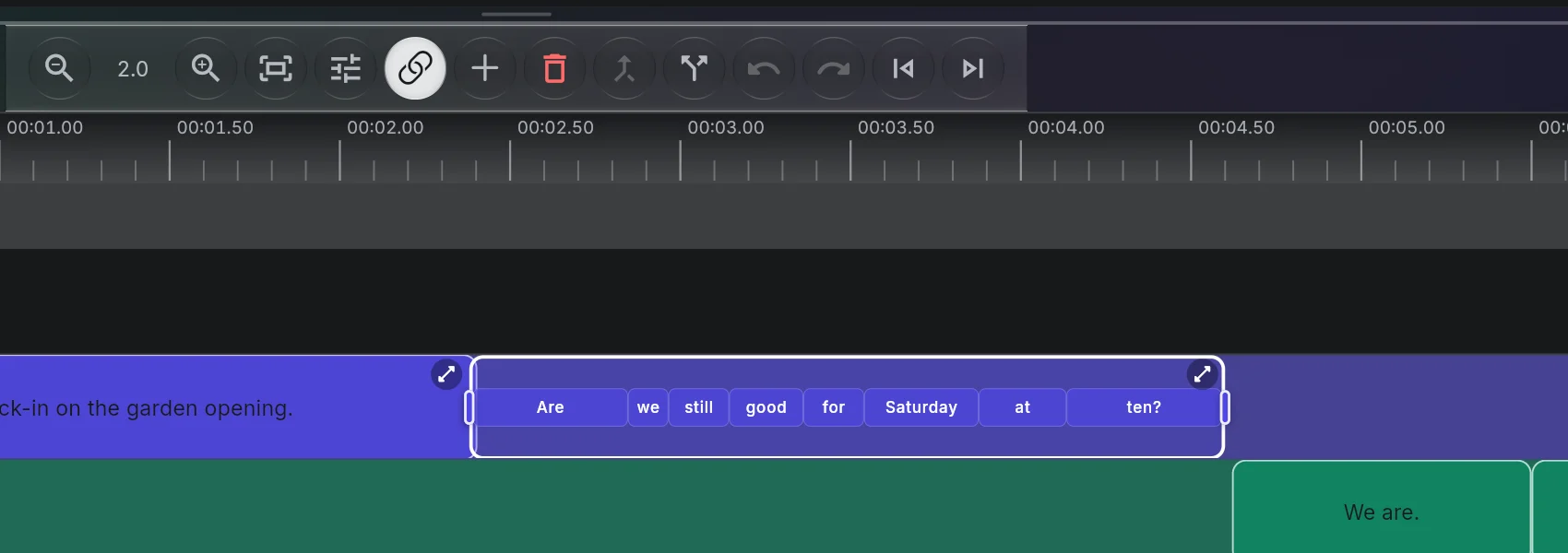
Schalten Sie das Transkript in den erweiterten Editor, und jede Zeile wird zu einem Block, den Sie sehen und verschieben können.
Ziehen Sie Anfang oder Ende einer Zeile dorthin, wo die Stimme beginnt und endet. Die Tonwellenform zeigt Ihnen, wo das ist.
Markieren Sie eine Zeile und verschieben Sie sie um jeweils 0,01 oder 0,1 Sekunden für die letzte Genauigkeit.
Markieren Sie eine Gruppe von Zeilen und verschieben Sie sie gemeinsam, zum Beispiel eine Szene, deren Untertitel alle eine halbe Sekunde zu spät laufen.
Ein guter Untertitel ist kurz und wechselt, wenn der Sprecher wechselt.
Teilen Sie eine Zeile an einem Wort oder an der Abspielposition, damit jeder Untertitel gut lesbar bleibt.
Verbinden Sie Zeilen, die zusammengehören, zu einer.
Setzen Sie Anfang und Ende eines einzelnen Worts, für Captions, die Wort für Wort aufleuchten.
Die Zeiten, die Sie setzen, bleiben beim Transkript, wohin es auch weitergeht.
Exportieren Sie SRT oder VTT mit Ihren korrigierten Zeiten.
Brennen Sie gestaltete Captions auf Ihrem eigenen Gerät ins Video ein.
Jedes Ziehen, Verschieben, Teilen oder Zusammenführen ist ein Schritt, den Sie rückgängig machen können.
Schalten Sie das Transkript in die Zeitleistenansicht und zoomen Sie, bis Sie einzelne Wörter sehen.
Gehen Sie mit den Tasten für vorherige und nächste Zeile durch die Zeilen und spielen Sie jede ab.
Ziehen, verschieben oder teilen Sie, bis die Zeile mit der Stimme beginnt und endet. Schalten Sie den Magneten ein, damit Zeilen an ihren Nachbarn einrasten.
Exportieren Sie SRT oder VTT oder brennen Sie die Captions ins Video ein.
Alles, was KolWrite mit einer Aufnahme macht, steht auch über eine API bereit. Ihr eigener Code oder ein KI-Agent zum Programmieren übergibt die Adresse einer Audio- oder Videodatei. Zurück kommt das Transkript mit Zeitmarken für jedes Wort, Sprecherkennzeichnung und auf Wunsch einer SRT-Datei.
Die JSON-Antwort enthält für jedes Segment die Start- und Endzeit. Unterstützt das Modell die Ausrichtung, gilt das auch für jedes einzelne Wort. Ist die Sprechertrennung aktiv, bekommt jedes Segment außerdem ein Sprecher-Label.
Setzen Sie output_format auf srt, um Untertitel direkt aus der API abzurufen. Bei den Oracle-Modellen gibt translate_to den Text gleich in einer anderen Sprache aus.
In der API-Konsole liegen Anleitungen im Klartext bereit, die ein Agent vor dem Programmieren lesen kann: agent-instructions.md sowie llms.txt mit Links zur kompletten Referenz.
Beispielanfrage. Der Schlüssel kommt aus einer Umgebungsvariable, die vollständige Referenz steht in der Konsole.
curl -X POST https://app.kolwrite.com/transcribe \
  -H "x-api-key: $KOLWRITE_API_KEY" \
  -H "Content-Type: application/json" \
  -d '{"audio_url": "https://example.com/video.mp4", "model": "oracle", "language": "auto", "output_format": "srt"}'
# Returns {"jobId": "..."}. Poll GET https://app.kolwrite.com/transcribe/{jobId}
# until status is COMPLETED. The result is the file or the JSON you asked for.Öffnen Sie das Transkript im erweiterten Editor von KolWrite. Ist eine Zeile daneben, ziehen Sie ihre Ränder oder schieben Sie sie um 0,01 oder 0,1 Sekunden. Läuft eine ganze Strecke zu früh oder zu spät, markieren Sie diese Zeilen und verschieben Sie sie gemeinsam. Exportieren Sie danach die Untertiteldatei erneut.
Ja. Schalten Sie die Mehrfachauswahl ein, markieren Sie die Zeilen und ziehen Sie sie gemeinsam auf der Zeitleiste. Ein eigenes Feld für einen Versatz gibt es nicht: Sie verschieben die Auswahl.
Ja. Im erweiterten Editor hat jedes Wort einen eigenen Anfang und ein eigenes Ende, die Sie setzen können. Captions, die Wort für Wort erscheinen, folgen diesen Zeiten.
Nein. Wörter, die Sie nicht anfassen, behalten ihre Zeiten, und ein ersetztes Wort übernimmt die Zeit des Worts, das es ersetzt.
Ja. Laden Sie die SRT- oder VTT-Datei in den Videoeditor, passen Sie die Captions auf der Zeitleiste an und exportieren Sie erneut.
SRT und VTT aus jedem Transkript. Der Videoeditor schreibt außerdem SCC, EBU STL und TTML für die Auslieferung im Rundfunk.
Öffnen Sie den erweiterten Editor, suchen Sie die Zeile und ziehen Sie sie, bis sie zur Stimme passt.