
Sprecher umbenennen
Ändern Sie Sprecher 2 einmal in Anna, und jede Zeile von ihr zeigt ihren Namen, in der App und in Exporten.
Sprecher
KolWrite trennt die Stimmen einer Aufnahme und nennt sie Sprecher 1, Sprecher 2 und so weiter.
Live-Demo
Läuft im Browser.
Landet die Antwort eines Podcast-Gasts beim Moderator oder ist eine Person auf zwei Labels verteilt, korrigieren Sie das mit wenigen Tipps, und die Änderung gilt im ganzen Transkript.
Die meisten Sprecherkorrekturen betreffen die Frage, wer wer ist, nicht die Wörter.
Ändern Sie Sprecher 2 einmal in Anna, und jede Zeile von ihr zeigt ihren Namen, in der App und in Exporten.
Wurde eine Person als zwei Sprecher erkannt, führen Sie ein Label mit dem anderen zusammen. Nur das Label ändert sich, die Wörter und ihre Zeiten bleiben.
Die falsche Stimme zusammengeführt? Trennen Sie sie, und sie bekommt ihr eigenes Label und ihre Farbe zurück.
Die Sprechertrennung wechselt manchmal einen Moment zu früh oder zu spät, besonders wenn sich Leute ins Wort fallen.
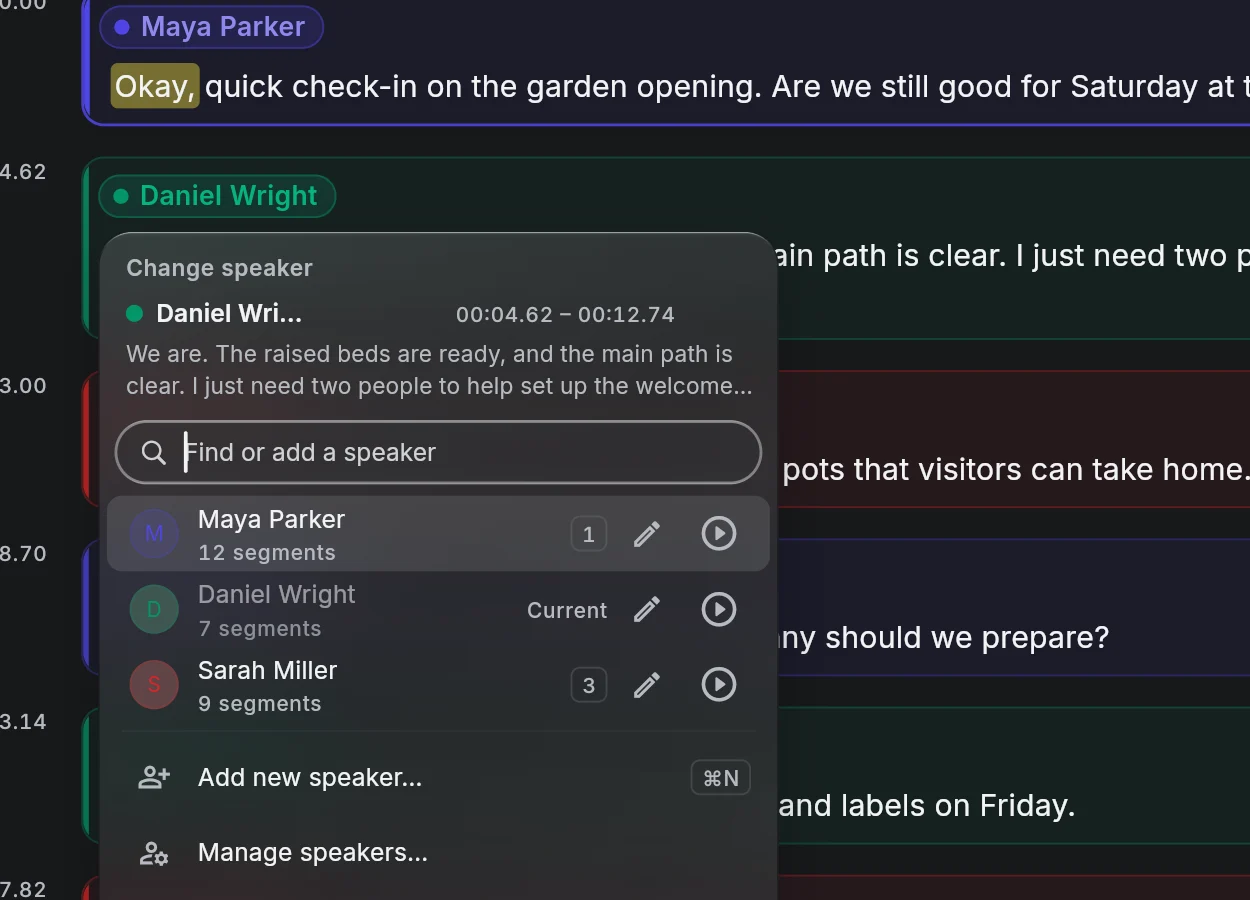
Wählen Sie für eine Zeile oder für mehrere gemeinsam markierte Zeilen einen anderen Sprecher.
Setzen Sie den Cursor dorthin, wo die andere Person zu sprechen beginnt, und wählen Sie sie. Der Rest der Zeile geht an sie, und die Zeiten bleiben.
Markieren Sie einige Wörter in einer Zeile und weisen Sie nur diese Wörter einem anderen Sprecher zu.
Lehrkräfte, Interviewer und Teams hören Woche für Woche dieselben Stimmen.
Speichern Sie die Personen, die Sie oft aufnehmen, und wählen Sie ihre Namen aus einer Liste, statt sie zu tippen.
Ist die Intelligente Erkennung eingeschaltet, erkennt KolWrite gespeicherte Personen in neuen Aufnahmen an der Stimme, auf Ihrem Gerät. Sie bleibt aus, bis Sie sie einschalten.
Jeder Sprecher hat eine Farbe und kann ein Bild haben, aus dem Video oder von Ihnen gewählt, damit Sie einem langen Gespräch leicht folgen.
Lassen Sie die Sprechertrennung eingeschaltet. Wissen Sie, wie viele Personen sprechen, geben Sie die Zahl von 2 bis 20 an.
Tippen Sie ein Sprecherlabel an, hören Sie eine Hörprobe dieser Stimme und tippen Sie den Namen oder wählen Sie eine gespeicherte Person.
Verschieben Sie Zeilen, die bei der falschen Person gelandet sind, oder teilen Sie eine Zeile dort, wo die andere Person beginnt.
Hat eine Person noch zwei Labels, führen Sie sie zusammen. Jeder Schritt lässt sich rückgängig machen.
Alles, was KolWrite mit einer Aufnahme macht, steht auch über eine API bereit. Ihr eigener Code oder ein KI-Agent zum Programmieren übergibt die Adresse einer Audio- oder Videodatei. Zurück kommt das Transkript mit Zeitmarken für jedes Wort, Sprecherkennzeichnung und auf Wunsch einer SRT-Datei.
Die JSON-Antwort enthält für jedes Segment die Start- und Endzeit. Unterstützt das Modell die Ausrichtung, gilt das auch für jedes einzelne Wort. Ist die Sprechertrennung aktiv, bekommt jedes Segment außerdem ein Sprecher-Label.
Setzen Sie output_format auf srt, um Untertitel direkt aus der API abzurufen. Bei den Oracle-Modellen gibt translate_to den Text gleich in einer anderen Sprache aus.
In der API-Konsole liegen Anleitungen im Klartext bereit, die ein Agent vor dem Programmieren lesen kann: agent-instructions.md sowie llms.txt mit Links zur kompletten Referenz.
Tippen Sie das Sprecherlabel an, zum Beispiel Sprecher 1, und tippen Sie den Namen der Person oder wählen Sie eine gespeicherte Person. Der neue Name erscheint in jeder Zeile dieses Sprechers und im exportierten Dokument.
Ändern Sie den Sprecher dieser Zeile oder markieren Sie mehrere Zeilen und ändern Sie sie gemeinsam. Gehört nur das Ende einer Zeile der anderen Person, setzen Sie dort den Cursor und wählen Sie „Wer spricht ab hier?“.
Ja. Wählen Sie bei einem Label „Zusammenführen mit…“ und dann das andere. Nur das Label ändert sich, die Wörter und ihre Zeiten bleiben, wie sie waren, und das Zusammenführen lässt sich rückgängig machen.
Ja, auf Mac, Windows und Linux. Alt (auf dem Mac Option) mit einer Zahl von 1 bis 9 weist die aktuelle Zeile diesem Sprecher zu.
Wenn Sie die Intelligente Erkennung einschalten, gleicht es Stimmen mit den gespeicherten Personen ab, auf Ihrem Gerät, und in Videos auch Gesichter. Sie ist standardmäßig aus und unter Linux nicht verfügbar.
Sie können KolWrite zwischen 2 und 20 Sprecher vorgeben oder die Zahl selbst bestimmen lassen. Einen Sprecher können Sie jederzeit von Hand hinzufügen.
Öffnen Sie es, tippen Sie auf Sprecher 1 und geben Sie den Namen ein.