تغيير اسم متحدث
غيّر «المتحدث 2» إلى لينا مرة واحدة، فيظهر اسمها على كل سطر قالته، في التطبيق وفي الملفات المصدَّرة.
 كول رايت
المتحدثون
يفصل KolWrite الأصوات في التسجيل ويسمّيها «المتحدث 1» و«المتحدث 2» وهكذا.
عرض تجريبي مباشر
يعمل في متصفحك.
وحين تقع إجابة ضيف البودكاست تحت اسم المقدّم، أو ينقسم شخص واحد إلى تسميتين، تصلح ذلك بلمستين ويسري التغيير على التفريغ كله.
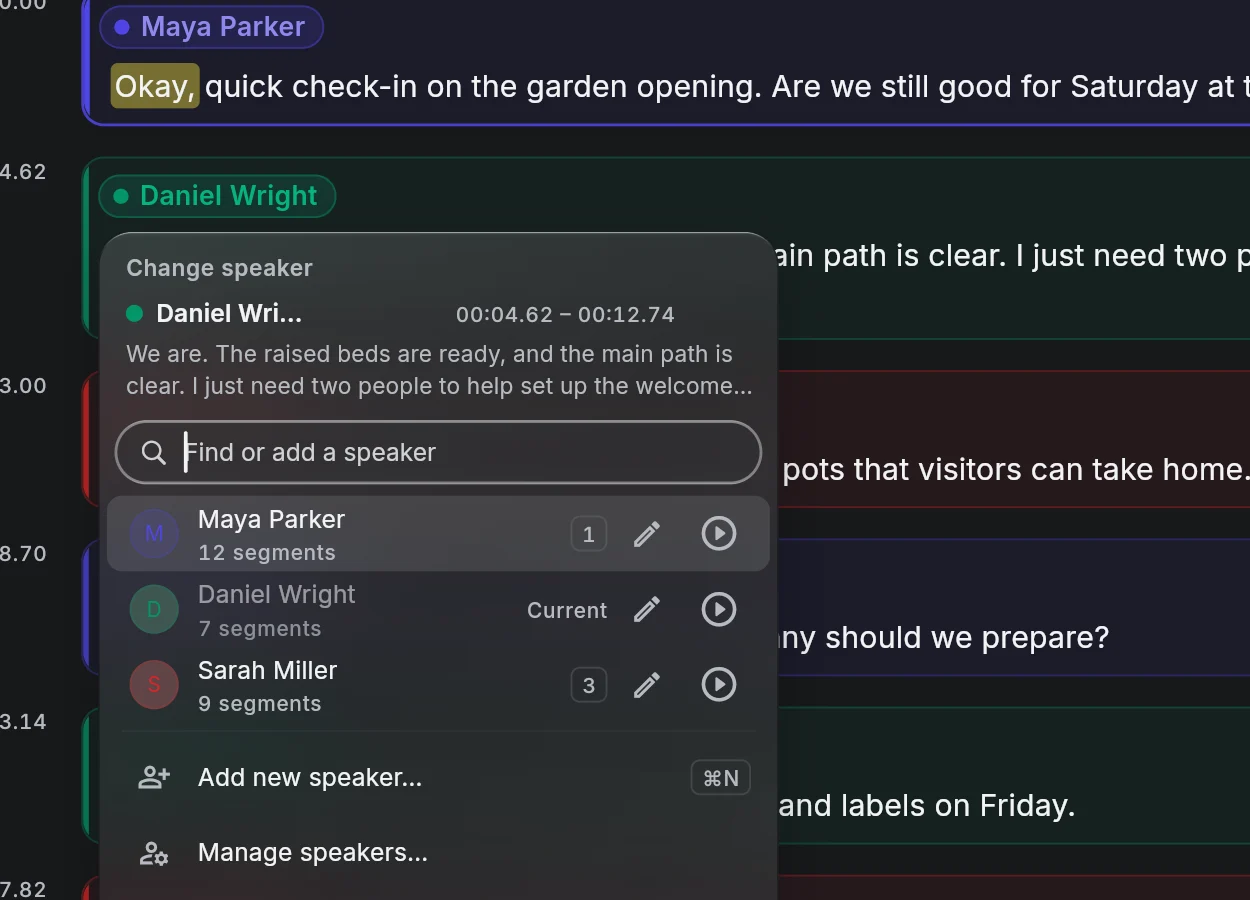
معظم تصحيحات المتحدثين تتعلق بمن هو من، لا بالكلمات.
غيّر «المتحدث 2» إلى لينا مرة واحدة، فيظهر اسمها على كل سطر قالته، في التطبيق وفي الملفات المصدَّرة.
حين يُسمع شخص واحد كمتحدثَين، ادمج إحدى التسميتين في الأخرى. تتغيّر التسمية فقط، وتبقى الكلمات وأوقاتها.
دمجت الصوت الخطأ؟ افصله، فيستعيد تسميته ولونه.
قد يسبق فصل المتحدثين اللحظة الصحيحة أو يتأخر عنها قليلًا، خاصة حين يقاطع الناس بعضهم.
اختر متحدثًا آخر لسطر واحد، أو لعدة أسطر حددتها معًا.
ضع المؤشر حيث يبدأ الشخص الآخر بالكلام واختره. ينتقل باقي السطر إليه ويبقى التوقيت كما هو.
حدّد بضع كلمات داخل سطر وأسندها وحدها إلى متحدث آخر.
المعلمون والمحاورون وفرق العمل يسمعون الأصوات نفسها أسبوعًا بعد أسبوع.
احفظ الأشخاص الذين تسجّل لهم كثيرًا، واختر أسماءهم من قائمة بدل كتابتها.
حين يكون «التعرّف الذكي» مشغّلًا، يتعرّف KolWrite على الأشخاص المحفوظين من أصواتهم في التسجيلات الجديدة، على جهازك. ويبقى متوقفًا إلى أن تشغّله.
لكل متحدث لون، ويمكن أن تكون له صورة مأخوذة من الفيديو أو تختارها أنت، فيسهل تتبّع محادثة طويلة.
اترك تمييز المتحدثين مشغّلًا. وإن كنت تعرف عدد المتحدثين فحدّده، من 2 إلى 20.
المس تسمية المتحدث، وشغّل عيّنة من صوته، واكتب الاسم أو اختر شخصًا محفوظًا.
انقل الأسطر التي وقعت تحت الشخص الخطأ، أو قسّم السطر حيث يبدأ الشخص الآخر.
إن بقي لشخص واحد تسميتان، فادمجهما. ويمكن التراجع عن كل خطوة.
تستطيع تنفيذ كل ما يقدمه KolWrite مع التسجيلات عبر واجهة برمجية (API). يرسل كودك أو وكيل البرمجة بالذكاء الاصطناعي رابط ملف صوتي أو فيديو، ويعود إليه النص المفرّغ مع توقيت الكلمات وتسميات المتحدثين، بالإضافة إلى ملف SRT إن طلبته.
تضم نتيجة JSON كل مقطع مع وقت بدايته ونهايته، وتوقيت كل كلمة أيضًا عندما يدعم النموذج المحاذاة. وعندما تفعل فصل المتحدثين، تظهر تسمية المتحدث على كل مقطع.
اضبط output_format على srt لتستخرج الترجمة المرئية مباشرة من الواجهة البرمجية. وفي نماذج Oracle، يعطيك الخيار translate_to النص مترجمًا إلى لغة أخرى.
توفر لوحة تحكم API إرشادات نصية بسيطة يقرؤها الوكيل قبل كتابة الكود، وذلك عبر ملف agent-instructions.md وملف llms.txt المربوط بالمرجع الكامل.
المس تسمية المتحدث، مثل «المتحدث 1»، واكتب اسم الشخص أو اختر شخصًا حفظته. يظهر الاسم الجديد على كل سطر قاله هذا المتحدث وفي المستند المصدَّر.
غيّر متحدث ذلك السطر، أو حدّد عدة أسطر وغيّرها معًا. وإن كانت نهاية السطر وحدها للشخص الآخر، فضع المؤشر هناك واستخدم «من يتحدث من هنا؟».
نعم. استخدم «دمج في…» على إحدى التسميتين واختر الأخرى. تتغيّر التسمية فقط: تبقى الكلمات وأوقاتها كما كانت، ويمكن التراجع عن الدمج.
نعم، على Mac وWindows وLinux. مفتاح Alt (أو Option على Mac) مع رقم من 1 إلى 9 يُسند السطر الحالي إلى ذلك المتحدث.
إذا شغّلت «التعرّف الذكي»، فإنه يطابق الأصوات مع الأشخاص الذين حفظتهم، على جهازك، ويمكنه في الفيديو أن يطابق الوجوه أيضًا. وهو متوقف افتراضيًا وغير متاح على Linux.
يمكنك أن تطلب من KolWrite توقّع ما بين 2 و20 متحدثًا، أو أن تتركه يحدد العدد بنفسه. ويمكنك إضافة متحدث يدويًا في أي وقت.
افتحها، والمس «المتحدث 1» واكتب الاسم.