
Renombrar a un hablante
Cambia Hablante 2 por Lucía una sola vez y todas las líneas que dijo muestran su nombre, en la app y en las exportaciones.
Hablantes
KolWrite separa las voces de una grabación y las etiqueta como Hablante 1, Hablante 2 y así sucesivamente.
Demo en vivo
Funciona en tu navegador.
Cuando la respuesta de un invitado de un pódcast cae bajo el presentador, o una persona aparece dividida en dos etiquetas, lo arreglas con un par de toques y el cambio se aplica a toda la transcripción.
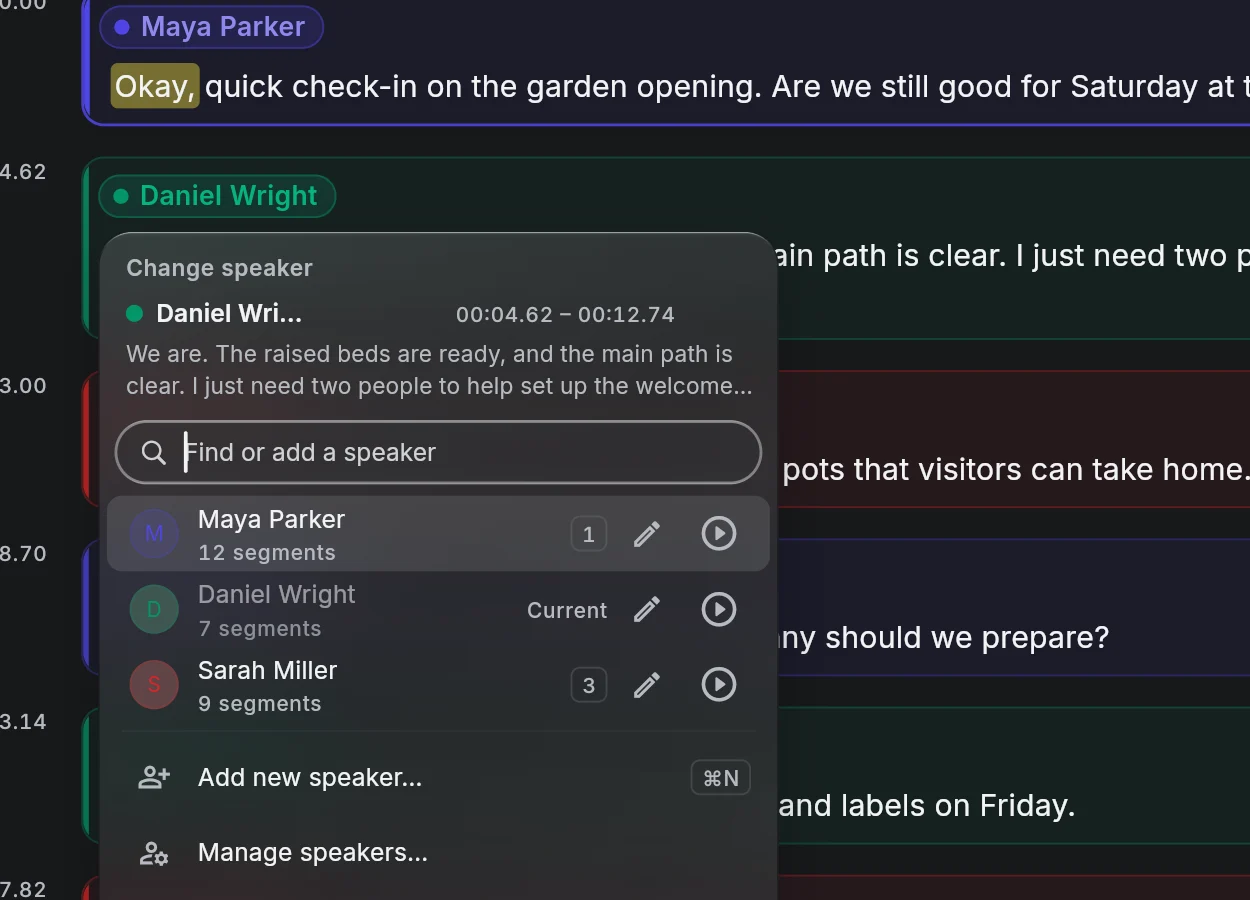
La mayoría de los arreglos de hablantes tratan de quién es quién, no de las palabras.
Cambia Hablante 2 por Lucía una sola vez y todas las líneas que dijo muestran su nombre, en la app y en las exportaciones.
Cuando una persona se detectó como dos hablantes, fusiona una etiqueta con la otra. Solo cambia la etiqueta; las palabras y sus tiempos se quedan como estaban.
¿Fusionaste la voz equivocada? Sepárala y recupera su propia etiqueta y su color.
La separación de hablantes a veces cambia un instante antes o después de lo debido, sobre todo cuando la gente se interrumpe.
Elige otro hablante para una línea, o para varias que hayas seleccionado juntas.
Pon el cursor donde empieza a hablar la otra persona y elígela. El resto de la línea pasa a ella y los tiempos se mantienen.
Selecciona unas palabras dentro de una línea y asigna solo esas palabras a otro hablante.
Profesores, entrevistadores y equipos oyen las mismas voces semana tras semana.
Guarda a las personas que grabas con frecuencia y elige sus nombres en una lista en vez de escribirlos.
Con el reconocimiento inteligente activado, KolWrite reconoce por la voz a las personas guardadas en las grabaciones nuevas, en tu dispositivo. Está desactivado hasta que lo actives.
Cada hablante tiene un color y puede tener una foto, sacada del vídeo o elegida por ti, para seguir con facilidad una conversación larga.
Deja activada la separación de hablantes. Si sabes cuántas personas hablan, indica el número, de 2 a 20.
Toca la etiqueta de un hablante, escucha una muestra de esa voz y escribe el nombre o elige a una persona guardada.
Mueve las líneas que cayeron bajo la persona equivocada, o divide una línea donde empieza la otra persona.
Si una persona sigue con dos etiquetas, fusiónalas. Todos los pasos se pueden deshacer.
Todo lo que KolWrite hace con una grabación también se puede hacer por API. Desde tu propio código o con un agente de IA para programar, envías la dirección del archivo de audio o vídeo y recibes la transcripción con los tiempos de cada palabra, las etiquetas de hablante y, si lo pides, un archivo SRT.
La respuesta en JSON indica el inicio y el final de cada segmento y, en los modelos que admiten alineación, también de cada palabra. Si activas la separación de hablantes, cada segmento incluye además su etiqueta.
Si pasas srt en output_format, la API te devuelve directamente los subtítulos. Con los modelos Oracle, el parámetro translate_to entrega el texto ya traducido a otro idioma.
En la consola de la API hay instrucciones en texto plano para que los agentes las lean antes de ponerse a programar: agent-instructions.md y llms.txt, que lleva a la documentación completa.
Toca la etiqueta del hablante, por ejemplo Hablante 1, y escribe el nombre de la persona o elige a alguien que hayas guardado. El nombre nuevo aparece en todas las líneas de ese hablante y en el documento exportado.
Cambia el hablante de esa línea, o selecciona varias líneas y cámbialas a la vez. Si solo el final de una línea es de la otra persona, pon el cursor ahí y usa ¿Quién habla desde aquí?
Sí. Usa Fusionar con… en una etiqueta y elige la otra. Solo cambia la etiqueta: las palabras y sus tiempos se quedan como estaban, y la fusión se puede deshacer.
Sí, en Mac, Windows y Linux. Alt (Option en un Mac) con un número del 1 al 9 asigna la línea actual a ese hablante.
Si activas el reconocimiento inteligente, relaciona las voces con las personas que guardaste, en tu dispositivo, y en los vídeos también puede relacionar las caras. Viene desactivado y no está disponible en Linux.
Puedes indicar a KolWrite que espere entre 2 y 20 hablantes, o dejar que calcule el número él mismo. Puedes añadir un hablante a mano en cualquier momento.
Ábrela, toca Hablante 1 y escribe el nombre.