Premiere Pro
Selecciona KolWrite y el panel se abrirá dentro de Premiere Pro.
Guía de instalación KolWrite
Tema
KolWrite para creadores
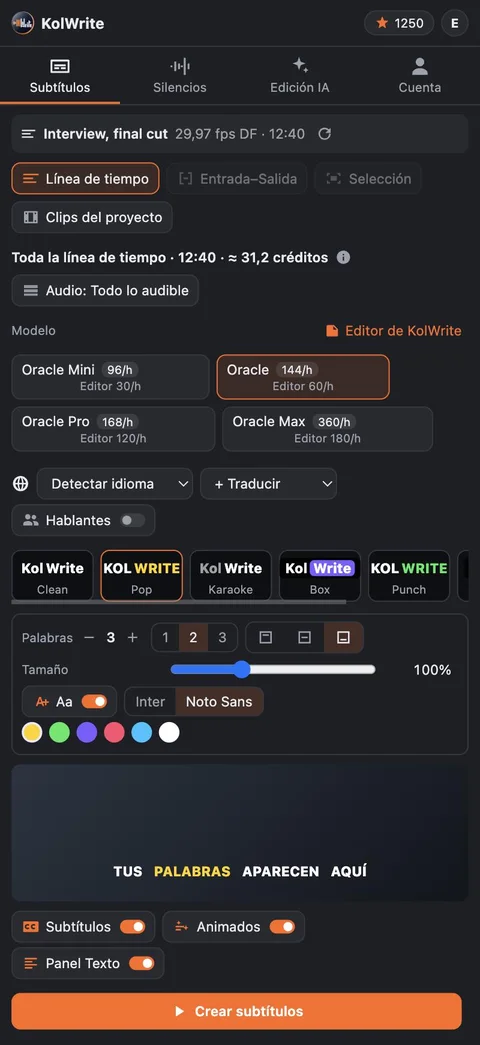
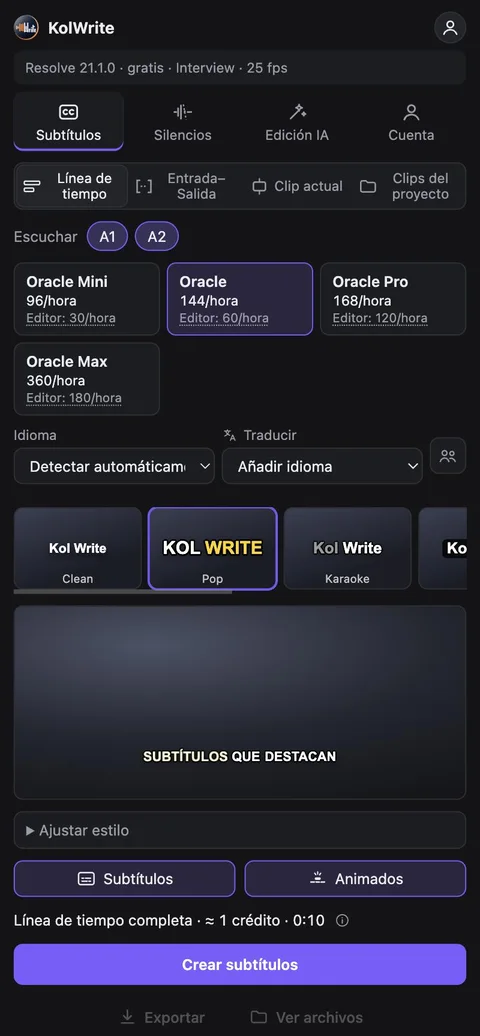
El panel de KolWrite se integra en Adobe Premiere Pro y DaVinci Resolve. Genera subtítulos palabra por palabra en más de 100 idiomas, quita los silencios y edita con IA. De tu equipo solo sale el audio.
Cuando termine la instalación, reinicia tu programa de edición y abre el panel desde este menú.
Selecciona KolWrite y el panel se abrirá dentro de Premiere Pro.
Guía de instalaciónSe abre en una ventana dentro de Resolve.
Guía de instalaciónSe abre en el navegador y se conecta con Resolve.
Guía de instalaciónLos nombres de los menús aparecen tal como se ven en la interfaz en inglés. ¿No sale en el menú? Reinicia el editor una vez y mira la sección Solución de problemas de la guía.
Un único instalador para tu sistema. Deja el panel listo en todos los editores compatibles que encuentre.
Instala ambos paneles
KolWrite-for-Creators-1.0.5.dmg
Instala ambos paneles
KolWrite-for-Creators-1.0.5-Setup.exe
Solo DaVinci Resolve
KolWrite-for-Resolve-1.0.5-linux.zip
| Editor | Sistema | Archivo |
|---|---|---|
| Premiere Pro | macOS / Windows | KolWrite-for-Premiere-1.0.5.ccxArchivo de plugin para Creative Cloud |
| DaVinci Resolve | macOS | KolWrite-for-Resolve-1.0.5-macos.pkgPaquete |
| DaVinci Resolve | Windows | KolWrite-for-Resolve-1.0.5-windows.exeInstalador |
| DaVinci Resolve | Windows | KolWrite-for-Resolve-1.0.5-windows.zipArchivo ZIP |
| DaVinci Resolve | Linux | KolWrite-for-Resolve-1.0.5-linux.zipArchivo ZIP |
Si el sistema te avisa de que el instalador proviene de un desarrollador desconocido, comprueba la suma de verificación SHA-256 del archivo y sigue los pasos de la guía de instalación.
Sincronización por palabra en más de 100 idiomas. Edita los subtítulos nativos directamente en la línea de tiempo que tengas abierta.
Detecta las pausas en tu propio equipo y crea una secuencia nueva sin ellas. La secuencia original no se toca.
Quita muletillas y repeticiones, ajusta la duración o saca un short con buen gancho. Tú revisas cada corte antes de aplicarlo.
Subtítulos de derecha a izquierda con el orden de palabras y la puntuación en su sitio, incluso cuando una misma línea mezcla hebreo o árabe con inglés.
Como el material lo decodifican Premiere o Resolve, el panel recibe exactamente lo que tú oyes: archivos multicanal, audio de grabadora externa o clips anidados.
Los subtítulos encajan al fotograma a 23.976, 29.97 drop-frame y otras velocidades, incluso en líneas de tiempo que empiezan en 01:00:00:00.
El panel le pide a tu editor una mezcla solo de audio con exactamente lo que estás oyendo, la comprime a calidad de voz en tu propio equipo y sube únicamente eso. Tus archivos de vídeo nunca se leen para subirlos.
Leer la Política de privacidadPagas con créditos de KolWrite por hora de audio, y solo por el audio que envías. Sirve cualquier cuenta de KolWrite, incluidas las gratuitas.
créditos por hora de audio
| Modelo | En el panel | En el editor de KolWrite |
|---|---|---|
| OracleSubtítulos para producción | 144 | 60 |
| Oracle ProAudio exigente | 168 | 120 |
| Oracle MaxAudio difícil, ediciones importantes | 360 | 180 |
Puedes cancelar sin coste antes de que el audio llegue a KolWrite. Una vez recibido, el trabajo se cobra entero. Si falla por nuestra parte, no se te cobra nada.
El instalador para tu sistema, macOS o Windows. Él mismo configura el panel de KolWrite tanto en Premiere Pro como en DaVinci Resolve, según lo que tengas instalado. Para Linux hay un paquete específico de DaVinci Resolve. Si prefieres los archivos por separado, los tienes en Otras descargas.
Instalar el panel es gratis. La transcripción se paga con créditos de KolWrite por hora de audio. Verás el precio de cada modelo en la tabla de arriba y en el propio panel antes de lanzar cada trabajo. Puedes usar cualquier cuenta de KolWrite, incluidas las gratuitas.
No. El panel saca una mezcla solo de audio desde Premiere Pro o DaVinci Resolve, la comprime en tu equipo y sube únicamente ese audio. Los archivos de vídeo no se leen para subirlos.
Con Premiere Pro 25.6 o superior en macOS y Windows, y con DaVinci Resolve 20 o superior en macOS, Windows y Linux. En Resolve funciona tanto con la versión gratuita como con Studio.
Sí. En los idiomas que se escriben de derecha a izquierda, los subtítulos mantienen el orden de las palabras y la puntuación donde toca, incluso si una línea mezcla hebreo o árabe con inglés. Además, la interfaz del panel está traducida al hebreo y al árabe.
Los subtítulos se colocan directamente en la secuencia o línea de tiempo actual para que puedas editarlos ahí mismo. En cambio, el recorte de silencios y la edición con IA generan una secuencia o línea de tiempo aparte para no tocar tu montaje original.
Cancelar no cuesta nada mientras el audio no haya llegado a KolWrite. Una vez recibido, se cobra la tarea entera según lo que dure el audio. Antes de empezar, el panel te avisa y te muestra los créditos exactos que va a consumir. Si la tarea falla por un problema nuestro, no se te cobra.
KolWrite transcribe más de 100 idiomas, incluidos el hebreo y el árabe. Puedes dejar la detección en automático o elegir tú el idioma, además de añadir pistas con subtítulos traducidos.
Sí. Además de dejarlos en la línea de tiempo, el panel guarda copias en SRT, VTT, TXT y JSON en la carpeta que le indiques.
Instala el panel, entra con cualquier cuenta de KolWrite y ponle subtítulos a una secuencia corta. Verás el cálculo de créditos antes de que empiece el proceso.
Adobe y Premiere Pro son marcas comerciales de Adobe. DaVinci Resolve es una marca comercial de Blackmagic Design. KolWrite es un producto independiente y no está afiliado a ninguna de las dos empresas ni cuenta con su respaldo.