DaVinci Resolve Studio
Se abre en una ventana dentro de Resolve.
Guía de instalación KolWrite
Tema
DaVinci Resolve
Subtítulos editables en tu línea de tiempo actual de DaVinci Resolve, recorte de silencios y edición con IA. Gratis y Studio, en macOS, Windows y Linux.
Instala ambos paneles
KolWrite-for-Creators-1.0.5.dmg
Instala ambos paneles
KolWrite-for-Creators-1.0.5-Setup.exe
Solo DaVinci Resolve
KolWrite-for-Resolve-1.0.5-linux.zip
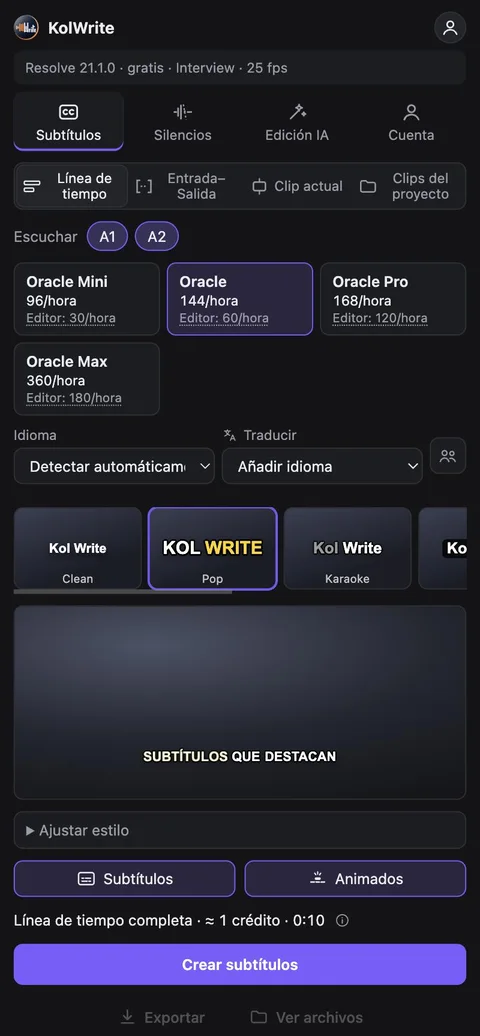
Cuando termine la instalación, reinicia tu programa de edición y abre el panel desde este menú.
Se abre en una ventana dentro de Resolve.
Guía de instalaciónSe abre en el navegador y se conecta con Resolve.
Guía de instalaciónLos nombres de los menús aparecen tal como se ven en la interfaz en inglés. ¿No sale en el menú? Reinicia el editor una vez y mira la sección Solución de problemas de la guía.
Un único instalador para tu sistema. Deja el panel listo en todos los editores compatibles que encuentre.
Los instaladores también desinstalan las versiones antiguas de KolWrite. Si prefieres los paquetes individuales solo para Resolve (pkg, exe y un ZIP con Install.cmd), los tienes en Otras descargas.
Te sirve cualquier cuenta de KolWrite, incluidas las gratuitas.
El panel sale en el mismo idioma que tengas en el editor. Si quieres cambiarlo, ve a Cuenta > Idioma del panel.
Cambia la fuente, el tamaño y la posición desde el Inspector de Resolve. Por ahora, los estilos animados no están disponibles en Resolve.
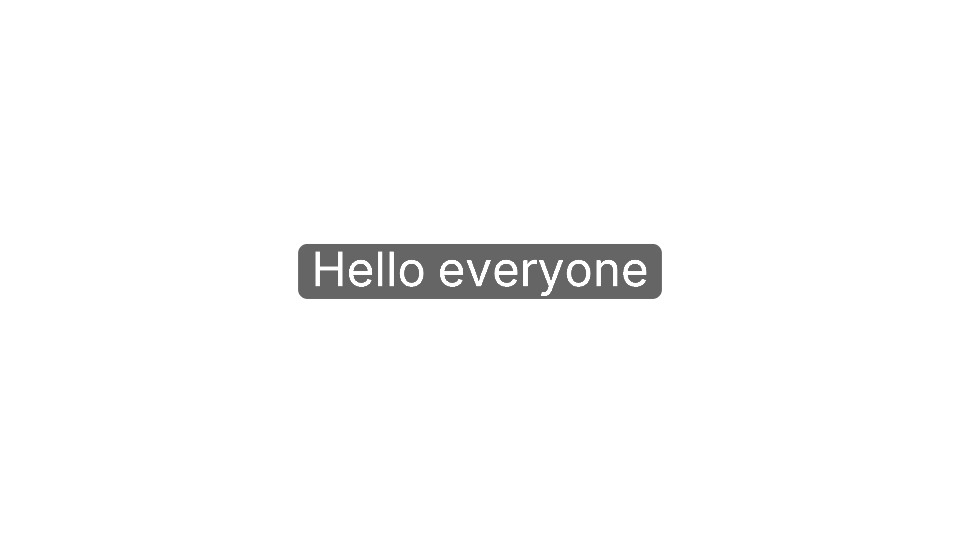
Subtítulos editables directamente en la línea de tiempo actual, sin necesidad de anidar otra secuencia para los subtítulos.
Los títulos con estilo no están disponibles actualmente en Resolve, ya que colocarlos en el fotograma exacto obligaría a usar una línea de tiempo anidada. Usa en su lugar los subtítulos editables.
El panel selecciona el tramo automáticamente: toda la línea de tiempo o el rango entre In y Out si lo has marcado. Te indica cuál va a usar en una sola línea.
Toda la línea de tiempo activa.
Solo el tramo comprendido entre las marcas In y Out de la línea de tiempo.
El clip donde está situado el cabezal de reproducción.
Clips completos seleccionados directamente en el Media Pool, sin necesidad de una línea de tiempo. Los subtítulos se guardan en la bandeja KolWrite, listos para usarlos en cualquier línea de tiempo.
Elige qué pistas de audio quieres que escuche, como por ejemplo solo la del diálogo. El audio se procesa tal cual lo oyes.
El análisis se ejecuta directamente en tu ordenador.
El umbral se calcula solo a partir del sonido ambiente y la voz. La pausa más corta, el margen y conservar las respiraciones se ajustan con controles deslizantes.
Una barra visual marca las pausas y un texto resumen indica cuántos cortes se harán y cuánto tiempo ahorran.
Con las partes que se conservan se genera una línea de tiempo nueva que lleva el nombre de la tuya seguido de KolWrite Cut. Tu línea de tiempo original queda intacta.
Elige un ajuste predefinido, añade una instrucción si quieres y revisa el plan antes de que se monte nada.
Limpiar, ajustar a una duración, short con gancho en los primeros segundos, mejores tomas y capítulos.
Verás una lista con la hora y el motivo de cada corte. Desmarca los que prefieras no cortar.
Genera una línea de tiempo nueva con el nombre de la tuya más KolWrite Edit, que incluye marcadores de capítulo y acercamientos de zoom opcionales.
Las ediciones con IA consumen créditos de IA según los tokens empleados. Precios para creadores
La mayoría de los problemas se resuelven en una línea.
Reinicia Resolve después de instalar. Si has actualizado Resolve, vuelve a abrir el instalador de KolWrite para que registre el panel otra vez. En la versión gratuita y en Linux, búscalo en Workspace > Scripts. En Studio, entra en Workflow Integrations.
DaVinci Resolve abre así todas las Workflow Integrations. El kit de desarrollo de Blackmagic lanza cada integración en su propia ventana y Resolve no permite acoplar paneles de terceros. La ventana de KolWrite se mueve junto con la de Resolve y se mantiene en primer plano cuando trabajas en el programa.
En Resolve, ve a Workspace > Scripts > KolWrite y no cierres el programa. El panel se comunica con Resolve a través del pequeño asistente que dejó puesto el instalador.
Ejecuta otra vez el instalador de KolWrite. Este paso copia el módulo desde la carpeta de desarrolladores del propio Resolve, por lo que necesitas tener Resolve instalado de antes.
Con las dos. En Studio, el panel se abre dentro de Resolve desde Workflow Integrations. En la versión gratuita se abre en el navegador a través del menú Scripts. Los subtítulos, el recorte de silencios y la edición con IA funcionan exactamente igual.
Para usar Workflow Integrations necesitas tener DaVinci Resolve Studio activado con tu licencia. Si no tienes licencia Studio, entra por Workspace > Scripts > KolWrite.
Revisa que las pistas de audio no estén silenciadas y que los archivos de medios estén vinculados. Selecciona las pistas de diálogo en el panel. Si no es posible renderizar el audio, el panel lee directamente los archivos originales (WAV, BWF, AIFF, MOV, MP4, M4A).
El panel compara el audio renderizado con la línea de tiempo y detiene el proceso si hay más de un fotograma de diferencia. Comprueba si tienes medios sin conexión y vuelve a probar.
Funcionan sin problema. Todos los tiempos respetan el código de tiempo inicial y los fotogramas por segundo de tu línea de tiempo, incluido el formato drop-frame.
Edita los subtítulos de derecha a izquierda en la línea de tiempo actual y comprueba el texto y el diseño en el Inspector de Resolve. Los títulos animados no están disponibles por ahora.
El panel te muestra la estimación y nunca arranca una tarea que vaya a fallar. Pulsa Conseguir créditos en la pestaña Cuenta o elige un modelo más barato.
Si el paquete no está firmado, macOS puede pedirte que lo confirmes. Haz clic en el archivo manteniendo pulsada la tecla Control y elige Open, o entra en System Settings > Privacy & Security > Open Anyway. Antes de hacerlo, comprueba que coincida la suma SHA-256.
Compara primero la suma SHA-256 con la que aparece en esta página. Luego haz clic en More info y pulsa Run anyway.
Cancelar no cuesta nada mientras el audio no haya llegado a KolWrite. Una vez recibido, el trabajo se cobra entero. Antes de que confirmes la cancelación, el panel te avisa de los créditos exactos.
Primero instala DaVinci Resolve y ábrelo al menos una vez. Después, vuelve a ejecutar el instalador de KolWrite.
Tus archivos de subtítulos guardados en Documents/KolWrite no se borran.
Window > UXP Plugins > KolWrite · Subtítulos en una pista de subtítulos o como títulos animados · macOS y Windows
Adobe y Premiere Pro son marcas comerciales de Adobe. DaVinci Resolve es una marca comercial de Blackmagic Design. KolWrite es un producto independiente y no está afiliado a ninguna de las dos empresas ni cuenta con su respaldo.