DaVinci Resolve Studio
Si apre in una finestra dentro Resolve.
Guida all'installazione KolWrite
Tema
DaVinci Resolve
Sottotitoli modificabili sulla tua timeline attuale di DaVinci Resolve, taglio dei silenzi e montaggio con IA. Versione gratuita e Studio, su macOS, Windows e Linux.
Installa entrambi i pannelli
KolWrite-for-Creators-1.0.5.dmg
Installa entrambi i pannelli
KolWrite-for-Creators-1.0.5-Setup.exe
Solo per DaVinci Resolve
KolWrite-for-Resolve-1.0.5-linux.zip
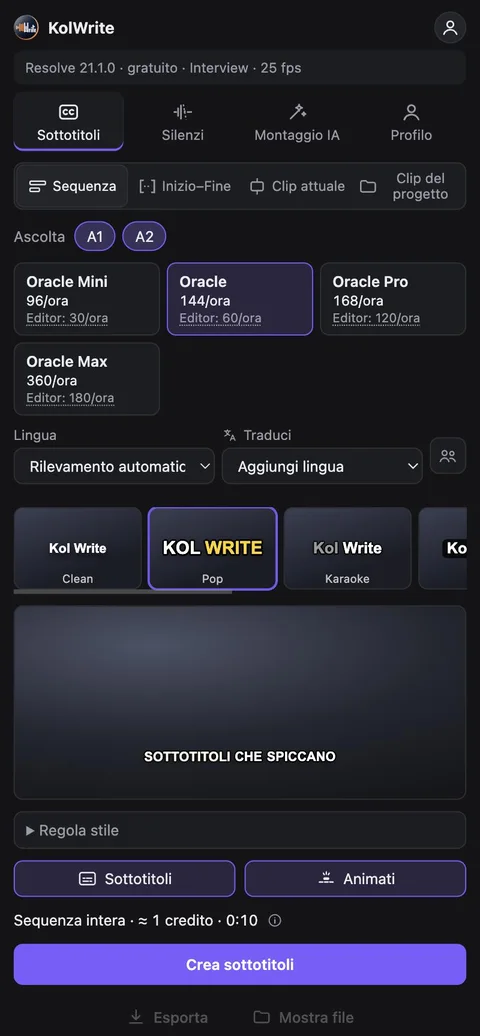
Finita l'installazione, riavvia il programma di montaggio e apri il pannello da questo menu.
Si apre in una finestra dentro Resolve.
Guida all'installazioneSi apre nel browser e comunica con Resolve.
Guida all'installazioneI nomi dei menu riportati qui seguono l'interfaccia in inglese. Non compare nel menu? Prova a riavviare il programma, poi dai un'occhiata alla sezione Risoluzione dei problemi nella guida.
Un solo installer per sistema operativo: configura automaticamente il pannello in tutti i programmi di montaggio che trova.
Gli installer rimuovono in automatico anche le versioni precedenti di KolWrite. Se cerchi i pacchetti singoli solo per Resolve (pkg, exe e lo ZIP con Install.cmd), li trovi sotto Altri download.
Basta un qualsiasi account KolWrite, anche quello gratuito.
Il pannello usa in automatico la lingua del tuo programma di montaggio. Se vuoi cambiarla, vai su Account > Lingua del pannello.
Puoi cambiare font, dimensione e posizione direttamente nell’Inspector di Resolve. Al momento i preset di stili animati non sono disponibili su Resolve.
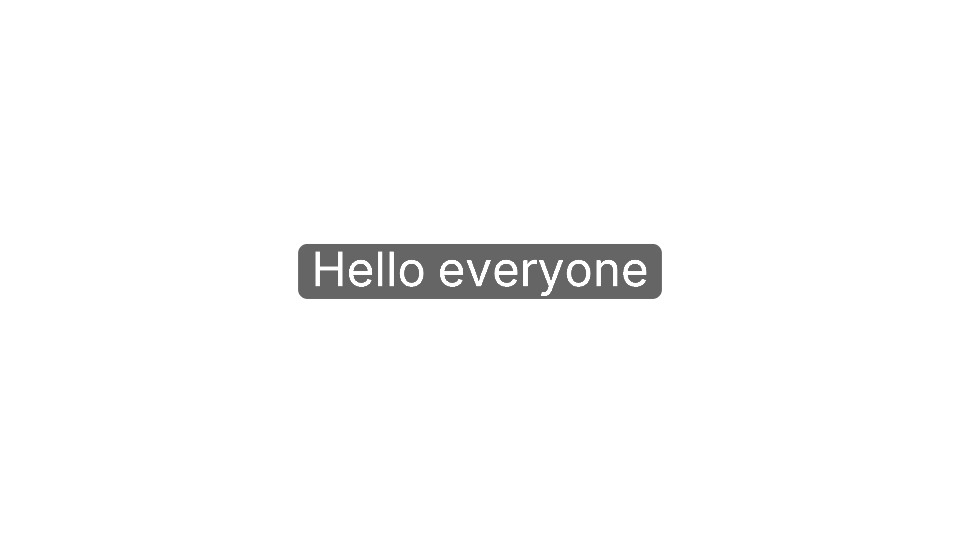
Elementi sottotitolo modificabili direttamente nella timeline attuale, senza bisogno di timeline nidificate.
Al momento i titoli stilizzati non sono disponibili su Resolve, perché posizionarli sul fotogramma esatto richiederebbe una timeline nidificata. Usa al loro posto i sottotitoli modificabili.
Il pannello seleziona in automatico tutta la timeline, oppure il tratto tra i punti In e Out se ne hai impostato uno, e ti mostra in una riga cosa sta per elaborare.
Tutta la timeline attiva.
Solo il tratto compreso tra i marcatori In e Out della timeline.
La clip su cui si trova la testina di riproduzione.
Clip intere selezionate nel Media Pool, senza bisogno di una timeline. I sottotitoli vengono salvati nel raccoglitore KolWrite, pronti all'uso per qualsiasi timeline.
Scegli quali tracce audio far ascoltare, per esempio solo quelle del dialogo. L’audio viene generato esattamente da ciò che senti.
L'analisi viene eseguita direttamente sul tuo computer.
La soglia si regola in automatico sul rumore di fondo della stanza e sul parlato. Pausa minima, margine e mantenimento dei respiri si regolano con dei cursori.
Una barra mostra dove cadono le pause, mentre una riga ti dice quanti tagli verranno fatti e quanto tempo risparmi.
Con le parti conservate viene creata una nuova timeline che prende il nome della tua seguito da KolWrite Cut. La timeline originale resta intatta.
Scegli una preimpostazione, aggiungi un'istruzione se vuoi e rivedi il piano prima che il montaggio venga creato.
Pulizia, accorcia a una durata precisa, formato short con aggancio nei primi secondi, ciak migliori e capitoli.
Vedi l'elenco di tutti i tagli con il timecode e il motivo. Togli la spunta da quelli che preferisci tenere.
Viene creata una nuova timeline con il nome della tua seguito da KolWrite Edit, completa di marcatori di capitolo e zoom facoltativi nei passaggi chiave.
Il montaggio con l’IA scala crediti IA in base ai token utilizzati. Prezzi per i creator
Per la maggior parte dei problemi basta una soluzione di una riga.
Riavvia Resolve dopo l’installazione. Se hai aggiornato Resolve, avvia di nuovo l’installer di KolWrite per registrare nuovamente il pannello. Nella versione gratuita e su Linux lo trovi in Workspace > Scripts. Nella versione Studio, cerca in Workflow Integrations.
È il modo in cui DaVinci Resolve gestisce tutte le Workflow Integrations: il kit di sviluppo di Blackmagic apre ciascuna integrazione in una finestra a sé e Resolve non permette di agganciare pannelli di terze parti. La finestra di KolWrite segue comunque quella di Resolve e rimane in primo piano quando torni al programma.
In Resolve vai su Workspace > Scripts > KolWrite e tieni aperto il programma. Il pannello comunica con Resolve grazie al piccolo componente aggiuntivo installato insieme a KolWrite.
Avvia di nuovo l’installer di KolWrite. Il programma copia il modulo direttamente dalla cartella per sviluppatori di Resolve, perciò Resolve deve essere già installato.
Funzionano entrambe. Nella versione Studio il pannello si apre dentro Resolve passando da Workflow Integrations. Nella versione gratuita si apre nel browser dal menu Scripts. Sottotitoli, taglio dei silenzi e montaggio con l’IA funzionano allo stesso modo.
Per usare Workflow Integrations serve DaVinci Resolve Studio attivato con regolare licenza. Se non ce l'hai, passa da Workspace > Scripts > KolWrite.
Assicurati che le tracce audio non siano in muto e che i file media siano online. Seleziona nel pannello le tracce con i dialoghi. Se non riesce a esportare l’audio, il pannello legge direttamente i file originali (WAV, BWF, AIFF, MOV, MP4, M4A).
Il pannello confronta l’audio esportato con la timeline e blocca l'operazione se c'è uno scarto superiore a un fotogramma. Controlla che non ci siano file media offline e riprova.
Funzionano senza problemi. Tutti i tempi rispettano il timecode di partenza e il frame rate della timeline, incluso il drop-frame.
Modifica i sottotitoli da destra a sinistra sulla timeline corrente e controlla testo e disposizione nell’Inspector di Resolve. I titoli animati al momento non sono disponibili.
Il pannello calcola prima una stima e non fa mai partire un lavoro che non potrebbe completare. Clicca su Ottieni crediti nella scheda Account oppure scegli un modello più economico.
Se il pacchetto non è firmato, macOS potrebbe chiederti conferma. Fai clic sul file tenendo premuto il tasto Control e scegli Open, oppure vai in System Settings > Privacy & Security > Open Anyway. Prima di procedere, verifica il checksum SHA-256.
Verifica che il checksum SHA-256 corrisponda a quello indicato in questa pagina, poi clicca su More info e infine su Run anyway.
Annullare non costa nulla finché l'audio non raggiunge KolWrite. Una volta inviato, il lavoro viene addebitato per intero. Prima di fermarti, il pannello ti mostra il numero esatto di crediti.
Installa prima DaVinci Resolve e aprilo almeno una volta, poi avvia di nuovo l’installer di KolWrite.
I file dei sottotitoli salvati in Documents/KolWrite non vengono cancellati.
Window > UXP Plugins > KolWrite · Sottotitoli su una traccia sottotitoli o come titoli animati · macOS e Windows
Adobe e Premiere Pro sono marchi di Adobe. DaVinci Resolve è un marchio di Blackmagic Design. KolWrite è un prodotto indipendente e non è affiliato né approvato da nessuna delle due aziende.