Premiere Pro
Seleziona KolWrite. Il pannello si aprirà direttamente dentro Premiere Pro.
Guida all'installazione KolWrite
Tema
KolWrite per creator
Un pannello KolWrite per Adobe Premiere Pro e DaVinci Resolve che genera sottotitoli parola per parola in oltre 100 lingue, elimina i silenzi e monta con l'IA. Dal tuo computer esce soltanto l'audio.
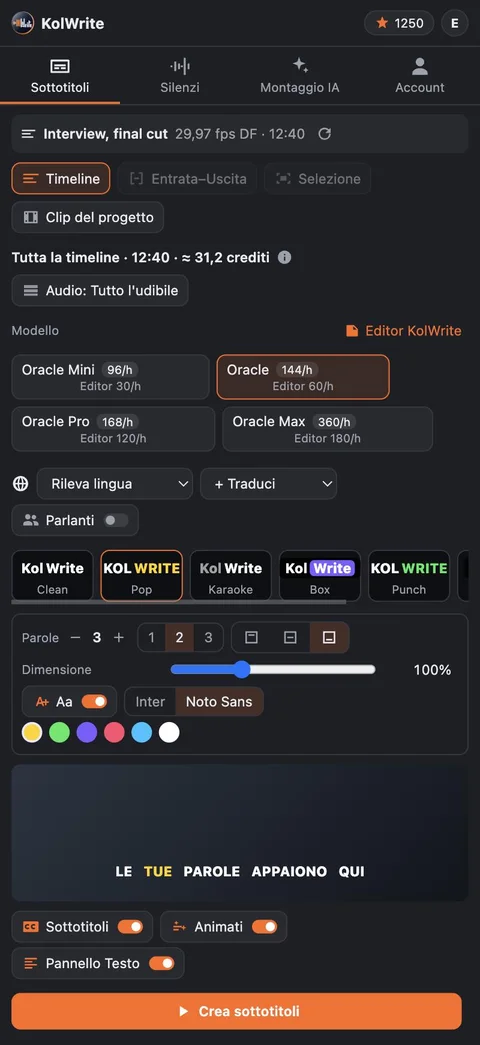
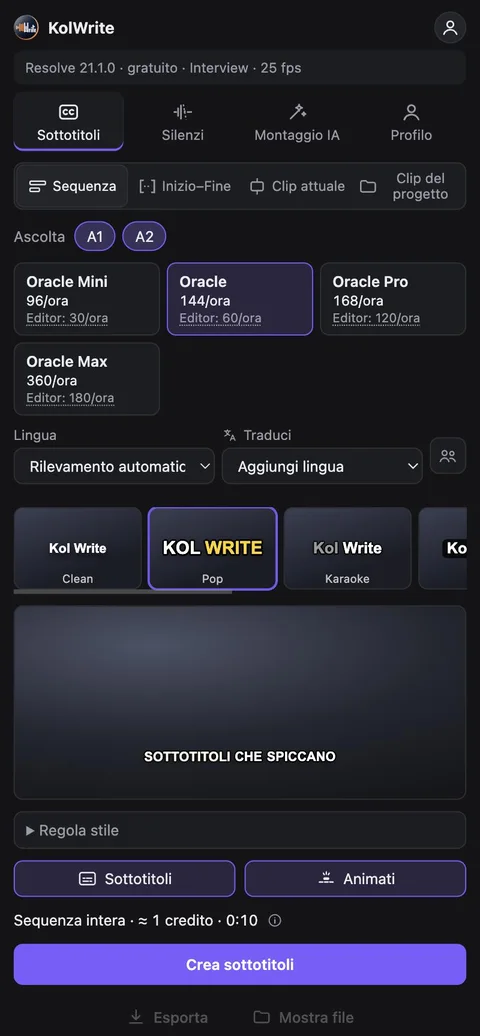
Finita l'installazione, riavvia il programma di montaggio e apri il pannello da questo menu.
Seleziona KolWrite. Il pannello si aprirà direttamente dentro Premiere Pro.
Guida all'installazioneSi apre in una finestra dentro Resolve.
Guida all'installazioneSi apre nel browser e comunica con Resolve.
Guida all'installazioneI nomi dei menu riportati qui seguono l'interfaccia in inglese. Non compare nel menu? Prova a riavviare il programma, poi dai un'occhiata alla sezione Risoluzione dei problemi nella guida.
Un solo installer per sistema operativo: configura automaticamente il pannello in tutti i programmi di montaggio che trova.
Installa entrambi i pannelli
KolWrite-for-Creators-1.0.5.dmg
Installa entrambi i pannelli
KolWrite-for-Creators-1.0.5-Setup.exe
Solo per DaVinci Resolve
KolWrite-for-Resolve-1.0.5-linux.zip
| Programma | Sistema | File |
|---|---|---|
| Premiere Pro | macOS / Windows | KolWrite-for-Premiere-1.0.5.ccxFile plugin per Creative Cloud |
| DaVinci Resolve | macOS | KolWrite-for-Resolve-1.0.5-macos.pkgPacchetto |
| DaVinci Resolve | Windows | KolWrite-for-Resolve-1.0.5-windows.exeProgramma di installazione |
| DaVinci Resolve | Windows | KolWrite-for-Resolve-1.0.5-windows.zipArchivio ZIP |
| DaVinci Resolve | Linux | KolWrite-for-Resolve-1.0.5-linux.zipArchivio ZIP |
Se compare un avviso di sviluppatore sconosciuto, verifica il file con i checksum SHA-256 e segui le istruzioni della guida all’installazione.
Sincronizzazione per singola parola in oltre 100 lingue. Modifichi i sottotitoli nativi direttamente nella timeline in cui stai lavorando.
Rileva le pause direttamente sul tuo computer e crea una nuova sequenza senza silenzi, lasciando intatto l’originale.
Elimina intercalari e ripetizioni, accorcia il montato fino alla durata che vuoi e individua uno short con un attacco efficace. Prima di applicare i tagli, li approvi tu uno per uno.
Sottotitoli da destra a sinistra con punteggiatura e ordine delle parole al posto giusto, anche quando una riga mescola ebraico e inglese.
Sono Premiere e Resolve a decodificare il tuo girato, perciò al pannello arriva esattamente quello che senti tu: file multicanale, audio da registratore esterno e clip annidate.
I sottotitoli si agganciano al fotogramma esatto a 23,976, 29,97 drop-frame e altre cadenze, anche quando la timeline parte da 01:00:00:00.
Il pannello chiede al programma di montaggio un mixdown solo audio di ciò che stai ascoltando, lo riduce a qualità voce direttamente sul tuo computer e invia unicamente quel file. I tuoi file video non vengono mai letti per il caricamento.
Leggi l’Informativa sulla privacyPaghi in crediti KolWrite per ogni ora di audio, contando solo l’audio che invii. Puoi usare qualsiasi account KolWrite, anche quello gratuito.
crediti per ora di audio
| Modello | Nel pannello | Nell’editor di KolWrite |
|---|---|---|
| OracleSottotitoli per la produzione | 144 | 60 |
| Oracle ProAudio impegnativo | 168 | 120 |
| Oracle MaxAudio difficile, montaggi importanti | 360 | 180 |
Puoi annullare gratis finché l’audio non raggiunge KolWrite; una volta arrivato, il lavoro viene addebitato per intero. Se si verifica un errore dal nostro lato, non paghi nulla.
Scarica l’installer per il tuo sistema operativo, macOS o Windows: installerà il pannello KolWrite in Premiere Pro, in DaVinci Resolve o in entrambi, a seconda di cosa hai sul computer. Per Linux c’è un pacchetto dedicato a DaVinci Resolve. Se preferisci i file singoli, li trovi in Altri download.
Il pannello si installa gratis. La trascrizione si paga in crediti KolWrite per ora di audio: vedi il costo di ciascun modello nella tabella qui sopra e direttamente nel pannello prima di far partire il lavoro. Funziona con qualsiasi account KolWrite, anche gratuito.
No. Il pannello fa esportare a Premiere Pro o DaVinci Resolve un mix solo audio, lo comprime sul tuo computer e carica soltanto quella traccia. I file video non vengono toccati per il caricamento.
Premiere Pro 25.6 o successivo su macOS e Windows, e DaVinci Resolve 20 o successivo su macOS, Windows e Linux. Con Resolve puoi usare sia la versione gratuita sia Studio.
Sì. Nelle lingue scritte da destra a sinistra i sottotitoli mantengono l’ordine delle parole e la punteggiatura al posto giusto, anche quando una riga mescola ebraico o arabo e inglese. Inoltre l’interfaccia stessa del pannello è disponibile in ebraico e in arabo.
I sottotitoli finiscono direttamente nella sequenza o timeline su cui stai lavorando, pronti per essere modificati. Il taglio dei silenzi e il montaggio con IA, invece, creano una sequenza o timeline a parte per non toccare il montaggio originale.
Finché l'audio non è stato inviato a KolWrite, puoi annullare gratis. Una volta inviato, viene addebitato l'intero lavoro in base alla durata dell'audio. Prima di partire, comunque, il pannello mostra i crediti esatti e chiede conferma. Se il lavoro si interrompe per un problema nostro, non paghi nulla.
KolWrite trascrive più di 100 lingue, compresi ebraico e arabo. Puoi lasciare il rilevamento in automatico o impostare tu la lingua, e anche aggiungere tracce con i sottotitoli tradotti.
Sì. Oltre a inserire i sottotitoli nella timeline, il pannello ne salva una copia nei formati SRT, VTT, TXT e JSON nella cartella che preferisci.
Installa il pannello, accedi con un qualsiasi account KolWrite e genera i sottotitoli per una sequenza breve. Prima di far partire il lavoro vedrai la stima dei crediti necessari.
Adobe e Premiere Pro sono marchi di Adobe. DaVinci Resolve è un marchio di Blackmagic Design. KolWrite è un prodotto indipendente e non è affiliato né approvato da nessuna delle due aziende.