Premiere Pro
Seleziona KolWrite. Il pannello si aprirà direttamente dentro Premiere Pro.
Guida all'installazione KolWrite
Tema
Adobe Premiere Pro
Sottotitoli, taglio dei silenzi e modifiche con l’IA da un unico pannello in Premiere Pro, su macOS e Windows.
Installa entrambi i pannelli
KolWrite-for-Creators-1.0.5.dmg
Installa entrambi i pannelli
KolWrite-for-Creators-1.0.5-Setup.exe
Finita l'installazione, riavvia il programma di montaggio e apri il pannello da questo menu.
Seleziona KolWrite. Il pannello si aprirà direttamente dentro Premiere Pro.
Guida all'installazioneI nomi dei menu riportati qui seguono l'interfaccia in inglese. Non compare nel menu? Prova a riavviare il programma, poi dai un'occhiata alla sezione Risoluzione dei problemi nella guida.
Un solo installer per sistema operativo: configura automaticamente il pannello in tutti i programmi di montaggio che trova.
Se con il doppio clic non succede nulla, apri il Terminale nella cartella dei download ed esegui questo comando:
"/Library/Application Support/Adobe/Adobe Desktop Common/RemoteComponents/UPI/UnifiedPluginInstallerAgent/UnifiedPluginInstallerAgent.app/Contents/MacOS/UnifiedPluginInstallerAgent" --install KolWrite-for-Premiere-1.0.5.ccxSe con il doppio clic non succede nulla, apri il Prompt dei comandi nella cartella dei download ed esegui questo comando:
"C:\Program Files\Common Files\Adobe\Adobe Desktop Common\RemoteComponents\UPI\UnifiedPluginInstallerAgent\UnifiedPluginInstallerAgent.exe" /install KolWrite-for-Premiere-1.0.5.ccxPer installare il plugin su Premiere Pro serve Creative Cloud Desktop. Se non è presente sul computer, l'installer ti avviserà e configurerà solo l'altro programma. Non copiare i file del plugin manualmente: Premiere carica soltanto i plugin registrati tramite Creative Cloud.
Basta un qualsiasi account KolWrite, anche quello gratuito.
Il pannello usa in automatico la lingua del tuo programma di montaggio. Se vuoi cambiarla, vai su Account > Lingua del pannello.
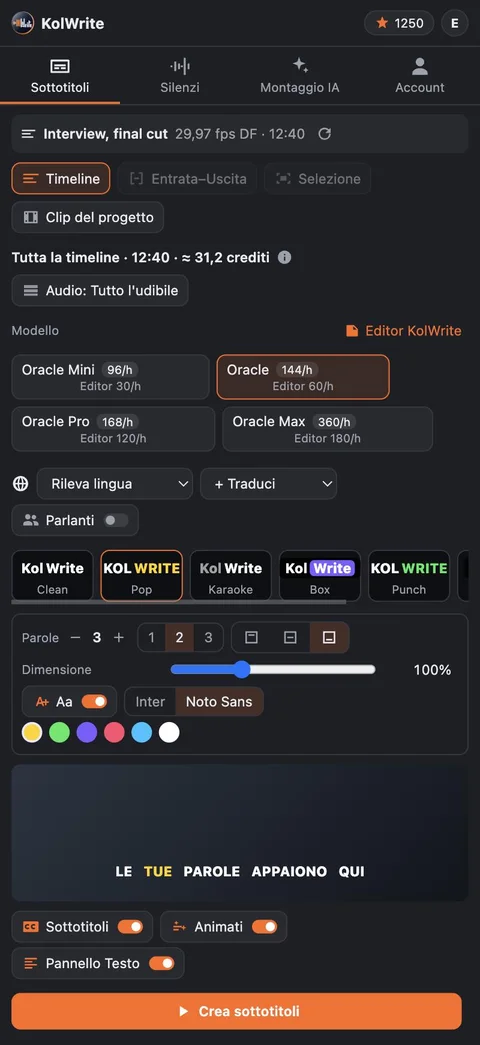
Hai a disposizione cinque stili e il testo dei sottotitoli resta sempre modificabile. Prima di inserirli nella timeline puoi regolare il numero di parole per blocco, le righe, la posizione, la dimensione, l'uso delle maiuscole e il colore dell'evidenziazione.





Crea una traccia sottotitoli nativa di Premiere che puoi modificare, esportare o imprimere nel video con gli strumenti del programma.
Titoli parola per parola con stile, disegnati sul tuo computer e inseriti su una nuova traccia video.
Il pannello decide in automatico cosa elaborare: dà priorità alle clip selezionate, altrimenti passa all'intervallo tra i punti In e Out, e infine all'intera timeline. Una riga di testo ti indica subito cosa ha scelto.
Tutta la sequenza attiva.
Solo il tratto compreso tra i marcatori In e Out della sequenza.
Solo le clip selezionate in timeline.
Clip intere selezionate nel pannello Project, senza passare dalla timeline. I sottotitoli vengono salvati nel raccoglitore KolWrite.
Con il pulsante Audio scegli quali tracce ascoltare, ad esempio solo i dialoghi. Le altre tracce vengono messe in muto solo il tempo necessario a preparare l'audio.
L'analisi viene eseguita direttamente sul tuo computer.
La soglia si regola in automatico sul rumore di fondo della stanza e sul parlato. Pausa minima, margine e mantenimento dei respiri si regolano con dei cursori.
Una barra mostra dove cadono le pause, mentre una riga ti dice quanti tagli verranno fatti e quanto tempo risparmi.
Le parti tenute vengono montate in una nuova sequenza che prende il nome dalla tua, seguito da KolWrite Cut. La sequenza originale non viene toccata e con Undo puoi eliminare quella nuova in una mossa sola.
Scegli una preimpostazione, aggiungi un'istruzione se vuoi e rivedi il piano prima che il montaggio venga creato.
Pulizia, accorcia a una durata precisa, formato short con aggancio nei primi secondi, ciak migliori e capitoli.
Vedi l'elenco di tutti i tagli con il timecode e il motivo. Togli la spunta da quelli che preferisci tenere.
Genera una nuova sequenza con i marcatori di capitolo e, se vuoi, aggiunge degli zoom sui momenti chiave.
Il montaggio con l’IA scala crediti IA in base ai token utilizzati. Prezzi per i creator
Per la maggior parte dei problemi basta una soluzione di una riga.
Riavvia Premiere Pro e verifica di avere la versione 25.6 o una più recente; in caso contrario, aggiornalo. Reinstalla il file .ccx da Creative Cloud Desktop. Se la voce sparisce dopo un aggiornamento di Premiere, basta reinstallarlo.
Chiudi il pannello e riaprilo da Window > UXP Plugins > KolWrite. Se continua a vedersi vuoto, aggiorna Premiere Pro all'ultima versione disponibile.
La prima volta tutti i pannelli di Premiere si aprono in una finestra mobile. Trascina la scheda KolWrite dentro un gruppo di pannelli qualsiasi, ad esempio accanto a Effects, e salva l'area di lavoro. Da quel momento Premiere lo aprirà sempre agganciato.
Premi Riapri il browser e controlla che il codice mostrato nel browser corrisponda a quello nel pannello. In alternativa puoi accedere con e-mail e password. Assicurati che la tua rete non blocchi api-prod.kolwrite.com e l'accesso con Google.
Controlla che le tracce audio non siano in muto e che i file multimediali siano online. Usa il pulsante Audio per selezionare le tracce con i dialoghi. Le clip offline risultano come silenzio e il pannello ti indica quali sono.
Vai in Account > Avanzate e seleziona una preimpostazione di esportazione Waveform Audio. Il pannello la usa solo per preparare la traccia audio.
Il pannello confronta la durata dell'audio con quella della timeline e si blocca se non combaciano, per evitare che i sottotitoli vadano fuori sincrono. Controlla se ci sono file offline e riprova.
Prendi dal raccoglitore KolWrite l’SRT indicato nel pannello e trascinalo sulla timeline. A quel punto Premiere creerà la traccia dei sottotitoli.
I sottotitoli animati e il pannello Text vengono mostrati nel verso giusto. Per la traccia sottotitoli nativa di Premiere, invece, vai in Settings > Graphics > Text engine e imposta South Asian and Middle Eastern.
Il pannello calcola prima una stima e non fa mai partire un lavoro che non potrebbe completare. Clicca su Ottieni crediti nella scheda Account oppure scegli un modello più economico.
Chiudi e riapri il pannello: il lavoro prosegue e ti mostrerà le opzioni Riprendi o Inserisci. I caricamenti che non arrivano alla fine non consumano crediti.
Annullare non costa nulla finché l'audio non raggiunge KolWrite. Una volta inviato, il lavoro viene addebitato per intero. Prima di fermarti, il pannello ti mostra il numero esatto di crediti.
Salva il progetto una volta. Finché non lo fai, i file dei sottotitoli vengono tenuti nella cartella propria del pannello.
L’installazione per Premiere Pro passa da Creative Cloud Desktop. Installalo, effettua l’accesso e avvia di nuovo l’installer di KolWrite, oppure usa il file .ccx che trovi in Altri download.
I sottotitoli già inseriti nelle sequenze non vengono toccati, e i file nel raccoglitore KolWrite restano nel progetto.
Workspace > Workflow Integrations o Scripts · Sottotitoli modificabili direttamente nella timeline in uso · macOS, Windows e Linux
Adobe e Premiere Pro sono marchi di Adobe. DaVinci Resolve è un marchio di Blackmagic Design. KolWrite è un prodotto indipendente e non è affiliato né approvato da nessuna delle due aziende.