Premiere Pro
בחרו ב-KolWrite והחלון ייפתח בתוך Premiere Pro.
מדריך התקנה קולרייט
ערכת צבעים
Adobe Premiere Pro
כתוביות, חיתוך שתיקות ועריכת AI בחלון מובנה בתוך Premiere Pro, ב-macOS וב-Windows.
מתקין את שני החלונות
KolWrite-for-Creators-1.0.5-Setup.exe
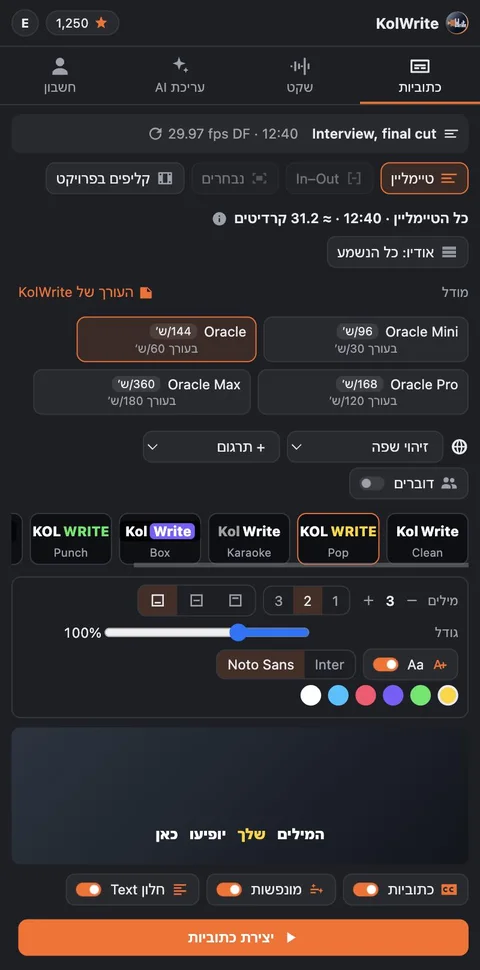
אחרי ההתקנה, הפעילו מחדש את תוכנת העריכה ופתחו את החלון דרך התפריט הזה.
בחרו ב-KolWrite והחלון ייפתח בתוך Premiere Pro.
מדריך התקנהשמות התפריטים מופיעים באנגלית, כמו בממשק התוכנה. לא מופיע בתפריט? הפעילו מחדש את תוכנת העריכה פעם אחת, ואם זה לא עוזר גשו לחלק של פתרון תקלות במדריך.
קובץ התקנה אחד לכל מערכת הפעלה. הוא מתקין את החלון בכל תוכנת עריכה שהוא מזהה במחשב.
אם לחיצה כפולה לא עושה כלום, הריצו את הפקודה הבאה ב-Terminal מתוך תיקיית ההורדות:
"/Library/Application Support/Adobe/Adobe Desktop Common/RemoteComponents/UPI/UnifiedPluginInstallerAgent/UnifiedPluginInstallerAgent.app/Contents/MacOS/UnifiedPluginInstallerAgent" --install KolWrite-for-Premiere-1.0.5.ccxאם לחיצה כפולה לא עושה כלום, הריצו את הפקודה הבאה ב-Command Prompt מתוך תיקיית ההורדות:
"C:\Program Files\Common Files\Adobe\Adobe Desktop Common\RemoteComponents\UPI\UnifiedPluginInstallerAgent\UnifiedPluginInstallerAgent.exe" /install KolWrite-for-Premiere-1.0.5.ccxכדי להתקין ב-Premiere Pro חייבים את Creative Cloud Desktop. אם היא לא מותקנת, המתקין יתריע על כך ויתקין רק בתוכנת העריכה השנייה. אל תעתיקו את התוסף ידנית, כי Premiere טוענת רק תוספים שנרשמו דרך Creative Cloud.
כל חשבון KolWrite עובד, גם חשבון חינמי.
שפת הממשק של החלון נקבעת לפי השפה של תוכנת העריכה. אפשר להחליף אותה דרך חשבון > שפת החלון.
חמישה סגנונות שבהם טקסט הכתובית פתוח לעריכה מלאה. לפני שמוסיפים את הכתוביות אפשר לשנות את מספר המילים בכל כתובית, מספר השורות, המיקום, הגודל, אותיות גדולות וצבע ההדגשה.
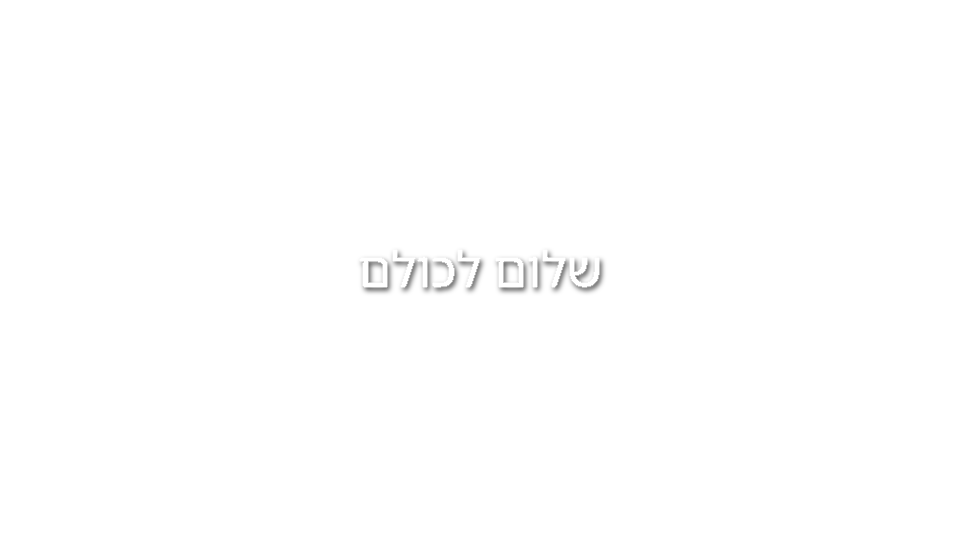




ערוץ כתוביות רגיל של Premiere שאפשר לערוך, לייצא ולצרוב עם הכלים המובנים של התוכנה.
כותרות מעוצבות מילה-אחר-מילה שמרונדרות על המחשב שלכם ומונחות על ערוץ וידאו חדש.
החלון בוחר לבד מה לתמלל: קודם קליפים שסימנתם, אם אין כאלה אז את הטווח שבין In ל-Out, ואחרת את כל הטיימליין. בשורה אחת תראו בדיוק מה נבחר.
כל הסיקוונס הפעיל.
רק הקטע שבין נקודות ה-In וה-Out בסיקוונס.
רק הקליפים שבחרתם על הטיימליין.
קליפים שלמים שבחרתם בחלון Project, בלי טיימליין. הכתוביות נשמרות בתיבת KolWrite.
דרך כפתור האודיו אפשר לבחור לאילו ערוצי אודיו להקשיב, למשל רק לערוץ הדיבור. שאר הערוצים מושתקים רק בזמן הכנת האודיו.
זיהוי השקט רץ ישירות על המחשב שלכם.
סף הרעש נקבע אוטומטית לפי רעש הרקע בחדר והדיבור עצמו. בעזרת מחוונים אפשר לכוון את האורך המינימלי של הפסקה, את המרווח סביב החיתוך (ריפוד) ואם להשאיר נשימות.
פס ויזואלי מראה איפה יש הפסקות, ולצידו שורה אחת שאומרת כמה חיתוכים יבוצעו וכמה זמן הם יחסכו.
נוצר סיקוונס חדש מהקטעים שנשארו, עם השם של הסיקוונס המקורי והתוספת KolWrite Cut. הסיקוונס המקורי שלכם נשאר כמו שהוא, ולחיצה אחת על Undo תמחק את הסיקוונס החדש.
בוחרים תבנית מוכנה, מוסיפים הנחיה משלכם אם רוצים, ועוברים על תוכנית העריכה לפני שהתוסף בונה משהו.
ניקוי, קיצור לאורך מוגדר, סרטון קצר עם פתיחה חזקה בשניות הראשונות, בחירת הטייקים הטובים ביותר וחלוקה לפרקים.
כל חיתוך מוצג עם המיקום שלו והסיבה לחיתוך. פשוט הורידו את הסימון מכל קטע שאתם מעדיפים להשאיר.
בונה סיקוונס חדש עם סמני פרקים, עם אפשרות להוסיף זום קרוב ברגעים חשובים.
עריכת AI צורכת קרדיטי AI לפי כמות הטוקנים בשימוש. מחירים ליוצרים
לרוב התקלות יש פתרון בשורה אחת.
הפעילו מחדש את Premiere Pro. בדקו שאתם על גרסה 25.6 ומעלה, ואם לא, עדכנו את התוכנה. התקינו מחדש את קובץ ה-.ccx דרך Creative Cloud Desktop. אם התוסף נעלם אחרי עדכון של Premiere, פשוט התקינו אותו שוב.
סגרו את הפאנל ופתחו אותו שוב מתפריט Window > UXP Plugins > KolWrite. אם הוא עדיין ריק, עדכנו את Premiere Pro לגרסה האחרונה.
כל פאנל ב-Premiere נפתח בפעם הראשונה כחלון צף. גררו את הלשונית של KolWrite לקבוצת פאנלים קיימת, למשל ליד Effects, ושמרו את סביבת העבודה. מעכשיו Premiere יפתח אותו מעוגן בכל פעם.
לחצו שוב על פתיחת הדפדפן וודאו שהקוד שמופיע בדפדפן תואם לקוד שבפאנל. אפשר גם להתחבר עם אימייל וסיסמה. ודאו שהרשת שלכם לא חוסמת גישה אל api-prod.kolwrite.com ואל שירות ההתחברות של Google.
ודאו שערוצי האודיו לא מושתקים ושהמדיה מחוברת. דרך כפתור האודיו בחרו את ערוצי הדיבור. קליפים לא מקוונים נשמעים כשקט, והחלון יציג את השמות שלהם.
היכנסו אל חשבון > מתקדם ובחרו הגדרת ייצוא מסוג Waveform Audio. הפאנל משתמש בה רק כדי להכין את האודיו.
החלון משווה את אורך האודיו לאורך הטיימליין, ואם יש פער הוא עוצר כדי שהכתוביות לא יברחו מהדיבור. בדקו אם יש מדיה לא מקוונת ונסו שוב.
חפשו בתיקיית KolWrite בחלון הפרויקט את קובץ ה-SRT שהפאנל מציין, וגררו אותו לטיימליין. הגרירה תגרום ל-Premiere ליצור את ערוץ הכתוביות.
בכתוביות המונפשות ובחלון ה-Text הטקסט כבר מצויר בכיוון הנכון. כדי לסדר את זה גם בערוץ הכתוביות הרגיל של Premiere, גשו אל Settings > Graphics > Text engine והעבירו למצב South Asian and Middle Eastern.
החלון מציג הערכה מראש ולא מתחיל עבודה שתיכשל. לחצו על קניית קרדיטים בלשונית חשבון, או בחרו מודל זול יותר.
סגרו את החלון ופתחו אותו מחדש. העבודה ממשיכה ותציע לכם המשך או הכנסה. על העלאה שלא הסתיימה אין חיוב.
אפשר לבטל בחינם כל עוד האודיו עוד לא הגיע לשרתים של KolWrite. מרגע שהוא עלה, העבודה מחויבת במלואה. הפאנל מציג בדיוק כמה קרדיטים יחויבו לפני שמאשרים את העצירה.
שמרו את הפרויקט פעם אחת. עד שתעשו את זה, קובצי הכתוביות נשמרים בתיקייה של החלון עצמו.
Premiere Pro מותקן דרך Creative Cloud Desktop. התקינו אותו, התחברו לחשבון והריצו שוב את המתקין של KolWrite. אפשר גם להתקין דרך קובץ ה-ccx שנמצא תחת הורדות נוספות.
כתוביות שכבר נמצאות בסיקוונסים שלכם לא יימחקו, וגם הקבצים בתיקיית KolWrite יישארו בפרויקט.
Workspace > Workflow Integrations או Scripts · כתוביות שאפשר לערוך על ציר הזמן הנוכחי · macOS, Windows ולינוקס
Adobe ו-Premiere Pro הם סימנים מסחריים של Adobe. DaVinci Resolve הוא סימן מסחרי של Blackmagic Design. KolWrite הוא מוצר עצמאי שאינו קשור לאף אחת מהחברות ואינו מאושר על ידן.