Premiere Pro
اختر KolWrite لتفتح اللوحة داخل Premiere Pro.
دليل التثبيت كول رايت
المظهر
Adobe Premiere Pro
إنشاء الترجمة وقص الصمت والتحرير بالذكاء الاصطناعي من لوحة داخل Premiere Pro، على نظامي macOS وWindows.
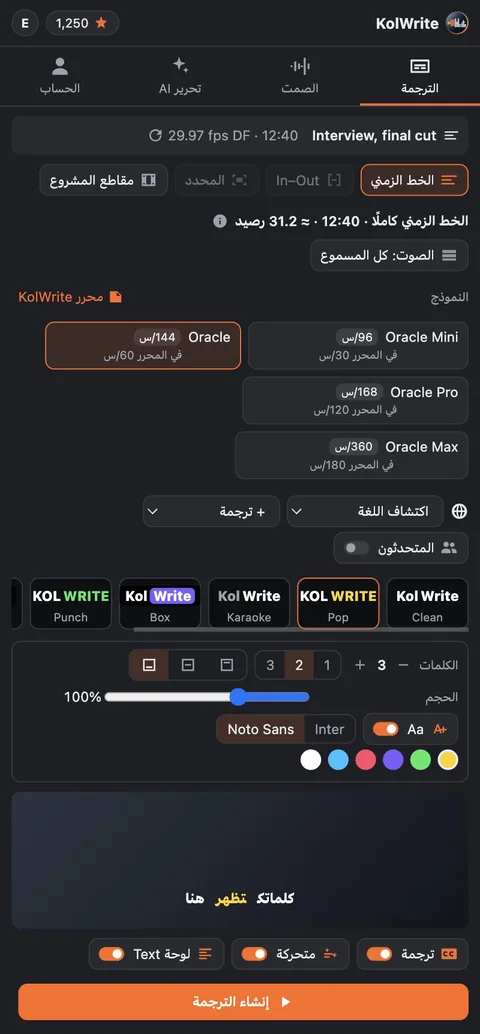
بعد التثبيت، أعد تشغيل برنامج المونتاج وافتح اللوحة من هذه القائمة.
اختر KolWrite لتفتح اللوحة داخل Premiere Pro.
دليل التثبيتتظهر أسماء القوائم كما هي في الواجهة الإنجليزية. لم تجدها في القائمة؟ أعد تشغيل البرنامج مرة واحدة، وإذا استمرت المشكلة راجع قسم حل المشكلات في الدليل.
ملف تثبيت واحد لكل نظام تشغيل، يضيف اللوحة تلقائيًا إلى كل برنامج مونتاج يجده على جهازك.
إذا لم يحدث شيء عند النقر المزدوج، شغّل هذا الأمر في Terminal من داخل مجلد التنزيلات:
"/Library/Application Support/Adobe/Adobe Desktop Common/RemoteComponents/UPI/UnifiedPluginInstallerAgent/UnifiedPluginInstallerAgent.app/Contents/MacOS/UnifiedPluginInstallerAgent" --install KolWrite-for-Premiere-1.0.5.ccxإذا لم يحدث شيء عند النقر المزدوج، شغّل هذا الأمر في Command Prompt من داخل مجلد التنزيلات:
"C:\Program Files\Common Files\Adobe\Adobe Desktop Common\RemoteComponents\UPI\UnifiedPluginInstallerAgent\UnifiedPluginInstallerAgent.exe" /install KolWrite-for-Premiere-1.0.5.ccxيتطلب التثبيت على Premiere Pro وجود تطبيق Creative Cloud Desktop. إن لم يكن مثبتًا، سينبهك المثبّت ويكتفي بإعداد برنامج المونتاج الآخر. لا تنسخ ملفات الإضافة يدويًا، لأن Premiere لا يشغّل إلا الإضافات المسجلة عبر Creative Cloud.
يعمل بأي حساب على KolWrite، بما في ذلك الحساب المجاني.
تعمل اللوحة بلغة برنامج المونتاج تلقائيًا، ويمكنك تغييرها من الحساب > لغة اللوحة.
خمسة أنماط جاهزة بنصوص قابلة للتعديل بالكامل. قبل إدراج الترجمة، يمكنك التحكم في عدد الكلمات في كل بطاقة، وعدد الأسطر، والموضع، والحجم، والأحرف الكبيرة، ولون التمييز.





مسار ترجمة في Premiere تعدله وتصدره وتحرقه على الفيديو بأدوات Premiere نفسها.
عناوين منسقة كلمة بكلمة يرسمها جهازك ويضعها في مسار فيديو جديد.
تحدد اللوحة نطاق العمل تلقائيًا: تبدأ بالمقاطع المحددة، فإن لم توجد تأخذ النطاق بين نقطتي In وOut، وإلا فتأخذ الخط الزمني بالكامل. وتوضح لك في سطر واحد أي نطاق اختارته.
التسلسل النشط بالكامل.
النطاق المحدد بين علامتي In وOut في التسلسل فقط.
المقاطع المحددة على الخط الزمني فقط.
مقاطع كاملة محددة في لوحة Project من دون خط زمني. تُحفظ الترجمة في مجلد KolWrite.
تختار من زر الصوت المسارات التي تريد سماعها، كالحوار وحده مثلاً. وتُكتم بقية المسارات أثناء تجهيز الصوت فقط.
يتم التحليل مباشرة على جهازك.
يُضبط المستوى تلقائياً حسب ضجيج الغرفة وصوت الكلام. وتتحكم بأشرطة التمرير في أقصر توقف والهامش وإبقاء الأنفاس.
يعرض شريطٌ أماكن التوقف، ويخبرك سطر واحد بعدد القصات والوقت الذي توفره.
تُجمع الأجزاء المتبقية في تسلسل جديد يحمل اسم تسلسلك مع إضافة KolWrite Cut. يبقى تسلسلك الأصلي كما هو، ويمسح التراجع (Undo) التسلسل الجديد بخطوة واحدة.
اختر إعداداً جاهزاً، وأضف توجيهاتك إن أردت، ثم راجع الخطة قبل تنفيذ أي شيء.
تنظيف، تقليص إلى مدة محددة، مقطع قصير يشد الانتباه في الثواني الأولى، أفضل اللقطات، وتقسيم إلى فصول.
تظهر قائمة بكل قصّة مع توقيتها وسببها. ألغِ تحديد أي جزء تريد إبقاءه.
تسلسل جديد مع علامات للفصول، مع خيار لتقريب الصورة في اللحظات المهمة.
يخصم التحرير بالذكاء الاصطناعي من رصيد الذكاء الاصطناعي حسب عدد الرموز المستهلكة. أسعار صناع المحتوى
أغلب المشكلات حلها في سطر واحد.
أعد تشغيل Premiere Pro. تأكد أن إصداره 25.6 أو أحدث، وحدّثه إن لزم الأمر. ثبّت ملف .ccx من جديد عبر Creative Cloud Desktop. وإذا اختفت الإضافة بعد تحديث Premiere، أعد تثبيتها.
أغلق اللوحة وافتحها مجدداً من Window > UXP Plugins > KolWrite. إذا ظلت فارغة، حدّث Premiere Pro إلى آخر إصدار.
اسحب تبويب KolWrite إلى أي مجموعة لوحات، بجانب Effects مثلاً، واحفظ مساحة العمل. سيفتحها Premiere مثبتة في مكانها كل مرة بعد ذلك. أي لوحة في Premiere تفتح طافية في أول مرة.
اضغط على فتح المتصفح مرة أخرى، وتأكد من تطابق الرمز في المتصفح مع الرمز الظاهر في اللوحة. يمكنك أيضاً الدخول بالبريد الإلكتروني وكلمة المرور. وتأكد أن شبكتك لا تحجب api-prod.kolwrite.com ولا تسجيل الدخول عبر Google.
تأكد أن مسارات الصوت غير مكتومة وأن ملفات الوسائط متصلة. اختر مسارات الحوار من زر الصوت. المقاطع غير المتصلة تُسمع كصمت، وتعرض اللوحة أسماءها.
افتح الحساب > متقدم واختر إعداد تصدير Waveform Audio. تستخدمه اللوحة لتجهيز الصوت فقط.
تقارن اللوحة مدة الصوت بمدة الخط الزمني وتتوقف إذا اختلفا، حتى لا تنزاح الترجمة عن الكلام. افحص الوسائط غير المتصلة ثم حاول مجدداً.
اسحب ملف SRT الذي تذكره اللوحة من مجلد KolWrite إلى الخط الزمني، وسينشئ Premiere مسار الترجمة تلقائياً.
الترجمة المتحركة ولوحة Text ترسمان الحروف بشكل سليم. أما لمسار الترجمة الخاص بـ Premiere نفسه، فافتح Settings > Graphics > Text engine واضبطه على South Asian and Middle Eastern.
تُظهر اللوحة التقدير، ولا تبدأ أبدًا مهمة ستفشل. استخدم «شراء رصيد» في تبويب الحساب، أو اختر نموذجًا أرخص.
أغلق اللوحة وافتحها من جديد، وستكمل المهمة طريقها وتعرض عليك المتابعة أو الإدراج. لا يُخصم أي رصيد على رفع لم يكتمل.
الإلغاء مجاني طالما لم يصل الصوت بعد إلى KolWrite. أما بعد وصوله فتُحتسب المهمة كاملة. وتعرض لك اللوحة الرصيد الدقيق قبل أن توقف العملية.
احفظ المشروع مرة واحدة. قبل ذلك، تبقى ملفات الترجمة في مجلد اللوحة نفسه.
يُعدّ Premiere Pro عبر تطبيق Creative Cloud Desktop. ثبّته وسجّل الدخول، ثم أعد تشغيل مثبّت KolWrite، أو استخدم ملف .ccx من «تنزيلات أخرى».
تبقى الترجمات الموجودة في تسلسلاتك كما هي، وكذلك الملفات الموجودة في مجلد KolWrite داخل المشروع.
Workspace > Workflow Integrations أو Scripts · ترجمة قابلة للتعديل على الخط الزمني الحالي · macOS وWindows وLinux
Adobe وPremiere Pro علامتان تجاريتان لشركة Adobe. DaVinci Resolve علامة تجارية لشركة Blackmagic Design. KolWrite منتج مستقل لا يتبع أيًا من الشركتين ولا يحمل اعتمادًا منهما.