Premiere Pro
Cliquez sur KolWrite. Le panneau s’ouvre directement dans Premiere Pro.
Guide d’installation KolWrite
Thème
Adobe Premiere Pro
Générez des sous-titres, coupez les silences et montez par IA depuis un panneau intégré à Premiere Pro, sur macOS et Windows.
Installe les deux panneaux
KolWrite-for-Creators-1.0.5.dmg
Installe les deux panneaux
KolWrite-for-Creators-1.0.5-Setup.exe
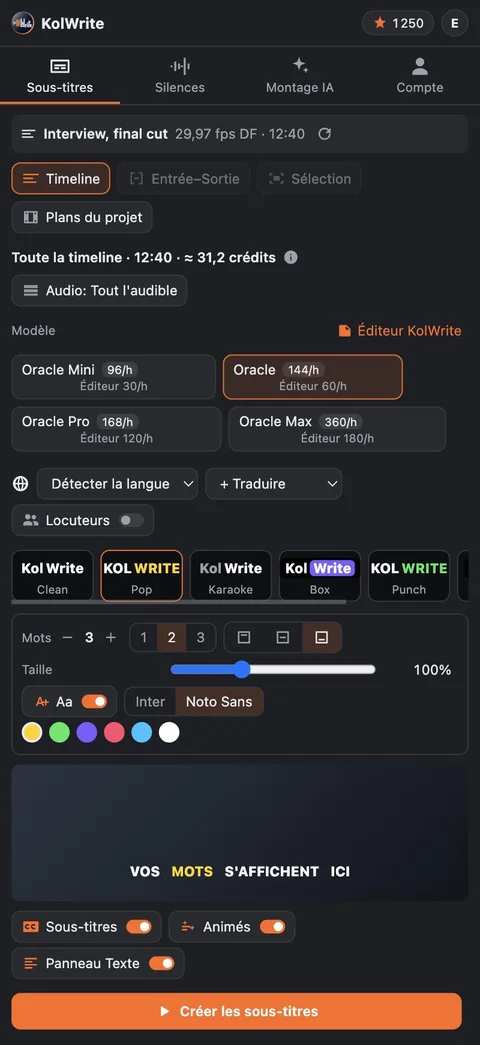
Une fois l’installation terminée, redémarrez votre logiciel de montage et ouvrez le panneau depuis ce menu.
Cliquez sur KolWrite. Le panneau s’ouvre directement dans Premiere Pro.
Guide d’installationLes noms des menus sont indiqués tels qu’ils apparaissent dans l’interface en anglais. Il n’apparaît pas dans le menu ? Redémarrez le logiciel une fois, puis consultez la section Dépannage du guide.
Un seul installateur par système d’exploitation. Il détecte vos logiciels de montage et y ajoute le panneau automatiquement.
Si le double-clic ne donne rien, ouvrez le Terminal dans le dossier de téléchargement et exécutez :
"/Library/Application Support/Adobe/Adobe Desktop Common/RemoteComponents/UPI/UnifiedPluginInstallerAgent/UnifiedPluginInstallerAgent.app/Contents/MacOS/UnifiedPluginInstallerAgent" --install KolWrite-for-Premiere-1.0.5.ccxSi le double-clic ne donne rien, ouvrez l’invite de commandes dans le dossier de téléchargement et exécutez :
"C:\Program Files\Common Files\Adobe\Adobe Desktop Common\RemoteComponents\UPI\UnifiedPluginInstallerAgent\UnifiedPluginInstallerAgent.exe" /install KolWrite-for-Premiere-1.0.5.ccxL’installation pour Premiere Pro nécessite Creative Cloud Desktop. S’il n’est pas présent, l’installateur vous prévient et ne configure que l’autre logiciel de montage. Ne copiez pas le plugin manuellement : Premiere accepte uniquement les plugins enregistrés via Creative Cloud.
N’importe quel compte KolWrite fait l’affaire, même gratuit.
Le panneau s’affiche dans la langue de votre logiciel de montage. Vous pouvez la modifier dans Compte > Langue du panneau.
Cinq styles sont proposés, avec un texte entièrement modifiable. Avant d’insérer les sous-titres, vous pouvez régler le nombre de mots par sous-titre, le nombre de lignes, la position, la taille, le passage en majuscules et la couleur de surbrillance.
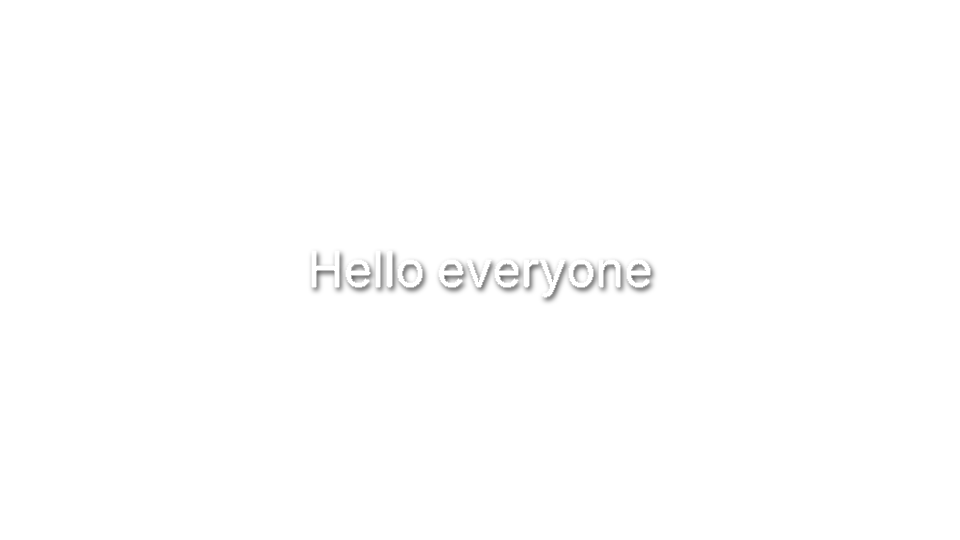




Une piste de sous-titres Premiere que vous pouvez modifier, exporter et incruster directement avec les outils de Premiere.
Des titres mot à mot mis en forme, générés sur votre ordinateur et posés sur une nouvelle piste vidéo.
Le panneau définit automatiquement la zone à traiter : en priorité les clips sélectionnés, sinon la plage entre les points In et Out, sinon toute la timeline. Une ligne vous indique ce qui est pris en compte.
Toute la séquence active.
Seulement la zone comprise entre les points In et Out de la séquence.
Seulement les clips sélectionnés dans la timeline.
Des clips entiers pris dans le panneau Project, sans passer par une timeline. Les sous-titres sont rangés dans le chutier KolWrite.
Le bouton Audio vous laisse choisir les pistes audio à écouter, par exemple uniquement les dialogues. Les autres pistes sont coupées seulement le temps de préparer l'audio.
L'analyse tourne directement sur votre ordinateur.
Le seuil se cale tout seul sur le bruit ambiant et la voix. Des curseurs permettent de régler la pause la plus courte, la marge et la conservation des respirations.
Une bande affiche les pauses et une ligne indique le nombre de coupes ainsi que le temps gagné.
Les passages gardés forment une nouvelle séquence, qui reprend le nom de la vôtre suivi de KolWrite Cut. Votre séquence d'origine reste intacte, et un seul Undo suffit à supprimer la nouvelle.
Choisissez un préréglage, ajoutez une consigne si besoin et vérifiez le plan de montage avant de lancer la création.
Nettoyage, réduction à une durée précise, format court avec accroche dès les premières secondes, meilleures prises, chapitrage.
Chaque coupe proposée s'affiche avec son timecode et sa raison. Décochez simplement les passages que vous préférez garder.
Crée une nouvelle séquence avec des marqueurs de chapitre, et des recadrages zoomés en option sur les moments clés.
Les fonctions de montage par IA utilisent des crédits IA selon le volume de jetons traités. Tarifs créateurs
Une ligne suffit à régler la plupart des problèmes.
Redémarrez Premiere Pro. Vérifiez que vous avez au moins la version 25.6, et mettez-le à jour si ce n'est pas le cas. Réinstallez le fichier .ccx depuis Creative Cloud Desktop. Si l'entrée disparaît après une mise à jour de Premiere, relancez simplement l'installation.
Fermez le panneau puis rouvrez-le via Window > UXP Plugins > KolWrite. S'il reste vide, mettez Premiere Pro à jour vers la dernière version.
Glissez l'onglet KolWrite dans un groupe de panneaux, à côté d'Effects par exemple, puis enregistrez votre espace de travail. Premiere l'ouvrira ensuite directement ancré. Dans Premiere, tous les panneaux s'ouvrent en fenêtre flottante la première fois.
Cliquez sur Rouvrir le navigateur et vérifiez que le code affiché correspond bien à celui du panneau. Vous pouvez aussi vous connecter avec votre e-mail et votre mot de passe. Assurez-vous que votre réseau ne bloque ni api-prod.kolwrite.com ni la connexion Google.
Vérifiez que les pistes audio ne sont pas muettes et que vos médias sont bien en ligne. Sélectionnez les pistes de dialogue avec le bouton Audio. Les clips hors ligne sont perçus comme du silence ; le panneau vous indique lesquels.
Allez dans Compte > Avancé et sélectionnez un préréglage d'export Waveform Audio. Le panneau s'en sert uniquement pour préparer l'audio.
Le panneau compare la durée de l'audio à celle de la timeline. S'il y a un écart, il bloque l'envoi pour éviter tout décalage des sous-titres. Vérifiez si vous avez des médias hors ligne, puis recommencez.
Dans le chutier KolWrite, prenez le fichier SRT indiqué par le panneau et glissez-le dans la timeline. Premiere créera alors la piste de sous-titres.
Les sous-titres animés et le panneau Text s'affichent déjà dans le bon sens. Pour la piste de sous-titres native de Premiere, allez dans Settings > Graphics > Text engine et choisissez South Asian and Middle Eastern.
Le panneau affiche une estimation préalable et ne lance jamais une tâche qui manquerait de crédits. Cliquez sur Obtenir des crédits dans l'onglet Compte, ou passez sur un modèle moins coûteux.
Fermez le panneau puis rouvrez-le : la tâche se poursuit en arrière-plan et vous proposera Reprendre ou Insérer. Tant qu'un envoi n'est pas terminé, rien n'est débité.
L'annulation est gratuite tant que l'audio n'a pas été reçu par KolWrite. Une fois l'audio envoyé, la tâche est facturée en entier. Le panneau vous indique le coût exact en crédits avant que vous ne confirmiez l'arrêt.
Enregistrez votre projet une première fois. Tant que ce n’est pas fait, les fichiers de sous-titres restent dans le dossier du panneau.
Premiere Pro s’installe via Creative Cloud Desktop. Installez l’application et connectez-vous, puis relancez l’installateur KolWrite. Vous pouvez aussi passer par le fichier .ccx dans Autres téléchargements.
Les sous-titres déjà posés sur vos séquences ne bougent pas, et les fichiers du chutier KolWrite restent dans le projet.
Workspace > Workflow Integrations ou Scripts · Sous-titres modifiables sur la timeline actuelle · macOS, Windows et Linux
Adobe et Premiere Pro sont des marques déposées d’Adobe. DaVinci Resolve est une marque déposée de Blackmagic Design. KolWrite est un produit indépendant qui n’est ni affilié à ces sociétés, ni approuvé par elles.