Premiere Pro
Selecciona KolWrite y el panel se abrirá dentro de Premiere Pro.
Guía de instalación KolWrite
Tema
Adobe Premiere Pro
Subtítulos, corte de silencios y edición con IA desde un panel integrado en Premiere Pro, para macOS y Windows.
Instala ambos paneles
KolWrite-for-Creators-1.0.5.dmg
Instala ambos paneles
KolWrite-for-Creators-1.0.5-Setup.exe
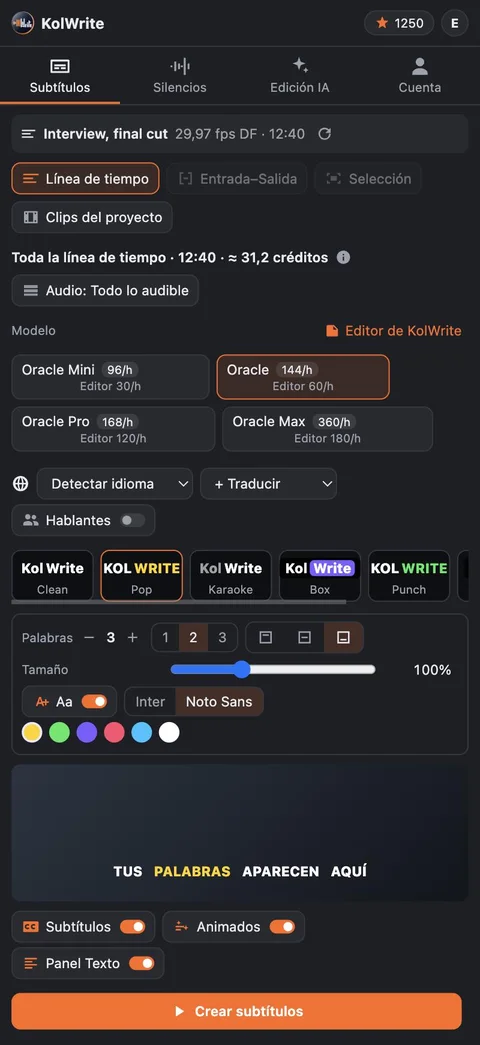
Cuando termine la instalación, reinicia tu programa de edición y abre el panel desde este menú.
Selecciona KolWrite y el panel se abrirá dentro de Premiere Pro.
Guía de instalaciónLos nombres de los menús aparecen tal como se ven en la interfaz en inglés. ¿No sale en el menú? Reinicia el editor una vez y mira la sección Solución de problemas de la guía.
Un único instalador para tu sistema. Deja el panel listo en todos los editores compatibles que encuentre.
Si no pasa nada al hacer doble clic, abre Terminal en la carpeta de descargas y ejecuta este comando:
"/Library/Application Support/Adobe/Adobe Desktop Common/RemoteComponents/UPI/UnifiedPluginInstallerAgent/UnifiedPluginInstallerAgent.app/Contents/MacOS/UnifiedPluginInstallerAgent" --install KolWrite-for-Premiere-1.0.5.ccxSi no pasa nada al hacer doble clic, abre el Símbolo del sistema en la carpeta de descargas y ejecuta este comando:
"C:\Program Files\Common Files\Adobe\Adobe Desktop Common\RemoteComponents\UPI\UnifiedPluginInstallerAgent\UnifiedPluginInstallerAgent.exe" /install KolWrite-for-Premiere-1.0.5.ccxPara instalar en Premiere Pro hace falta tener Creative Cloud Desktop. Si no lo tienes, el instalador te avisará y configurará solo el otro editor. No copies el plugin a mano, porque Premiere únicamente carga los plugins registrados a través de Creative Cloud.
Te sirve cualquier cuenta de KolWrite, incluidas las gratuitas.
El panel sale en el mismo idioma que tengas en el editor. Si quieres cambiarlo, ve a Cuenta > Idioma del panel.
Tienes cinco estilos y en todos puedes editar el texto completo. Antes de insertarlos, puedes ajustar cuántas palabras y líneas lleva cada subtítulo, la posición, el tamaño, las mayúsculas y el color de resaltado.
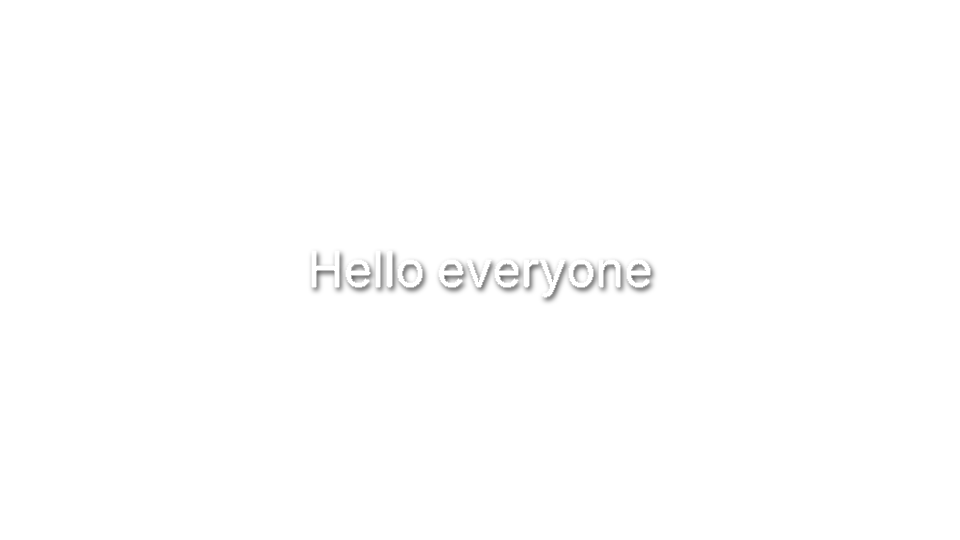




Una pista de subtítulos nativa de Premiere que puedes editar, exportar e incrustar con las propias herramientas del programa.
Títulos con estilo palabra por palabra, generados en tu ordenador y colocados en una pista de vídeo nueva.
El panel decide qué procesar siguiendo este orden: primero los clips seleccionados, si no hay, el tramo entre In y Out, y si tampoco, toda la línea de tiempo. Te indica en una línea qué opción ha tomado.
Toda la secuencia activa.
Solo el tramo entre los puntos In y Out de la secuencia.
Solo los clips seleccionados en la línea de tiempo.
Clips completos seleccionados en el panel Project, sin pasar por una línea de tiempo. Los subtítulos se guardan en la bandeja KolWrite.
Con el botón Audio eliges qué pistas escuchar, como por ejemplo solo la del diálogo. El resto se silencia únicamente mientras se prepara el audio.
El análisis se ejecuta directamente en tu ordenador.
El umbral se calcula solo a partir del sonido ambiente y la voz. La pausa más corta, el margen y conservar las respiraciones se ajustan con controles deslizantes.
Una barra visual marca las pausas y un texto resumen indica cuántos cortes se harán y cuánto tiempo ahorran.
Con las partes buenas se monta una secuencia nueva que lleva el nombre de la tuya seguido de KolWrite Cut. Tu secuencia original queda intacta y, si haces Undo, la nueva se borra en un solo paso.
Elige un ajuste predefinido, añade una instrucción si quieres y revisa el plan antes de que se monte nada.
Limpiar, ajustar a una duración, short con gancho en los primeros segundos, mejores tomas y capítulos.
Verás una lista con la hora y el motivo de cada corte. Desmarca los que prefieras no cortar.
Genera una secuencia nueva con marcadores de capítulo y la opción de añadir zooms en los momentos clave.
Las ediciones con IA consumen créditos de IA según los tokens empleados. Precios para creadores
La mayoría de los problemas se resuelven en una línea.
Reinicia Premiere Pro. Asegúrate de tener la versión 25.6 o una posterior, y actualiza si hace falta. Vuelve a instalar el archivo .ccx desde Creative Cloud Desktop. Si tras actualizar Premiere desaparece del menú, instálalo de nuevo.
Cierra el panel y vuelve a abrirlo en Window > UXP Plugins > KolWrite. Si sigue en blanco, actualiza Premiere Pro a la última versión.
Arrastra la pestaña KolWrite hasta cualquier grupo de paneles (al lado de Effects, por ejemplo) y guarda tu espacio de trabajo. Así Premiere lo abrirá acoplado a partir de ahora. En Premiere, cualquier panel nuevo se abre flotando la primera vez.
Haz clic otra vez en Abrir el navegador y revisa que el código que sale allí coincida con el del panel. También puedes entrar con tu correo y contraseña. Comprueba que tu red no bloquee api-prod.kolwrite.com ni el inicio de sesión con Google.
Revisa que las pistas de audio no estén silenciadas y que los archivos de medios estén vinculados. Usa el botón Audio para marcar las pistas de diálogo. Los clips desconectados suenan como silencio; el propio panel te dirá cuáles son.
Ve a Cuenta > Avanzado y selecciona un ajuste de exportación de tipo Waveform Audio. El panel solo lo utiliza para preparar el audio.
El panel compara lo que dura el audio con la línea de tiempo y, si no cuadran, se para antes de que los subtítulos salgan desfasados. Revisa si tienes medios sin conexión y prueba de nuevo.
Busca en la bandeja KolWrite el archivo SRT que te indica el panel y arrástralo a la línea de tiempo. Al hacerlo, Premiere creará la pista de subtítulos.
Los subtítulos animados y el panel Text se dibujan correctamente. Para la pista de subtítulos propia de Premiere, ajusta Settings > Graphics > Text engine a South Asian and Middle Eastern.
El panel te muestra la estimación y nunca arranca una tarea que vaya a fallar. Pulsa Conseguir créditos en la pestaña Cuenta o elige un modelo más barato.
Cierra el panel y vuélvelo a abrir: el trabajo sigue en marcha y te dará la opción de Reanudar o Insertar. Si una subida no llega a completarse, no se cobra nada.
Cancelar no cuesta nada mientras el audio no haya llegado a KolWrite. Una vez recibido, el trabajo se cobra entero. Antes de que confirmes la cancelación, el panel te avisa de los créditos exactos.
Guarda el proyecto al menos una vez. Mientras no lo hagas, los archivos de subtítulos se guardan en la carpeta interna del panel.
Premiere Pro se configura a través de Creative Cloud Desktop. Instálalo, inicia sesión y vuelve a ejecutar el instalador de KolWrite, o bien usa el archivo .ccx que hay en Otras descargas.
Los subtítulos que ya tenías en tus secuencias no se borran, y los archivos de la bandeja KolWrite se conservan en el proyecto.
Workspace > Workflow Integrations o Scripts · Subtítulos editables en la línea de tiempo abierta · macOS, Windows y Linux
Adobe y Premiere Pro son marcas comerciales de Adobe. DaVinci Resolve es una marca comercial de Blackmagic Design. KolWrite es un producto independiente y no está afiliado a ninguna de las dos empresas ni cuenta con su respaldo.