Premiere Pro
Выберите KolWrite. Панель откроется прямо в Premiere Pro.
Как установить КолРайт
Тема
Adobe Premiere Pro
Субтитры, вырезка пауз и ИИ-монтаж на одной панели внутри Premiere Pro для macOS и Windows.
Ставит обе панели
KolWrite-for-Creators-1.0.5.dmg
Ставит обе панели
KolWrite-for-Creators-1.0.5-Setup.exe
Установили? Перезапустите редактор и откройте панель через это меню.
Выберите KolWrite. Панель откроется прямо в Premiere Pro.
Как установитьНазвания пунктов меню приведены как в английском интерфейсе. Не нашли в меню? Перезапустите редактор один раз, а затем откройте раздел «Решение проблем» в руководстве.
Один установщик для вашей ОС. Он сам добавит панель во все поддерживаемые видеоредакторы, которые найдёт на компьютере.
Если двойной клик не сработал, перейдите в папку загрузок в Терминале и выполните:
"/Library/Application Support/Adobe/Adobe Desktop Common/RemoteComponents/UPI/UnifiedPluginInstallerAgent/UnifiedPluginInstallerAgent.app/Contents/MacOS/UnifiedPluginInstallerAgent" --install KolWrite-for-Premiere-1.0.5.ccxЕсли двойной клик не сработал, перейдите в папку загрузок в Командной строке и выполните:
"C:\Program Files\Common Files\Adobe\Adobe Desktop Common\RemoteComponents\UPI\UnifiedPluginInstallerAgent\UnifiedPluginInstallerAgent.exe" /install KolWrite-for-Premiere-1.0.5.ccxДля установки в Premiere Pro требуется приложение Creative Cloud Desktop. Если его нет, установщик предупредит об этом и настроит только второй редактор. Не копируйте файлы плагина вручную: Premiere видит только те плагины, которые прописал Creative Cloud.
Подойдёт любой аккаунт KolWrite, даже бесплатный.
Панель подстраивается под язык вашего видеоредактора. Переключить язык можно в меню «Аккаунт» > «Язык панели».
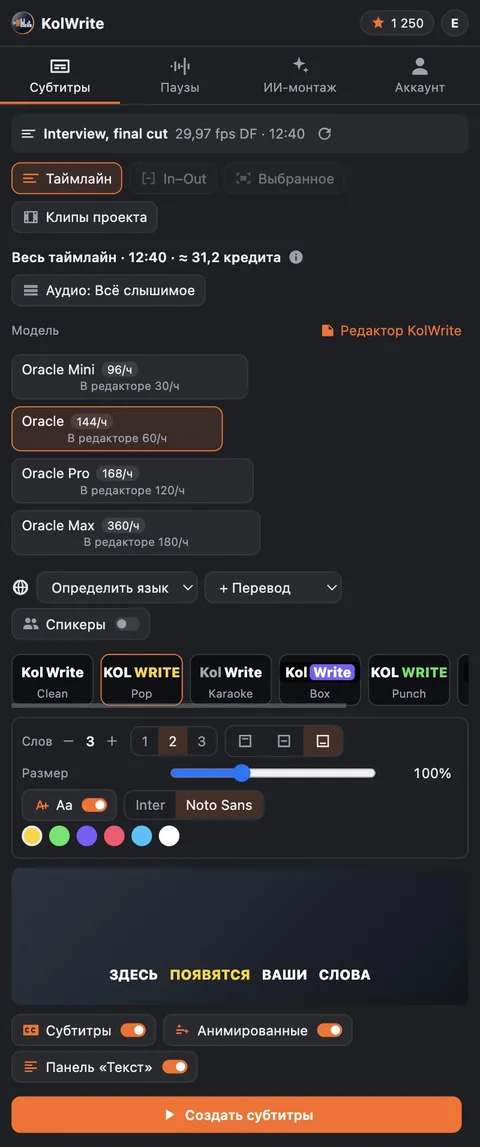
Пять стилей, в каждом из которых текст можно свободно редактировать. До вставки на таймлайн настраиваются число слов в титре, количество строк, позиция, размер, заглавные буквы и цвет подсветки.





Штатная дорожка субтитров Premiere. Её можно править, экспортировать и вшивать в видео стандартными инструментами программы.
Оформленные титры с разбивкой по словам. Они рендерятся прямо на вашем компьютере и ложатся на новую видеодорожку.
Панель сама определяет участок работы: сначала смотрит на выделенные клипы, потом на точки In и Out, а если их нет, берёт весь таймлайн. Выбранный вариант отображается одной строкой.
Активная секвенция целиком.
Только участок секвенции между точками входа (In) и выхода (Out).
Только те клипы, которые выделены на таймлайне.
Исходные клипы, выделенные на панели Project, без привязки к таймлайну. Готовые субтитры лягут в папку KolWrite.
Кнопка «Аудио» даёт выбрать нужные звуковые дорожки, например только с голосом. Остальные заглушаются только на то время, пока готовится звук.
Анализ звука проходит локально на вашем компьютере.
Порог громкости подбирается сам по фоновому шуму комнаты и громкости речи. Ползунками можно настроить минимальную длину паузы, отступы по краям и сохранение вдохов.
На шкале видны найденные паузы, а строка рядом показывает число склеек и сэкономленное время.
Из оставшихся кусков собирается новая секвенция с приставкой KolWrite Cut к вашему названию. Исходный монтаж не трогается, а отменить создание новой секвенции можно в один шаг через Undo.
Выберите готовый пресет, при желании допишите своё пожелание и проверьте план склеек до того, как соберётся секвенция.
Чистка, подгонка под нужный хронометраж, короткий ролик с зацепкой в первые секунды, отбор лучших дублей и разбивка на главы.
Для каждого вырезанного фрагмента указаны таймкод и причина удаления. Снимите галочки с тех мест, которые хотите оставить.
Создаётся новая секвенция с маркерами глав. По желанию можно включить укрупнение кадра на ключевых моментах.
При монтаже с ИИ списываются ИИ-кредиты за потраченные токены. Тарифы для монтажа
Большинство заминок решается в одно действие.
Перезапустите Premiere Pro. Убедитесь, что у вас стоит версия 25.6 или новее, а если нет, обновите программу. Заново установите файл .ccx через Creative Cloud Desktop. Если пункт меню пропал после обновления Premiere, просто переустановите плагин.
Закройте панель и заново вызовите её через Window > UXP Plugins > KolWrite. Если внутри всё равно пусто, обновите Premiere Pro до последнего релиза.
В первый раз Premiere открывает любую панель в плавающем окне. Перетащите вкладку KolWrite в нужную группу панелей, например к Effects, и сохраните рабочую среду. После этого панель каждый раз будет открываться уже закреплённой.
Нажмите «Открыть браузер снова» и сверьте код на странице с кодом в панели. Также можно войти по обычной почте и паролю. Проверьте, чтобы ваша сеть не блокировала домен api-prod.kolwrite.com и авторизацию через Google.
Проверьте, не заглушены ли звуковые дорожки и на месте ли исходники. Через кнопку «Аудио» укажите дорожки с речью. Если какие-то клипы ушли в офлайн, вместо них будет тишина, а панель выведет их названия.
Зайдите в «Аккаунт» > «Дополнительно» и укажите пресет экспорта Waveform Audio. Панель использует его только для технической подготовки аудио.
Панель сверяет длительность выгруженного звука с длиной таймлайна. Если они не сходятся, процесс останавливается, чтобы субтитры не разъехались с речью. Проверьте, нет ли на таймлайне офлайн-исходников, и запустите заново.
Найдите в папке KolWrite файл SRT, название которого написала панель, и перетащите его на таймлайн вручную. Premiere сразу создаст под него дорожку субтитров.
В анимированных титрах и внутри панели Text всё отображается правильно. А чтобы починить родную дорожку субтитров Premiere, зайдите в Settings > Graphics > Text engine и переключите движок на South Asian and Middle Eastern.
Панель заранее считает стоимость и не станет запускать задачу, на которую не хватит баланса. Пополните счёт на вкладке «Аккаунт» или переключитесь на более дешёвую модель.
Закройте и заново откройте панель. Задача подхватится сама, и появятся кнопки «Продолжить» или «Вставить». За прерванную загрузку кредиты не списываются.
Отмена бесплатна только пока аудиофайл ещё не ушёл на серверы KolWrite. Как только загрузка завершилась, задача оплачивается целиком. Перед остановкой панель всегда пишет точное число кредитов к списанию.
Сохраните проект хотя бы раз. Пока вы этого не сделали, файлы субтитров хранятся в папке самой панели.
Панель для Premiere Pro ставится через Creative Cloud Desktop. Установите это приложение, войдите в аккаунт и снова запустите установщик KolWrite. Либо скачайте файл .ccx из раздела «Другие загрузки».
Субтитры, которые уже лежат в секвенциях, никуда не денутся. Файлы в папке KolWrite тоже останутся в проекте.
Workspace > Workflow Integrations или Scripts · Редактируемые субтитры прямо на текущем таймлайне · macOS, Windows и Linux
Товарные знаки Adobe и Premiere Pro принадлежат Adobe, а товарный знак DaVinci Resolve принадлежит Blackmagic Design. KolWrite разрабатывается независимо, не связан с этими компаниями и не одобрен ими.