DaVinci Resolve Studio
Открывается в отдельном окне внутри Resolve.
Как установить КолРайт
Тема
DaVinci Resolve
Редактируемые субтитры на вашем текущем таймлайне в DaVinci Resolve, вырезка пауз и монтаж с ИИ. Для бесплатной версии и Studio на macOS, Windows и Linux.
Ставит обе панели
KolWrite-for-Creators-1.0.5.dmg
Ставит обе панели
KolWrite-for-Creators-1.0.5-Setup.exe
Только DaVinci Resolve
KolWrite-for-Resolve-1.0.5-linux.zip
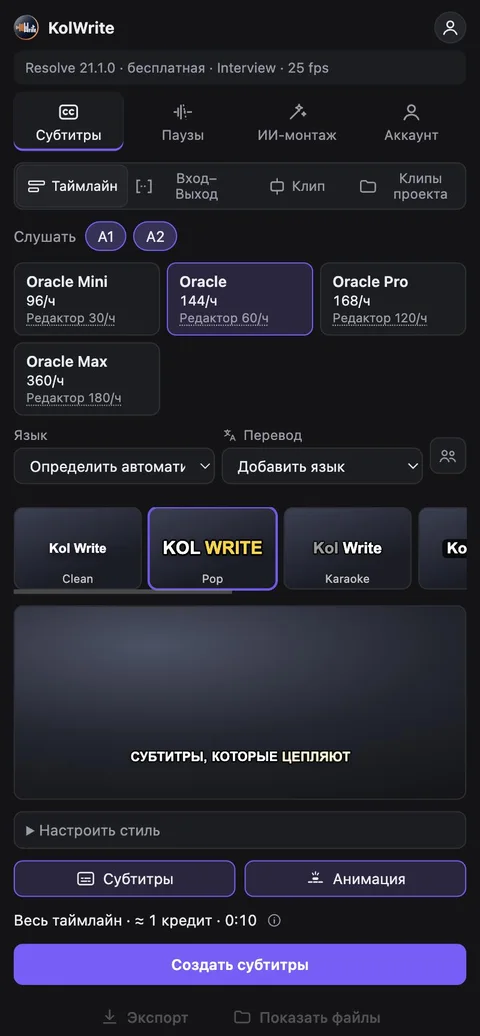
Установили? Перезапустите редактор и откройте панель через это меню.
Открывается в отдельном окне внутри Resolve.
Как установитьОткрывается в браузере и связывается с Resolve.
Как установитьНазвания пунктов меню приведены как в английском интерфейсе. Не нашли в меню? Перезапустите редактор один раз, а затем откройте раздел «Решение проблем» в руководстве.
Один установщик для вашей ОС. Он сам добавит панель во все поддерживаемые видеоредакторы, которые найдёт на компьютере.
Установщик заодно удалит старые версии KolWrite. Отдельные пакеты только для Resolve (pkg, exe и ZIP со скриптом Install.cmd) лежат в разделе «Другие загрузки».
Подойдёт любой аккаунт KolWrite, даже бесплатный.
Панель подстраивается под язык вашего видеоредактора. Переключить язык можно в меню «Аккаунт» > «Язык панели».
Шрифт, размер и положение субтитров настраиваются в панели Inspector самого Resolve. Анимированные стили в Resolve сейчас не работают.

Обычные редактируемые субтитры ложатся прямо на текущий таймлайн, без вложенных секвенций.
Оформленные титры в Resolve пока недоступны: чтобы расставить их точно по кадрам, понадобился бы вложенный таймлайн. Пользуйтесь обычными редактируемыми субтитрами.
Панель сама поймет, что брать в работу: весь таймлайн или участок от In до Out, если стоят метки. Выбранный вариант отображается одной строкой.
Весь открытый таймлайн.
Только участок между метками In и Out на таймлайне.
Клип, на котором сейчас стоит курсор воспроизведения.
Целые клипы, выбранные в Media Pool, без таймлайна. Субтитры попадают в корзину KolWrite, откуда их можно взять на любой таймлайн.
Выберите, какие звуковые дорожки слушать, например только диалоги. На рендер пойдёт ровно то, что звучит у вас.
Анализ звука проходит локально на вашем компьютере.
Порог громкости подбирается сам по фоновому шуму комнаты и громкости речи. Ползунками можно настроить минимальную длину паузы, отступы по краям и сохранение вдохов.
На шкале видны найденные паузы, а строка рядом показывает число склеек и сэкономленное время.
Оставшиеся куски собираются в новый таймлайн. Он получит имя вашего таймлайна с припиской KolWrite Cut, а исходный останется нетронутым.
Выберите готовый пресет, при желании допишите своё пожелание и проверьте план склеек до того, как соберётся секвенция.
Чистка, подгонка под нужный хронометраж, короткий ролик с зацепкой в первые секунды, отбор лучших дублей и разбивка на главы.
Для каждого вырезанного фрагмента указаны таймкод и причина удаления. Снимите галочки с тех мест, которые хотите оставить.
Создаётся новый таймлайн с именем исходного и припиской KolWrite Edit. На нём уже стоят маркеры глав и, если вы их включили, укрупнения на важных моментах.
При монтаже с ИИ списываются ИИ-кредиты за потраченные токены. Тарифы для монтажа
Большинство заминок решается в одно действие.
Перезапустите Resolve после установки. Если вы обновляли Resolve, запустите установщик KolWrite ещё раз, чтобы он заново прописал панель. В бесплатной версии и на Linux панель находится в меню Workspace > Scripts, а в версии Studio в разделе Workflow Integrations.
В DaVinci Resolve так устроена любая Workflow Integration. Инструментарий для разработчиков от Blackmagic запускает каждое такое дополнение в отдельном окне, а встроить стороннюю панель внутрь Resolve просто нельзя. Зато окно KolWrite привязано к окну Resolve и всегда остаётся поверх него, когда вы переключаетесь на монтажку.
Откройте в Resolve меню Workspace > Scripts > KolWrite и не закрывайте программу. Панель свяжется с ней через небольшую фоновую утилиту, которая появилась при установке.
Запустите установщик KolWrite заново. Он берёт нужный модуль из папки для разработчиков внутри самого Resolve, поэтому сначала на компьютере должен стоять Resolve.
Работают обе версии. В Studio панель открывается прямо в Resolve через меню Workflow Integrations, а в бесплатной версии запускается в браузере из меню Scripts. Субтитры, вырезание пауз и ИИ-монтаж работают одинаково.
Раздел Workflow Integrations работает только в активированном DaVinci Resolve Studio. Если лицензии Studio нет, запускайте панель через Workspace > Scripts > KolWrite.
Проверьте, не выключен ли звук на дорожках и не потерялись ли исходники. Отметьте в панели нужные дорожки с диалогами. Если отрендерить звук не выходит, панель прочитает исходные файлы напрямую (поддерживаются WAV, BWF, AIFF, MOV, MP4 и M4A).
Панель сверяет длину отрендеренного звука с таймлайном. Если расхождение больше одного кадра, процесс останавливается. Проверьте, нет ли на таймлайне оффлайн-клипов, и попробуйте снова.
Такие таймлайны работают без проблем. Время считается от стартового таймкода и частоты кадров самого таймлайна, в том числе с поддержкой drop-frame.
Править субтитры с письмом справа налево можно прямо на текущей шкале, а текст и расположение проверять через Inspector в Resolve. Анимированные титры пока недоступны.
Панель заранее считает стоимость и не станет запускать задачу, на которую не хватит баланса. Пополните счёт на вкладке «Аккаунт» или переключитесь на более дешёвую модель.
Если пакет не подписан, macOS может попросить подтвердить запуск. Кликните по файлу с зажатым Control и выберите Open, либо разрешите запуск через System Settings > Privacy & Security > Open Anyway. Перед этим сверьте контрольную сумму SHA-256.
Сверьте контрольную сумму SHA-256 со значением на этой странице, а затем нажмите More info и Run anyway.
Отмена бесплатна только пока аудиофайл ещё не ушёл на серверы KolWrite. Как только загрузка завершилась, задача оплачивается целиком. Перед остановкой панель всегда пишет точное число кредитов к списанию.
Сначала установите DaVinci Resolve и хотя бы раз запустите его. После этого снова откройте установщик KolWrite.
Ваши файлы субтитров в папке Documents/KolWrite останутся на месте.
Window > UXP Plugins > KolWrite · Субтитры на отдельной дорожке или в виде анимированных титров · macOS и Windows
Товарные знаки Adobe и Premiere Pro принадлежат Adobe, а товарный знак DaVinci Resolve принадлежит Blackmagic Design. KolWrite разрабатывается независимо, не связан с этими компаниями и не одобрен ими.