DaVinci Resolve Studio
נפתח כחלון בתוך Resolve.
מדריך התקנה קולרייט
ערכת צבעים
DaVinci Resolve
כתוביות לעריכה בציר הזמן הנוכחי שלכם ב-DaVinci Resolve, חיתוך שתיקות ועריכה עם AI. עובד בגרסה החינמית וב-Studio, ב-macOS, Windows ו-Linux.
מתקין את שני החלונות
KolWrite-for-Creators-1.0.5-Setup.exe
ל-DaVinci Resolve בלבד
KolWrite-for-Resolve-1.0.5-linux.zip
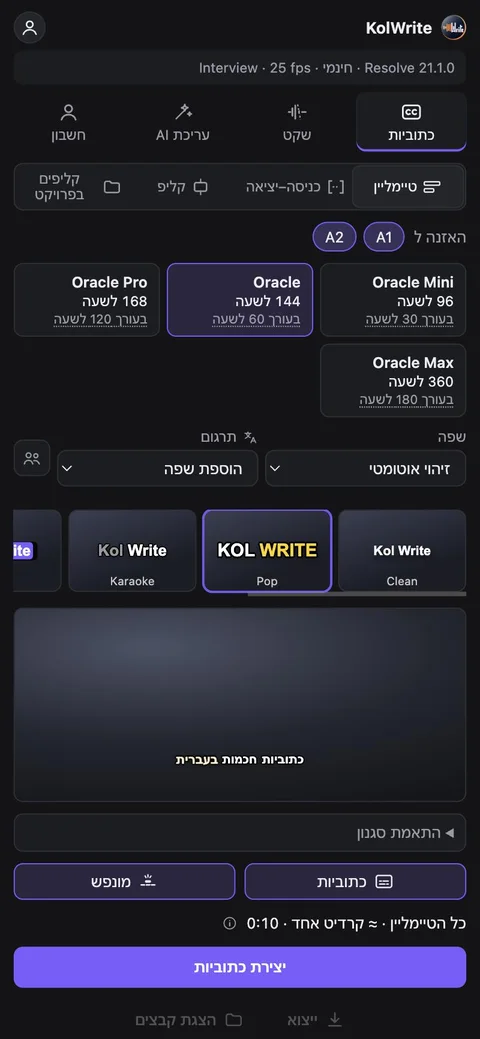
אחרי ההתקנה, הפעילו מחדש את תוכנת העריכה ופתחו את החלון דרך התפריט הזה.
נפתח כחלון בתוך Resolve.
מדריך התקנהנפתח בדפדפן ומתקשר עם Resolve.
מדריך התקנהשמות התפריטים מופיעים באנגלית, כמו בממשק התוכנה. לא מופיע בתפריט? הפעילו מחדש את תוכנת העריכה פעם אחת, ואם זה לא עוזר גשו לחלק של פתרון תקלות במדריך.
קובץ התקנה אחד לכל מערכת הפעלה. הוא מתקין את החלון בכל תוכנת עריכה שהוא מזהה במחשב.
קבצי ההתקנה גם מסירים גרסאות ישנות של KolWrite. התקנות נפרדות רק עבור Resolve (קובצי pkg, exe ו-ZIP עם Install.cmd) נמצאות תחת הורדות נוספות.
כל חשבון KolWrite עובד, גם חשבון חינמי.
שפת הממשק של החלון נקבעת לפי השפה של תוכנת העריכה. אפשר להחליף אותה דרך חשבון > שפת החלון.
את הגופן, הגודל והמיקום משנים דרך ה-Inspector של Resolve. סגנונות מונפשים לא זמינים כרגע ב-Resolve.
כתוביות שאפשר לערוך על הטיימליין הנוכחי, בלי ליצור טיימליין מקונן לכתוביות.
כותרות מעוצבות לא זמינות כרגע ב-Resolve, כי כדי למקם אותן בפריימים המדויקים צריך טיימליין מקונן. השתמשו במקום זאת בכתוביות רגילות שאפשר לערוך.
החלון בוחר לבד אם לתמלל את כל הטיימליין או רק את הקטע שבין In ל-Out (אם סימנתם כזה), ומציג בשורה אחת מה נבחר.
כל הטיימליין הפעיל.
רק הקטע שבין נקודות ה-In וה-Out בטיימליין.
הקליפ שנמצא מתחת לסמן ההשמעה.
קליפים שלמים שנבחרו ב-Media Pool, בלי טיימליין. הכתוביות נשמרות בתיבת KolWrite, מוכנות לכל טיימליין.
בחרו לאילו ערוצי אודיו להאזין, למשל רק לערוץ הדיבור. האודיו מרונדר בדיוק ממה שאתם שומעים.
זיהוי השקט רץ ישירות על המחשב שלכם.
סף הרעש נקבע אוטומטית לפי רעש הרקע בחדר והדיבור עצמו. בעזרת מחוונים אפשר לכוון את האורך המינימלי של הפסקה, את המרווח סביב החיתוך (ריפוד) ואם להשאיר נשימות.
פס ויזואלי מראה איפה יש הפסקות, ולצידו שורה אחת שאומרת כמה חיתוכים יבוצעו וכמה זמן הם יחסכו.
נוצר טיימליין חדש מהקטעים שנשארו, עם השם המקורי בתוספת KolWrite Cut. הטיימליין המקורי שלכם נשאר כמו שהוא.
בוחרים תבנית מוכנה, מוסיפים הנחיה משלכם אם רוצים, ועוברים על תוכנית העריכה לפני שהתוסף בונה משהו.
ניקוי, קיצור לאורך מוגדר, סרטון קצר עם פתיחה חזקה בשניות הראשונות, בחירת הטייקים הטובים ביותר וחלוקה לפרקים.
כל חיתוך מוצג עם המיקום שלו והסיבה לחיתוך. פשוט הורידו את הסימון מכל קטע שאתם מעדיפים להשאיר.
נוצר טיימליין חדש עם השם המקורי בתוספת KolWrite Edit, שכולל מרקרים לפרקים ואפשרות לקפיצות זום לקלוז-אפ.
עריכת AI צורכת קרדיטי AI לפי כמות הטוקנים בשימוש. מחירים ליוצרים
לרוב התקלות יש פתרון בשורה אחת.
הפעילו מחדש את Resolve אחרי ההתקנה. אם עדכנתם את Resolve, הריצו שוב את תוכנית ההתקנה של KolWrite כדי לרשום את הפאנל מחדש. בגרסה החינמית ובלינוקס חפשו תחת Workspace > Scripts, ובגרסת Studio תחת Workflow Integrations.
ככה DaVinci Resolve מריצה כל Workflow Integration. ערכת הפיתוח של Blackmagic פותחת כל תוסף בחלון משלו, ואין ב-Resolve אפשרות לעגן פאנל חיצוני לתוך הממשק. החלון של KolWrite נשאר צמוד לחלון של Resolve ומעליו כשאתם עוברים ל-Resolve.
פתחו ב-Resolve את Workspace > Scripts > KolWrite והשאירו את התוכנה פתוחה. הפאנל מתחבר אליה דרך רכיב עזר קטן שנוסף בהתקנה.
הריצו שוב את ההתקנה של KolWrite. המתקין מעתיק את הרכיב הזה מתיקיית המפתחים של Resolve, ולכן חובה להתקין את Resolve לפני כן.
שתיהן עובדות. ב-Studio הפאנל נפתח בתוך Resolve דרך Workflow Integrations. בגרסה החינמית הוא נפתח בדפדפן דרך תפריט Scripts. הכתוביות, חיתוך השתיקות ועריכת ה-AI עובדים בדיוק אותו הדבר.
תוספי Workflow Integrations דורשים גרסת DaVinci Resolve Studio פעילה עם רישיון. אם אין לכם רישיון כזה, כנסו דרך Workspace > Scripts > KolWrite.
ודאו שערוצי האודיו לא מושתקים ושהמדיה מקוונת. בחרו בחלון את ערוצי הדיבור. אם אי אפשר לרנדר את האודיו, החלון יקרא ישירות את קובצי המקור (WAV, BWF, AIFF, MOV, MP4, M4A).
החלון משווה את האודיו שרונדר אל מול הטיימליין ועוצר אם יש פער של יותר מפריים אחד. בדקו אם יש לכם מדיה מנותקת ונסו שוב.
נתמך במלואו. כל הזמנים מחושבים לפי הטיימקוד ההתחלתי וקצב הפריימים של הטיימליין שלכם, כולל תמיכה ב-drop-frame.
ערכו כתוביות מימין לשמאל על הטיימליין הנוכחי ובדקו את הטקסט והעיצוב ב-Inspector של Resolve. כותרות מונפשות לא זמינות כרגע.
החלון מציג הערכה מראש ולא מתחיל עבודה שתיכשל. לחצו על קניית קרדיטים בלשונית חשבון, או בחרו מודל זול יותר.
אם החבילה אינה חתומה, macOS עשויה לבקש אישור. לחצו על הקובץ עם Control ובחרו Open, או היכנסו ל-System Settings > Privacy & Security ובחרו Open Anyway. השוו קודם את סכום הבדיקה SHA-256.
בחרו More info ואז Run anyway, אחרי שהשוויתם את סכום הבדיקה SHA-256 לזה שבעמוד הזה.
אפשר לבטל בחינם כל עוד האודיו עוד לא הגיע לשרתים של KolWrite. מרגע שהוא עלה, העבודה מחויבת במלואה. הפאנל מציג בדיוק כמה קרדיטים יחויבו לפני שמאשרים את העצירה.
התקינו קודם את DaVinci Resolve, פתחו אותה לפחות פעם אחת, ואז הריצו שוב את ההתקנה של KolWrite.
קובצי הכתוביות שלכם בתיקיית Documents/KolWrite נשמרים ולא נמחקים.
Window > UXP Plugins > KolWrite · כתוביות על ערוץ כתוביות או ככותרות מונפשות · macOS ו-Windows
Adobe ו-Premiere Pro הם סימנים מסחריים של Adobe. DaVinci Resolve הוא סימן מסחרי של Blackmagic Design. KolWrite הוא מוצר עצמאי שאינו קשור לאף אחת מהחברות ואינו מאושר על ידן.