DaVinci Resolve Studio
Abre como uma janela dentro do Resolve.
Guia de instalação KolWrite
Tema
DaVinci Resolve
Gere legendas editáveis na sua timeline atual do DaVinci Resolve, corte silêncios e edite com IA. Versão gratuita e Studio, em macOS, Windows e Linux.
Instala os dois painéis
KolWrite-for-Creators-1.0.5.dmg
Instala os dois painéis
KolWrite-for-Creators-1.0.5-Setup.exe
Só para DaVinci Resolve
KolWrite-for-Resolve-1.0.5-linux.zip
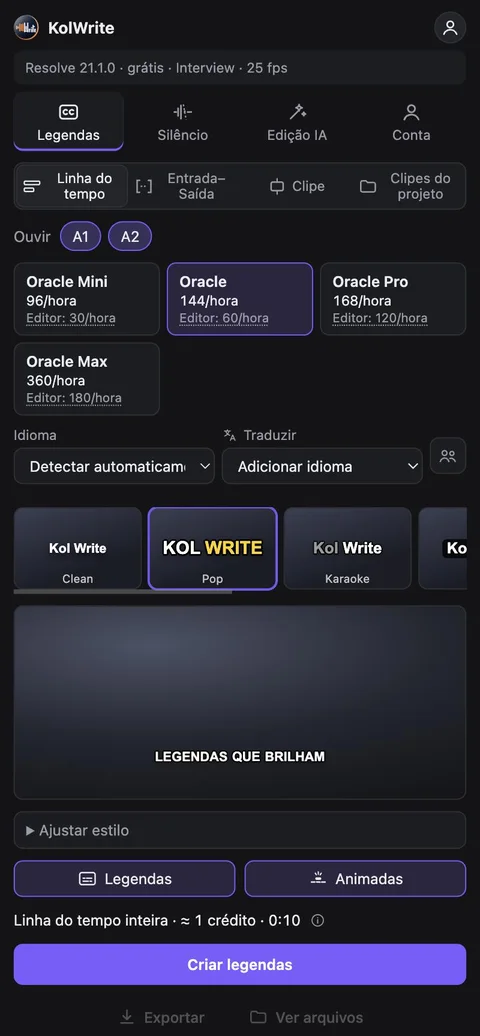
Após instalar, reinicie o editor de vídeo e abra o painel por este caminho.
Abre como uma janela dentro do Resolve.
Guia de instalaçãoAbre no navegador e se conecta ao Resolve.
Guia de instalaçãoOs nomes dos menus estão em inglês, como aparecem no programa. Não apareceu no menu? Reinicie o editor uma vez. Se continuar sumido, veja a seção Solução de problemas no guia.
Um único instalador para o seu sistema. Ele já configura o painel em todos os editores compatíveis que encontrar.
Os instaladores também removem versões antigas do KolWrite. Se preferir pacotes avulsos só para o Resolve (pkg, exe e um ZIP com Install.cmd), eles ficam em Outros downloads.
Funciona com qualquer conta KolWrite, até mesmo a gratuita.
O painel acompanha o idioma do seu editor. Para trocar, vá em Conta > Idioma do painel.
Mude fonte, tamanho e posição direto no Inspector do Resolve. Por enquanto, os estilos animados não estão disponíveis no Resolve.
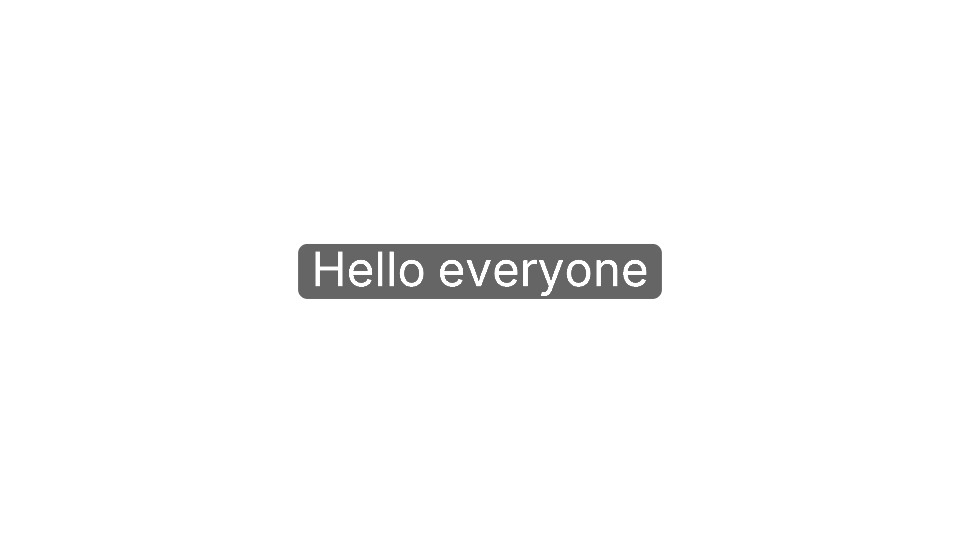
Itens de legenda editáveis direto na timeline atual, sem precisar de uma timeline de legendas aninhada.
Os títulos estilizados não estão disponíveis no Resolve no momento, porque posicioná-los nos quadros exatos exigiria uma timeline aninhada. No lugar deles, use as legendas editáveis.
O painel seleciona o trecho sozinho: a timeline inteira ou, se estiver marcado, o intervalo entre In e Out. Uma linha no painel mostra o que foi selecionado.
Toda a timeline ativa.
Só o trecho entre as marcações de In e Out na timeline.
O clipe que está sob a agulha de reprodução.
Clipes inteiros selecionados no Media Pool, sem linha do tempo. As legendas ficam salvas na pasta KolWrite, prontas para usar em qualquer linha do tempo.
Você escolhe quais faixas de áudio quer escutar, como só o diálogo. A renderização do áudio é feita exatamente a partir do que você ouve.
A análise roda direto no seu computador.
O nível se ajusta sozinho com base no som da sala e na fala. Para a pausa mínima, a margem e o controle de manter respirações, você usa controles deslizantes.
Uma barra mostra onde estão as pausas, e uma linha informa o total de cortes e o tempo economizado.
O plugin monta uma linha do tempo nova só com os trechos mantidos, usando o nome da original seguido de KolWrite Cut. A sua linha do tempo original fica intacta.
Escolha um ajuste pronto, adicione uma instrução se quiser e revise o roteiro de cortes antes de montar a sequência.
Limpar, enxugar para um tempo certo, short com gancho nos primeiros segundos, melhores takes e capítulos.
Lista cada corte com o tempo e o motivo. É só desmarcar o que você preferir manter.
Cria uma linha do tempo nova com o nome da sua seguido de KolWrite Edit, já com marcadores de capítulo e zooms opcionais nos momentos principais.
As edições com IA consomem créditos de IA de acordo com o volume de tokens usados. Preços para criadores
A maioria dos problemas tem uma solução de uma linha.
Reinicie o Resolve após a instalação. Se você atualizou o Resolve, rode o instalador do KolWrite mais uma vez para registrar o painel novamente. Na versão gratuita e no Linux, ele fica em Workspace > Scripts. No Studio, procure em Workflow Integrations.
O DaVinci Resolve funciona assim com qualquer Workflow Integration. O kit de desenvolvimento da Blackmagic abre cada integração na própria janela e o programa não permite encaixar painéis de terceiros na interface. Mesmo assim, a janela do KolWrite acompanha o Resolve e fica sempre na frente quando você alterna para ele.
No Resolve, vá em Workspace > Scripts > KolWrite e mantenha o programa aberto. O painel faz a conexão pelo pequeno utilitário que veio no instalador.
Rode o instalador do KolWrite de novo. Como ele copia esse módulo direto da pasta de desenvolvedor do próprio Resolve, o Resolve já precisa estar instalado na máquina.
Funciona nas duas. No Studio, o painel abre dentro do Resolve via Workflow Integrations. Na versão gratuita, ele abre no navegador pelo menu Scripts. As funções de legenda, corte de silêncios e edição com IA são idênticas.
Para usar o menu Workflow Integrations, você precisa ter o DaVinci Resolve Studio ativado com a sua licença. Se não tiver, acesse por Workspace > Scripts > KolWrite.
Veja se as faixas de áudio não estão silenciadas e se a mídia está online. Selecione também as faixas de diálogo no painel. Quando não dá para renderizar o áudio, o painel lê direto os arquivos originais (WAV, BWF, AIFF, MOV, MP4, M4A).
O painel compara o áudio renderizado com a linha do tempo e trava o envio se houver mais de um quadro de diferença. Confira se há alguma mídia offline e tente outra vez.
Funcionam normalmente. Todos os tempos respeitam o timecode inicial e a taxa de quadros da própria linha do tempo, inclusive em drop-frame.
Na timeline atual, edite as legendas da direita para a esquerda e confira o texto e o layout direto no Inspector do Resolve. No momento, os títulos animados não estão disponíveis.
O painel calcula o custo antes e não inicia uma tarefa se faltar saldo. Clique em Obter créditos na aba Conta ou mude para um modelo mais barato.
Se o pacote não estiver assinado, o macOS pode pedir uma confirmação extra. Primeiro, confira a soma SHA-256. Depois, clique no arquivo segurando a tecla Control e escolha Open, ou libere em System Settings > Privacy & Security > Open Anyway.
Compare a soma SHA-256 do arquivo com a informada nesta página. Se bater, clique em More info e depois em Run anyway.
Cancelar não custa nada enquanto o áudio ainda não chegou ao KolWrite. Depois que chega, a tarefa é cobrada inteira. O painel avisa o valor exato em créditos antes de você confirmar o cancelamento.
Instale o DaVinci Resolve primeiro e abra o programa pelo menos uma vez. Depois disso, rode o instalador do KolWrite novamente.
Os seus arquivos de legenda salvos em Documents/KolWrite não são apagados.
Window > UXP Plugins > KolWrite · Legendas em uma faixa de legendas ou como títulos animados · macOS e Windows
Adobe e Premiere Pro são marcas registradas da Adobe. DaVinci Resolve é marca registrada da Blackmagic Design. O KolWrite é um produto independente, sem vínculo nem endosso de nenhuma das duas empresas.