DaVinci Resolve Studio
Öffnet sich als Fenster in Resolve.
Installationsanleitung KolWrite
Design
DaVinci Resolve
Bearbeitbare Untertitel direkt in Ihrer DaVinci-Resolve-Timeline, Pausenschnitt und KI-Schnitt. Für die Gratis- und Studio-Version unter macOS, Windows und Linux.
Installiert beide Panels
KolWrite-for-Creators-1.0.5.dmg
Installiert beide Panels
KolWrite-for-Creators-1.0.5-Setup.exe
Nur DaVinci Resolve
KolWrite-for-Resolve-1.0.5-linux.zip
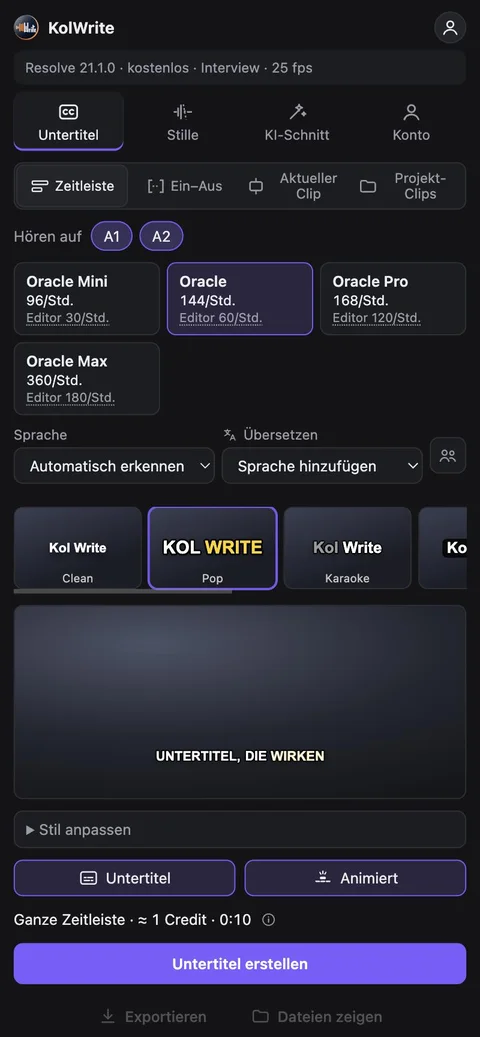
Starten Sie Ihr Schnittprogramm nach der Installation neu und öffnen Sie das Panel über dieses Menü.
Öffnet sich als Fenster in Resolve.
InstallationsanleitungÖffnet sich im Browser und verbindet sich mit Resolve.
InstallationsanleitungDie Menünamen folgen der englischen Programmoberfläche. Nicht im Menü zu finden? Starten Sie das Schnittprogramm einmal neu und schauen Sie in der Anleitung unter Fehlerbehebung nach.
Ein Installationsprogramm pro Betriebssystem. Es richtet das Panel automatisch in allen gefundenen Schnittprogrammen ein.
Ältere KolWrite-Versionen werden von den Installern ebenfalls entfernt. Unter Weitere Downloads liegen zudem einzelne Pakete für Resolve bereit (pkg, exe sowie ein ZIP mit Install.cmd).
Sie können jedes KolWrite-Konto nutzen, auch ein kostenloses.
Das Panel übernimmt automatisch die Sprache Ihres Schnittprogramms. Über Konto > Sprache des Panels können Sie sie umstellen.
Schriftart, Größe und Position passen Sie im Inspector von Resolve an. Animierte Stilvorlagen gibt es in Resolve zurzeit nicht.
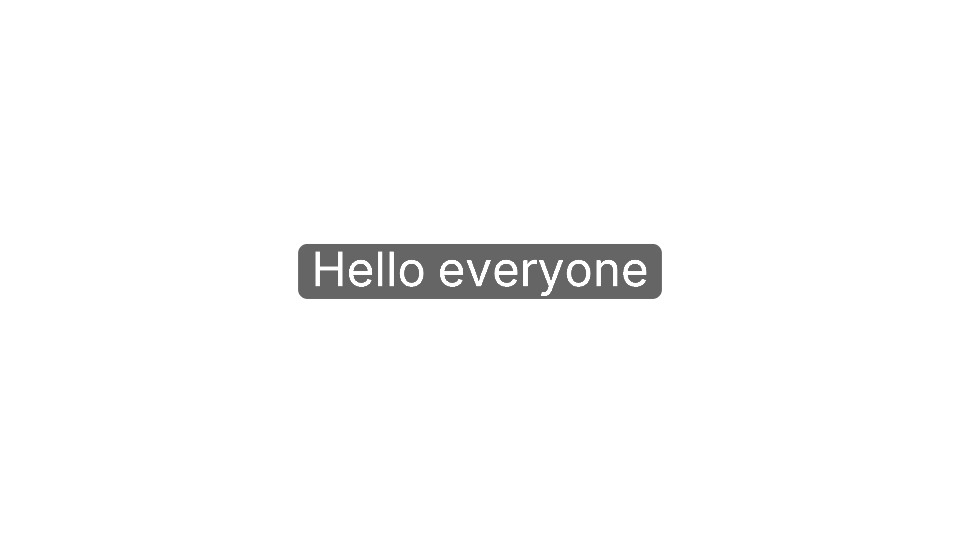
Bearbeitbare Untertitel direkt in der aktuellen Timeline, ganz ohne verschachtelte Untertitel-Timeline.
Gestaltete Titel sind in Resolve derzeit nicht verfügbar, weil für eine framegenaue Platzierung eine verschachtelte Timeline nötig wäre. Nutzen Sie stattdessen bearbeitbare Untertitel.
Das Panel wählt den Bereich automatisch: entweder die ganze Timeline oder den Abschnitt zwischen In und Out, falls Marken gesetzt sind. In einer kurzen Zeile steht, was ausgewählt wurde.
Die gesamte aktive Timeline.
Nur der Abschnitt zwischen den In- und Out-Marken der Timeline.
Der Clip, auf dem der Abspielkopf gerade steht.
Ganze Clips direkt im Media Pool auswählen, ganz ohne Timeline. Die Untertitel werden im Bin „KolWrite“ abgelegt und lassen sich in jeder Timeline verwenden.
Wählen Sie aus, welche Audiospuren berücksichtigt werden sollen, etwa nur der Dialog. Gerendert wird genau das, was Sie hören.
Die Analyse läuft lokal auf Ihrem Rechner.
Der Schwellenwert stellt sich anhand von Raumton und Sprache selbst ein. Für kürzeste Pause, Puffer und Atmer behalten gibt es eigene Schieberegler.
Ein Balken markiert die gefundenen Pausen. Darunter lesen Sie in einer Zeile, wie viele Schnitte gesetzt werden und wie viel Zeit das spart.
Aus den behaltenen Abschnitten entsteht eine neue Timeline. Sie trägt den Namen Ihrer bisherigen Timeline mit dem Zusatz „KolWrite Cut“. Ihr Original bleibt unangetastet.
Wählen Sie eine Vorlage, ergänzen Sie nach Wunsch eine eigene Anweisung und schauen Sie sich den Schnittplan in Ruhe an, bevor irgendetwas geschnitten wird.
Aufräumen, auf eine Zielzeit kürzen, Short mit Aufhänger in den ersten Sekunden, beste Takes und Kapitel.
Jeder geplante Schnitt wird mit Zeitstempel und Begründung aufgelistet. Nehmen Sie einfach den Haken überall dort heraus, wo die Stelle doch im Video bleiben soll.
Es entsteht eine neue Timeline, benannt nach Ihrer bisherigen plus KolWrite Edit, mit Kapitelmarken und optionalen Punch-in-Zooms.
Der KI-Schnitt rechnet KI-Credits nach den verbrauchten Tokens ab. Preise für Creator
Für die meisten Probleme reicht ein kurzer Handgriff.
Starten Sie Resolve nach der Installation neu. Nach einem Update von Resolve müssen Sie den KolWrite-Installer noch einmal ausführen, damit das Panel wieder registriert wird. In der kostenlosen Version und unter Linux finden Sie es unter Workspace > Scripts, in der Studio-Version unter Workflow Integrations.
So führt DaVinci Resolve jede Workflow Integration aus. Das Entwicklerkit von Blackmagic öffnet jede davon in einem eigenen Fenster, und Drittanbieter-Panels lassen sich in Resolve nicht andocken. Wenn Sie zu Resolve wechseln, bleibt das KolWrite-Fenster beim Resolve-Fenster und davor im Vordergrund.
Wählen Sie in Resolve Workspace > Scripts > KolWrite und lassen Sie das Programm geöffnet. Das Panel stellt die Verbindung über das kleine Hilfsprogramm her, das bei der Installation eingerichtet wurde.
Starten Sie den KolWrite-Installer noch einmal. Er kopiert das benötigte Modul direkt aus dem Entwicklerordner von Resolve. Deshalb muss Resolve zwingend zuerst installiert sein.
Beide Versionen werden unterstützt. In Studio rufen Sie das Panel direkt in Resolve über Workflow Integrations auf. In der kostenlosen Version öffnet es sich über das Menü Scripts im Browser. Die Funktionen für Untertitel, Pausenschnitt und KI-Schnitt sind identisch.
Für Workflow Integrations benötigen Sie eine aktivierte Lizenz von DaVinci Resolve Studio. Ohne Studio-Lizenz starten Sie das Tool einfach über Workspace > Scripts > KolWrite.
Prüfen Sie, ob Audiospuren stummgeschaltet oder Medien offline sind, und wählen Sie im Panel die passenden Dialogspuren aus. Falls sich das Audio nicht rendern lässt, greift das Panel direkt auf die Quelldateien zu (WAV, BWF, AIFF, MOV, MP4, M4A).
Das Panel gleicht das gerenderte Audio mit der Timeline ab. Weichen beide um mehr als ein Bild voneinander ab, bricht der Vorgang ab. Prüfen Sie Ihr Projekt auf Offline-Medien und starten Sie den Vorgang dann erneut.
Das ist kein Problem. Alle Zeitangaben übernehmen den Start-Timecode und die Bildrate der jeweiligen Timeline, auch bei Drop-Frame.
Bearbeiten Sie rechtsläufige Untertitel in der aktuellen Timeline und kontrollieren Sie Text sowie Layout im Inspector von Resolve. Animierte Titel stehen dafür derzeit nicht zur Verfügung.
Das Panel rechnet den Bedarf vorab aus und startet keinen Auftrag, für den das Guthaben nicht reicht. Laden Sie im Tab Konto über Credits holen nach oder wechseln Sie auf ein günstigeres Modell.
Wenn das Paket nicht signiert ist, fragt macOS unter Umständen nach, ob Sie es wirklich öffnen wollen. Klicken Sie bei gedrückter Control-Taste auf die Datei und wählen Sie „Open“ oder geben Sie sie unter System Settings > Privacy & Security > Open Anyway frei. Prüfen Sie aber vorher die SHA-256-Prüfsumme.
Vergleichen Sie zuerst die SHA-256-Prüfsumme mit der Angabe auf dieser Seite. Klicken Sie danach auf „More info“ und anschließend auf „Run anyway“.
Solange das Audio noch nicht bei KolWrite eingegangen ist, kostet der Abbruch nichts. Sobald die Datei dort ist, wird der Auftrag voll abgerechnet. Das Panel zeigt Ihnen vor dem Abbrechen genau an, wie viele Credits anfallen.
Installieren Sie zuerst DaVinci Resolve und starten Sie das Programm mindestens einmal. Führen Sie danach den KolWrite-Installer erneut aus.
Ihre gespeicherten Untertiteldateien im Ordner Documents/KolWrite bleiben dabei erhalten.
Window > UXP Plugins > KolWrite · Untertitel auf einer Untertitelspur oder als animierte Titel · macOS und Windows
Adobe und Premiere Pro sind Marken von Adobe. DaVinci Resolve ist eine Marke von Blackmagic Design. KolWrite ist ein unabhängiges Produkt, steht mit keinem der beiden Unternehmen in Verbindung und wird von keinem von ihnen unterstützt.