DaVinci Resolve Studio
S’ouvre dans une fenêtre intégrée à Resolve.
Guide d’installation KolWrite
Thème
DaVinci Resolve
Sous-titres modifiables sur votre timeline DaVinci Resolve actuelle, coupe des silences et montage IA. Gratuit et Studio, sur macOS, Windows et Linux.
Installe les deux panneaux
KolWrite-for-Creators-1.0.5.dmg
Installe les deux panneaux
KolWrite-for-Creators-1.0.5-Setup.exe
DaVinci Resolve uniquement
KolWrite-for-Resolve-1.0.5-linux.zip
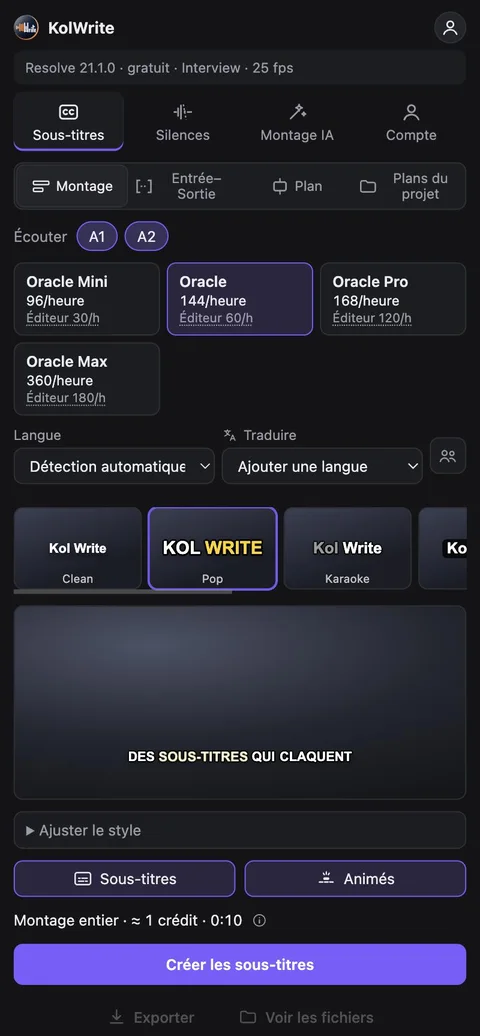
Une fois l’installation terminée, redémarrez votre logiciel de montage et ouvrez le panneau depuis ce menu.
S’ouvre dans une fenêtre intégrée à Resolve.
Guide d’installationS’ouvre dans votre navigateur et communique avec Resolve.
Guide d’installationLes noms des menus sont indiqués tels qu’ils apparaissent dans l’interface en anglais. Il n’apparaît pas dans le menu ? Redémarrez le logiciel une fois, puis consultez la section Dépannage du guide.
Un seul installateur par système d’exploitation. Il détecte vos logiciels de montage et y ajoute le panneau automatiquement.
Les installateurs désinstallent au passage les anciennes versions de KolWrite. Si vous cherchez un paquet uniquement pour Resolve (pkg, exe ou ZIP avec Install.cmd), regardez dans Autres téléchargements.
N’importe quel compte KolWrite fait l’affaire, même gratuit.
Le panneau s’affiche dans la langue de votre logiciel de montage. Vous pouvez la modifier dans Compte > Langue du panneau.
Réglez la police, la taille et la position directement dans l’Inspector de Resolve. Les styles animés ne sont pas disponibles dans Resolve pour le moment.
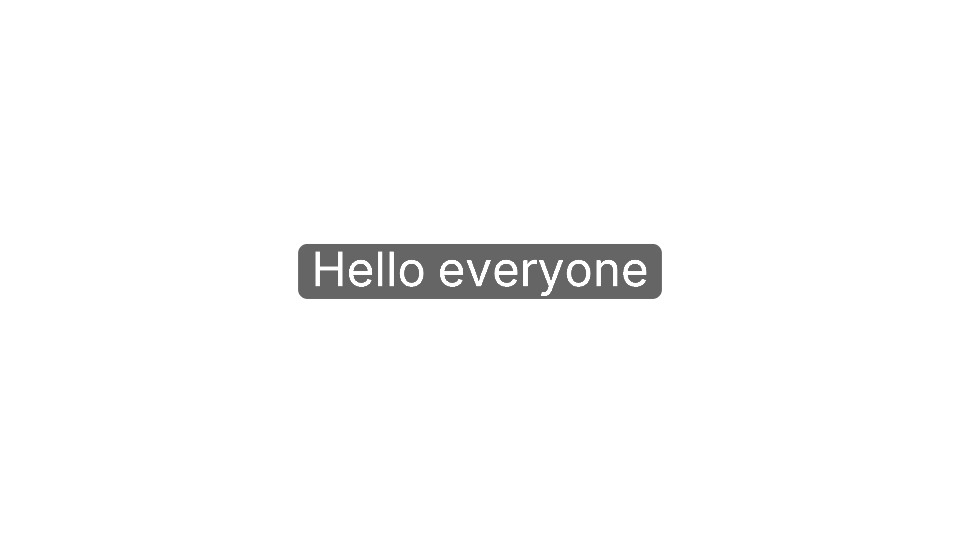
Des sous-titres modifiables posés directement sur la timeline actuelle, sans imbriquer de timeline.
Les titres stylisés ne sont pas disponibles dans Resolve pour l’instant, car il faudrait passer par une timeline imbriquée pour les caler à l’image près. Utilisez plutôt les sous-titres modifiables.
Le panneau sélectionne automatiquement toute la timeline, ou la plage entre les points In et Out si vous en avez défini une. Une ligne vous indique ce qui est pris en compte.
Toute la timeline active.
Seulement la portion comprise entre les repères In et Out de la timeline.
Le plan situé sous la tête de lecture.
Sélectionnez des clips entiers dans le Media Pool, sans passer par une timeline. Les sous-titres vont directement dans le chutier KolWrite, prêts à servir sur n’importe quelle timeline.
Sélectionnez les pistes audio à analyser, comme la piste des dialogues seule. Le rendu audio reprend exactement ce que vous entendez.
L'analyse tourne directement sur votre ordinateur.
Le seuil se cale tout seul sur le bruit ambiant et la voix. Des curseurs permettent de régler la pause la plus courte, la marge et la conservation des respirations.
Une bande affiche les pauses et une ligne indique le nombre de coupes ainsi que le temps gagné.
Les passages gardés sont assemblés dans une nouvelle timeline qui reprend le nom de la vôtre suivi de KolWrite Cut. Votre timeline d’origine reste intacte.
Choisissez un préréglage, ajoutez une consigne si besoin et vérifiez le plan de montage avant de lancer la création.
Nettoyage, réduction à une durée précise, format court avec accroche dès les premières secondes, meilleures prises, chapitrage.
Chaque coupe proposée s'affiche avec son timecode et sa raison. Décochez simplement les passages que vous préférez garder.
Crée une nouvelle timeline au nom de la vôtre suivi de KolWrite Edit, avec des marqueurs de chapitre et, en option, des recadrages zoomés.
Les fonctions de montage par IA utilisent des crédits IA selon le volume de jetons traités. Tarifs créateurs
Une ligne suffit à régler la plupart des problèmes.
Redémarrez Resolve après l’installation. Si vous venez de mettre Resolve à jour, relancez l’installateur KolWrite pour réenregistrer le panneau. Sur la version gratuite et sur Linux, passez par Workspace > Scripts. Sur la version Studio, regardez dans Workflow Integrations.
C’est le fonctionnement imposé par DaVinci Resolve pour toutes les Workflow Integrations : le kit de développement de Blackmagic ouvre chaque outil dans sa propre fenêtre et ne permet pas d’ancrer un panneau tiers. La fenêtre KolWrite suit celle de Resolve et reste au premier plan quand vous travaillez dans le logiciel.
Dans Resolve, cliquez sur Workspace > Scripts > KolWrite et gardez Resolve ouvert. Le panneau s’y connecte grâce au petit utilitaire ajouté à l’installation.
Relancez l’installateur KolWrite. Comme il copie ce module depuis le dossier développeur de Resolve, vous devez avoir installé Resolve au préalable.
Les deux marchent. La version Studio ouvre le panneau directement dans Resolve via Workflow Integrations. La version gratuite l’ouvre dans votre navigateur depuis le menu Scripts. Les sous-titres, la coupe des silences et le montage IA fonctionnent exactement pareil.
Les Workflow Integrations nécessitent une version de DaVinci Resolve Studio activée avec votre licence. Sans licence Studio, passez par Workspace > Scripts > KolWrite.
Vérifiez que vos pistes audio ne sont pas muettes et que les médias sont bien en ligne. Sélectionnez les pistes de dialogue dans le panneau. Si le rendu audio échoue, le panneau lit directement les fichiers sources (WAV, BWF, AIFF, MOV, MP4, M4A).
Le panneau compare l’audio rendu avec la timeline et bloque tout s’il y a plus d’une image d’écart. Vérifiez si vous avez des médias hors ligne, puis recommencez.
Aucun problème. Tous les repères temporels suivent le timecode de départ et la cadence d’images de votre timeline, y compris en drop-frame.
Modifiez vos sous-titres de droite à gauche sur la timeline actuelle, puis vérifiez le texte et la mise en page dans l’Inspector de Resolve. Les titres animés ne sont pas disponibles pour l’instant.
Le panneau affiche une estimation préalable et ne lance jamais une tâche qui manquerait de crédits. Cliquez sur Obtenir des crédits dans l'onglet Compte, ou passez sur un modèle moins coûteux.
Si le paquet n’est pas signé, macOS peut vous demander de confirmer l’ouverture. Faites un Control-clic sur le fichier et choisissez Open, ou passez par System Settings > Privacy & Security > Open Anyway. Vérifiez d’abord la somme de contrôle SHA-256.
Vérifiez que la somme SHA-256 correspond à celle indiquée sur cette page, puis cliquez sur More info et sur Run anyway.
L'annulation est gratuite tant que l'audio n'a pas été reçu par KolWrite. Une fois l'audio envoyé, la tâche est facturée en entier. Le panneau vous indique le coût exact en crédits avant que vous ne confirmiez l'arrêt.
Installez d’abord DaVinci Resolve, lancez-le au moins une fois, puis relancez l’installateur KolWrite.
Vos fichiers de sous-titres enregistrés dans Documents/KolWrite sont conservés.
Window > UXP Plugins > KolWrite · Sous-titres sur une piste de sous-titres ou sous forme de titres animés · macOS et Windows
Adobe et Premiere Pro sont des marques déposées d’Adobe. DaVinci Resolve est une marque déposée de Blackmagic Design. KolWrite est un produit indépendant qui n’est ni affilié à ces sociétés, ni approuvé par elles.