DaVinci Resolve Studio
تفتح كنافذة داخل Resolve.
دليل التثبيت كول رايت
المظهر
DaVinci Resolve
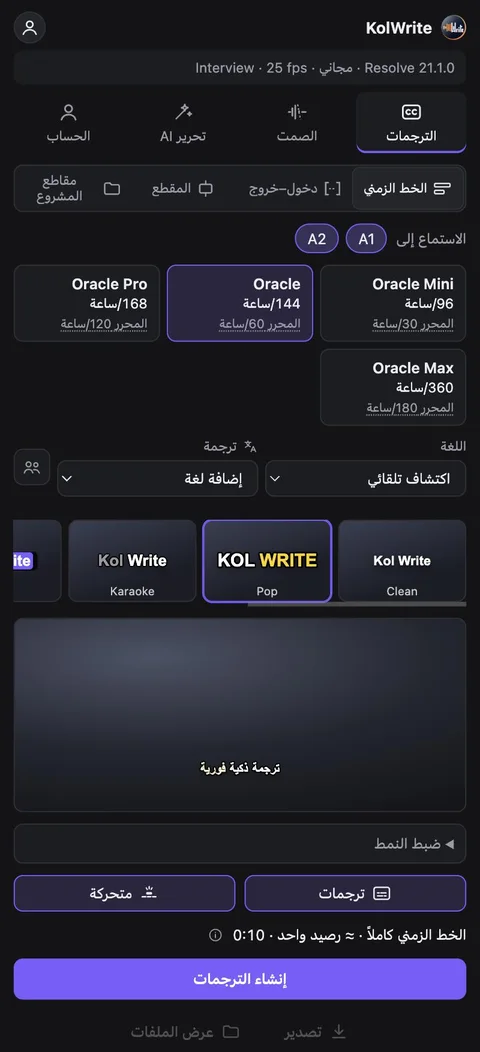
ترجمات قابلة للتعديل على خطك الزمني الحالي في DaVinci Resolve، مع قص الصمت والتحرير بالذكاء الاصطناعي. للنسخة المجانية وStudio على macOS وWindows وLinux.
بعد التثبيت، أعد تشغيل برنامج المونتاج وافتح اللوحة من هذه القائمة.
تفتح كنافذة داخل Resolve.
دليل التثبيتتفتح في المتصفح وتتصل ببرنامج Resolve.
دليل التثبيتتظهر أسماء القوائم كما هي في الواجهة الإنجليزية. لم تجدها في القائمة؟ أعد تشغيل البرنامج مرة واحدة، وإذا استمرت المشكلة راجع قسم حل المشكلات في الدليل.
ملف تثبيت واحد لكل نظام تشغيل، يضيف اللوحة تلقائيًا إلى كل برنامج مونتاج يجده على جهازك.
تحذف ملفات التثبيت أيضًا أي إصدارات أقدم من KolWrite. وتتوفر حزم التثبيت الخاصة بـ Resolve وحده (بصيغ pkg وexe وملف ZIP يحتوي على Install.cmd) ضمن «تنزيلات أخرى».
يعمل بأي حساب على KolWrite، بما في ذلك الحساب المجاني.
تعمل اللوحة بلغة برنامج المونتاج تلقائيًا، ويمكنك تغييرها من الحساب > لغة اللوحة.
غيّر خط الترجمة وحجمها وموضعها من لوحة Inspector داخل Resolve. أنماط الحركة الجاهزة غير متاحة حاليًا في Resolve.

عناصر ترجمة قابلة للتعديل مباشرة على الخط الزمني الحالي، دون الحاجة إلى خط زمني متداخل.
العناوين المنسّقة غير متاحة حاليًا في Resolve، لأن وضعها في إطارات دقيقة يتطلب خطًا زمنيًا متداخلاً. استخدم الترجمات القابلة للتعديل بدلاً منها.
تحدد اللوحة النطاق تلقائيًا، إما الخط الزمني كله أو الجزء المحدد بين علامتي In وOut، وتوضح لك في سطر واحد ما اختارته.
الخط الزمني النشط بالكامل.
النطاق المحدد بين علامتي In وOut على الخط الزمني فقط.
المقطع الموجود تحت مؤشر التشغيل.
مقاطع كاملة تختارها من Media Pool دون الحاجة إلى خط زمني. تُحفظ الترجمات في مجلد KolWrite لتستخدمها لاحقًا في أي خط زمني.
اختر المسارات الصوتية التي تريد الاستماع إليها، كمسار الحوار وحده مثلًا. يُخرج البرنامج الصوت من المسارات التي تسمعها بالضبط.
يتم التحليل مباشرة على جهازك.
يُضبط المستوى تلقائياً حسب ضجيج الغرفة وصوت الكلام. وتتحكم بأشرطة التمرير في أقصر توقف والهامش وإبقاء الأنفاس.
يعرض شريطٌ أماكن التوقف، ويخبرك سطر واحد بعدد القصات والوقت الذي توفره.
يُنشئ البرنامج خطًا زمنيًا جديدًا من الأجزاء المتبقية ويحمل اسم خطك الأصلي متبوعًا بعبارة KolWrite Cut. يبقى خطك الزمني الأصلي كما هو دون تغيير.
اختر إعداداً جاهزاً، وأضف توجيهاتك إن أردت، ثم راجع الخطة قبل تنفيذ أي شيء.
تنظيف، تقليص إلى مدة محددة، مقطع قصير يشد الانتباه في الثواني الأولى، أفضل اللقطات، وتقسيم إلى فصول.
تظهر قائمة بكل قصّة مع توقيتها وسببها. ألغِ تحديد أي جزء تريد إبقاءه.
ينشئ خطًا زمنيًا جديدًا باسم خطك الأصلي مع إضافة KolWrite Edit، ويضم علامات الفصول وتقريبًا اختياريًا للصورة في اللحظات المهمة.
يخصم التحرير بالذكاء الاصطناعي من رصيد الذكاء الاصطناعي حسب عدد الرموز المستهلكة. أسعار صناع المحتوى
أغلب المشكلات حلها في سطر واحد.
أعد تشغيل Resolve بعد التثبيت. وإذا حدّثت Resolve، شغّل مثبّت KolWrite من جديد ليعيد تسجيل اللوحة. في النسخة المجانية وعلى نظام Linux: ابحث عنها في Workspace > Scripts. وفي نسخة Studio: ستجدها تحت Workflow Integrations.
هذه طريقة عمل كل إضافات Workflow Integration في DaVinci Resolve، فحزمة التطوير من Blackmagic تفتح كل إضافة في نافذة مستقلة، ولا يتيح البرنامج دمج لوحات الطرف الثالث داخل واجهته. مع ذلك، تظل نافذة KolWrite مرافقة لنافذة Resolve وتظهر أمامها كلما عدت إلى البرنامج.
افتح Resolve واختر Workspace > Scripts > KolWrite، واترك البرنامج مفتوحًا. تتصل اللوحة به عبر الأداة المساعدة الصغيرة التي أضافها المثبّت.
شغّل مثبّت KolWrite مرة أخرى. ينسخ المثبّت هذه الوحدة من مجلد المطورين داخل Resolve نفسه، لذلك لا بد من تثبيت Resolve أولًا.
يعمل مع النسختين. في نسخة Studio تفتح اللوحة داخل Resolve عبر Workflow Integrations، بينما تفتح في النسخة المجانية داخل المتصفح عبر قائمة Scripts. ميزات الترجمة وقص الصمت والمونتاج بالذكاء الاصطناعي هي نفسها في الحالتين.
تتطلب ميزة Workflow Integrations نسخة DaVinci Resolve Studio مفعّلة بترخيصك. إذا لم تكن لديك، استخدم المسار Workspace > Scripts > KolWrite.
تحقق من عدم كتم مسارات الصوت ومن اتصال ملفات الوسائط، ثم حدد مسارات الحوار من اللوحة. وإذا تعذّر تصيير الصوت، ستقرأ اللوحة ملفات المصدر مباشرة (WAV وBWF وAIFF وMOV وMP4 وM4A).
تقارن اللوحة الصوت المصيَّر بالخط الزمني، وتتوقف عن العمل إذا زاد الفرق بينهما على إطار واحد. افحص المشروع للتأكد من عدم وجود وسائط غير متصلة، ثم حاول مرة أخرى.
تعمل دون مشكلة. تتبع جميع التوقيتات نقطة البداية ومعدل الإطارات الخاصين بالخط الزمني نفسه، بما في ذلك نظام drop-frame.
عدّل الترجمات التي تُكتب من اليمين إلى اليسار مباشرة على الخط الزمني الحالي، وراجع النص والتنسيق من لوحة Inspector في Resolve. العناوين المتحركة غير متوفرة حاليًا.
تُظهر اللوحة التقدير، ولا تبدأ أبدًا مهمة ستفشل. استخدم «شراء رصيد» في تبويب الحساب، أو اختر نموذجًا أرخص.
قد يطلب macOS تأكيدك إذا لم تكن الحزمة موقّعة. اضغط مع الاستمرار على مفتاح Control ثم انقر على الملف واختر Open، أو افتحه من System Settings > Privacy & Security > Open Anyway. طابق قيمة التحقق SHA-256 أولًا.
قارن أولًا قيمة التحقق SHA-256 بالقيمة الموجودة في هذه الصفحة، ثم اضغط على More info وبعدها Run anyway.
الإلغاء مجاني طالما لم يصل الصوت بعد إلى KolWrite. أما بعد وصوله فتُحتسب المهمة كاملة. وتعرض لك اللوحة الرصيد الدقيق قبل أن توقف العملية.
ثبّت DaVinci Resolve أولًا وافتحه مرة واحدة على الأقل، ثم أعد تشغيل مثبّت KolWrite.
تظل ملفات الترجمة محفوظة في المجلد Documents/KolWrite ولا تُحذف.
Window > UXP Plugins > KolWrite · ترجمة في مسار الترجمة أو كنصوص متحركة · macOS وWindows
Adobe وPremiere Pro علامتان تجاريتان لشركة Adobe. DaVinci Resolve علامة تجارية لشركة Blackmagic Design. KolWrite منتج مستقل لا يتبع أيًا من الشركتين ولا يحمل اعتمادًا منهما.