Premiere Pro
Wählen Sie KolWrite aus. Das Panel öffnet sich direkt in Premiere Pro.
Installationsanleitung KolWrite
Design
KolWrite für Editoren
Ein KolWrite-Panel für Adobe Premiere Pro und DaVinci Resolve. Es erstellt wortgenaue Untertitel in über 100 Sprachen, schneidet Pausen heraus und kürzt Ihr Material mit KI. Dabei verlässt nur die Tonspur Ihren Rechner.
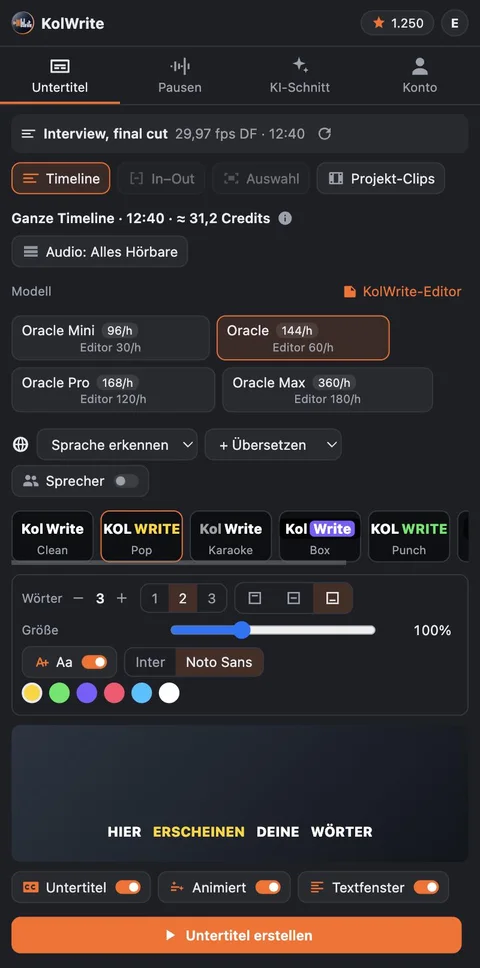
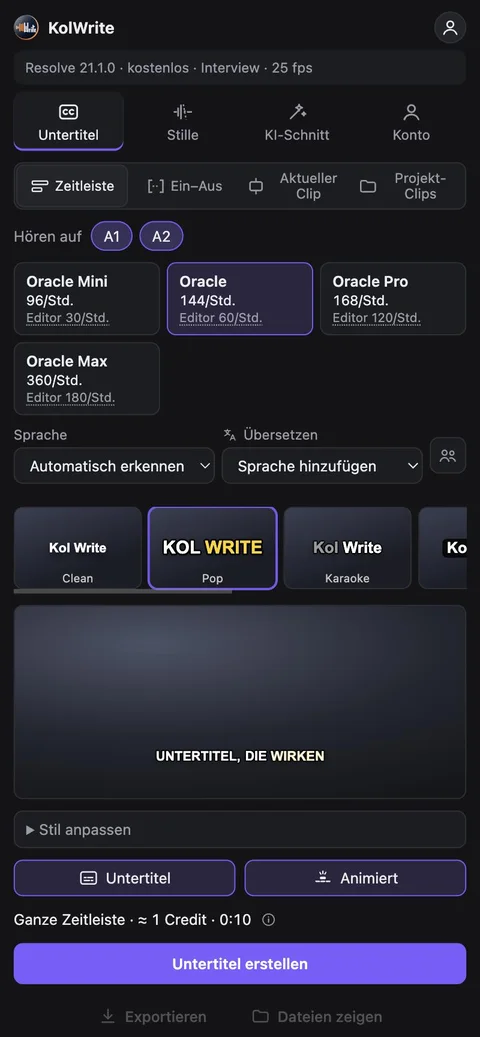
Starten Sie Ihr Schnittprogramm nach der Installation neu und öffnen Sie das Panel über dieses Menü.
Wählen Sie KolWrite aus. Das Panel öffnet sich direkt in Premiere Pro.
InstallationsanleitungÖffnet sich als Fenster in Resolve.
InstallationsanleitungÖffnet sich im Browser und verbindet sich mit Resolve.
InstallationsanleitungDie Menünamen folgen der englischen Programmoberfläche. Nicht im Menü zu finden? Starten Sie das Schnittprogramm einmal neu und schauen Sie in der Anleitung unter Fehlerbehebung nach.
Ein Installationsprogramm pro Betriebssystem. Es richtet das Panel automatisch in allen gefundenen Schnittprogrammen ein.
Installiert beide Panels
KolWrite-for-Creators-1.0.5.dmg
Installiert beide Panels
KolWrite-for-Creators-1.0.5-Setup.exe
Nur DaVinci Resolve
KolWrite-for-Resolve-1.0.5-linux.zip
| Programm | System | Datei |
|---|---|---|
| Premiere Pro | macOS / Windows | KolWrite-for-Premiere-1.0.5.ccxPlugin-Datei für Creative Cloud |
| DaVinci Resolve | macOS | KolWrite-for-Resolve-1.0.5-macos.pkgPaket |
| DaVinci Resolve | Windows | KolWrite-for-Resolve-1.0.5-windows.exeInstallationsprogramm |
| DaVinci Resolve | Windows | KolWrite-for-Resolve-1.0.5-windows.zipZIP-Archiv |
| DaVinci Resolve | Linux | KolWrite-for-Resolve-1.0.5-linux.zipZIP-Archiv |
Falls Ihr System vor einem unbekannten Entwickler warnt, gleichen Sie die Datei mit den SHA-256-Prüfsummen ab und folgen Sie unserer Installationsanleitung.
Wortgenaues Timing in über 100 Sprachen. Sie bearbeiten native Untertitel direkt in Ihrer aktuellen Timeline.
Erkennt Sprechpausen lokal auf Ihrem Rechner und legt eine neue Sequenz ohne Pausen an. Ihre Originalsequenz bleibt unverändert.
Entfernt Füllwörter und Wiederholungen, strafft auf eine Länge, findet einen Short mit starkem Einstieg. Jeden Schnitt prüfen Sie, bevor er gesetzt wird.
Rechtsläufige Untertitel mit stimmiger Wortstellung und Satzzeichen. Das klappt auch, wenn Hebräisch und Englisch in einer Zeile gemischt werden.
Premiere und Resolve dekodieren das Material. Deshalb hört das Panel genau das, was auch Sie hören: Mehrkanalton, extern aufgenommene Spuren und verschachtelte Clips.
Untertitel sitzen bildgenau bei 23,976, 29,97 Drop-Frame und anderen Bildraten. Das gilt auch für Timelines mit Start-Timecode 01:00:00:00.
Das Panel lässt sich vom Schnittprogramm einen reinen Audio-Mix dessen ausgeben, was Sie gerade hören, rechnet ihn lokal auf Sprachqualität herunter und lädt nur diese Datei hoch. Ihre Videodateien werden für den Upload nie angefasst.
Datenschutzerklärung lesenAbgerechnet wird in KolWrite-Credits pro Audiostunde. Sie zahlen nur für den Ton, den Sie tatsächlich einschicken. Jedes KolWrite-Konto lässt sich nutzen, auch das kostenlose.
Credits pro Audiostunde
| Modell | Im Panel | Im KolWrite-Editor |
|---|---|---|
| OracleUntertitel für den Produktionsalltag | 144 | 60 |
| Oracle ProAnspruchsvoller Ton | 168 | 120 |
| Oracle MaxSchwieriger Ton, wichtige Schnitte | 360 | 180 |
Solange Ihr Ton noch nicht bei KolWrite eingegangen ist, können Sie kostenlos abbrechen. Danach wird der Auftrag voll berechnet. Schlägt ein Auftrag auf unserer Seite fehl, zahlen Sie nichts.
Nehmen Sie den Installer für macOS oder Windows. Er installiert das KolWrite-Panel automatisch in Premiere Pro und DaVinci Resolve, je nachdem, was bei Ihnen installiert ist. Für Linux gibt es ein eigenes Paket für DaVinci Resolve. Einzelne Dateien finden Sie unter Weitere Downloads.
Die Installation des Panels ist kostenlos. Das Transkribieren rechnen wir in KolWrite-Credits pro Audiostunde ab. Was ein Modell kostet, sehen Sie oben in der Tabelle und direkt im Panel, bevor Sie einen Auftrag starten. Sie können jedes KolWrite-Konto nutzen, auch ein kostenloses.
Nein. Das Panel exportiert aus Premiere Pro oder DaVinci Resolve nur einen Audio-Mix, komprimiert ihn lokal auf Ihrem Rechner und lädt ausschließlich diese Audiodatei hoch. Ihre Videodateien werden für den Upload nicht ausgelesen.
Premiere Pro ab Version 25.6 unter macOS und Windows sowie DaVinci Resolve ab Version 20 unter macOS, Windows und Linux. Bei Resolve werden sowohl die kostenlose Version als auch Studio unterstützt.
Ja. In rechtsläufigen Sprachen stimmen Wortreihenfolge und Satzzeichen in den Untertiteln, selbst wenn in einer Zeile Hebräisch oder Arabisch mit Englisch gemischt wird. Auch die Oberfläche des Panels lässt sich auf Hebräisch und Arabisch umstellen.
Untertitel landen direkt in Ihrer aktuellen Sequenz oder Timeline und lassen sich dort bearbeiten. Beim Entfernen von Stille und beim KI-Schnitt legt das Tool eine eigene Sequenz oder Timeline an, damit Ihr ursprünglicher Schnitt erhalten bleibt.
Solange Ihr Audio noch nicht bei KolWrite angekommen ist, kostet der Abbruch nichts. Danach wird der Auftrag für die gesamte Audiolänge voll berechnet. Das Panel fragt Sie vorher und zeigt die genauen Credits an. Schlägt ein Auftrag auf unserer Seite fehl, zahlen Sie nichts.
KolWrite transkribiert über 100 Sprachen, darunter auch Hebräisch und Arabisch. Sie können die Sprache automatisch erkennen lassen oder selbst auswählen und zusätzlich übersetzte Untertitelspuren anlegen.
Ja. Zusätzlich zu den Untertiteln in Ihrer Timeline speichert das Panel Kopien als SRT, VTT, TXT und JSON in einem Ordner Ihrer Wahl.
Installieren Sie das Panel, melden Sie sich mit einem beliebigen KolWrite-Konto an und untertiteln Sie eine kurze Sequenz. Bevor irgendetwas startet, sehen Sie in der Schätzung die benötigten Credits.
Adobe und Premiere Pro sind Marken von Adobe. DaVinci Resolve ist eine Marke von Blackmagic Design. KolWrite ist ein unabhängiges Produkt, steht mit keinem der beiden Unternehmen in Verbindung und wird von keinem von ihnen unterstützt.