Premiere Pro
Clique em KolWrite. O painel abre dentro do próprio Premiere Pro.
Guia de instalação KolWrite
Tema
Adobe Premiere Pro
Gere legendas, corte silêncios e faça edição com IA direto de um painel no Premiere Pro, para macOS e Windows.
Instala os dois painéis
KolWrite-for-Creators-1.0.5.dmg
Instala os dois painéis
KolWrite-for-Creators-1.0.5-Setup.exe
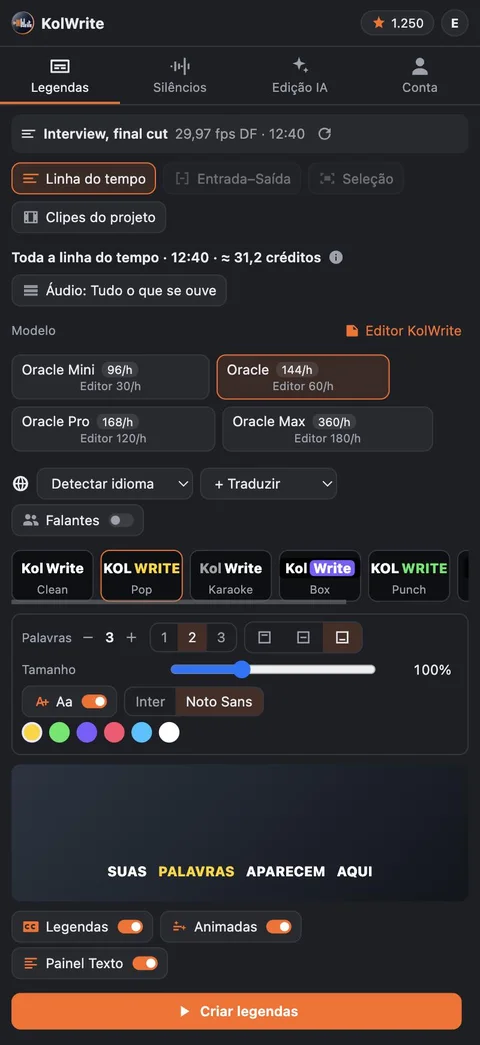
Após instalar, reinicie o editor de vídeo e abra o painel por este caminho.
Clique em KolWrite. O painel abre dentro do próprio Premiere Pro.
Guia de instalaçãoOs nomes dos menus estão em inglês, como aparecem no programa. Não apareceu no menu? Reinicie o editor uma vez. Se continuar sumido, veja a seção Solução de problemas no guia.
Um único instalador para o seu sistema. Ele já configura o painel em todos os editores compatíveis que encontrar.
Se nada acontecer ao dar dois cliques, abra o Terminal na pasta de downloads e rode este comando:
"/Library/Application Support/Adobe/Adobe Desktop Common/RemoteComponents/UPI/UnifiedPluginInstallerAgent/UnifiedPluginInstallerAgent.app/Contents/MacOS/UnifiedPluginInstallerAgent" --install KolWrite-for-Premiere-1.0.5.ccxSe nada acontecer ao dar dois cliques, abra o Prompt de Comando na pasta de downloads e rode este comando:
"C:\Program Files\Common Files\Adobe\Adobe Desktop Common\RemoteComponents\UPI\UnifiedPluginInstallerAgent\UnifiedPluginInstallerAgent.exe" /install KolWrite-for-Premiere-1.0.5.ccxO Premiere Pro exige o Creative Cloud Desktop para instalar o plugin. Se ele não estiver instalado, o instalador avisa e configura apenas o outro editor. Não adianta copiar os arquivos manualmente, porque o Premiere só carrega plugins registrados pelo Creative Cloud.
Funciona com qualquer conta KolWrite, até mesmo a gratuita.
O painel acompanha o idioma do seu editor. Para trocar, vá em Conta > Idioma do painel.
São cinco estilos, e você pode editar todo o texto da legenda. Antes de inserir, dá para definir o número de palavras por legenda, linhas, posição, tamanho, uso de maiúsculas e cor de destaque.
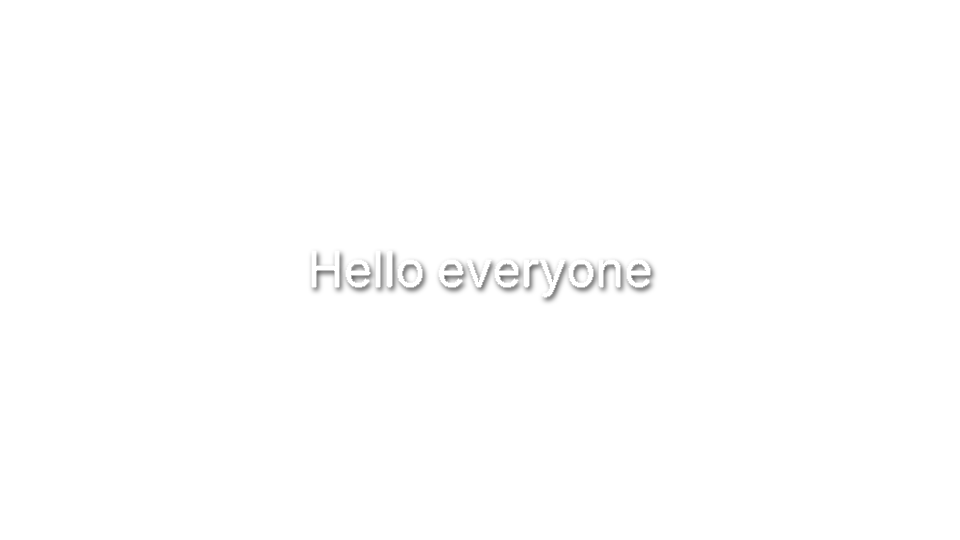




Cria uma faixa de legendas do Premiere para você editar, exportar e gravar no vídeo usando as ferramentas do próprio programa.
Títulos estilizados palavra por palavra, gerados no seu computador e colocados em uma nova faixa de vídeo.
O painel define automaticamente o que processar: dá prioridade aos clipes selecionados, depois ao trecho entre In e Out e, por último, à timeline inteira. Uma linha no painel mostra o que foi selecionado.
Toda a sequência ativa.
Só o trecho entre as marcações In e Out da sequência.
Só os clipes selecionados na linha do tempo.
Clipes inteiros selecionados direto no painel Project, sem linha do tempo. As legendas ficam salvas na pasta KolWrite.
No botão Áudio, você escolhe quais faixas escutar, como só a de diálogo. As demais ficam mudas apenas durante o preparo do áudio.
A análise roda direto no seu computador.
O nível se ajusta sozinho com base no som da sala e na fala. Para a pausa mínima, a margem e o controle de manter respirações, você usa controles deslizantes.
Uma barra mostra onde estão as pausas, e uma linha informa o total de cortes e o tempo economizado.
O plugin monta uma sequência nova com os trechos mantidos, usando o nome da sua seguido de KolWrite Cut. A sequência original fica intacta, e um único Undo apaga a nova.
Escolha um ajuste pronto, adicione uma instrução se quiser e revise o roteiro de cortes antes de montar a sequência.
Limpar, enxugar para um tempo certo, short com gancho nos primeiros segundos, melhores takes e capítulos.
Lista cada corte com o tempo e o motivo. É só desmarcar o que você preferir manter.
Gera uma sequência nova já com marcadores de capítulo. Se quiser, também aplica zoom nos momentos principais.
As edições com IA consomem créditos de IA de acordo com o volume de tokens usados. Preços para criadores
A maioria dos problemas tem uma solução de uma linha.
Reinicie o Premiere Pro. Veja se você está na versão 25.6 ou superior; se não estiver, atualize. Instale o arquivo .ccx de novo pelo Creative Cloud Desktop. Se o plugin sumir depois de atualizar o Premiere, basta reinstalar.
Feche o painel e abra de novo em Window > UXP Plugins > KolWrite. Se continuar vazio, coloque o Premiere Pro na versão mais recente.
Arraste a aba KolWrite para qualquer grupo de painéis, como ao lado de Effects, e salve o seu espaço de trabalho. Assim o Premiere passa a abrir o painel encaixado sempre. Na primeira vez, todo painel do Premiere abre solto mesmo.
Clique em Abrir o navegador de novo e veja se o código no navegador bate com o do painel. Também dá para entrar com e-mail e senha. Confira se a sua rede libera o endereço api-prod.kolwrite.com e o login do Google.
Veja se as faixas de áudio não estão mudas e se os arquivos estão online. No botão Áudio, selecione as faixas de diálogo. Clipes offline saem como silêncio, e o painel avisa quais são.
Vá em Conta > Avançado e escolha um ajuste de exportação Waveform Audio. O painel só usa esse ajuste na hora de preparar o áudio.
O painel compara a duração do áudio com a da linha do tempo e trava o processo se houver diferença, evitando legendas fora de sincronia. Veja se há mídia offline e tente de novo.
Vá até a pasta KolWrite, pegue o arquivo SRT que o painel indicou e arraste para a linha do tempo. O Premiere cria a faixa de legendas na hora.
Tanto as legendas animadas quanto o painel Text mostram o texto do jeito certo. Para usar a faixa de legendas nativa do Premiere, vá em Settings > Graphics > Text engine e mude para South Asian and Middle Eastern.
O painel calcula o custo antes e não inicia uma tarefa se faltar saldo. Clique em Obter créditos na aba Conta ou mude para um modelo mais barato.
Feche e abra o painel de novo. A tarefa continua de onde parou e dá a opção de Retomar ou Inserir. Envios que não terminam não consomem créditos.
Cancelar não custa nada enquanto o áudio ainda não chegou ao KolWrite. Depois que chega, a tarefa é cobrada inteira. O painel avisa o valor exato em créditos antes de você confirmar o cancelamento.
Salve o projeto pelo menos uma vez. Enquanto isso não é feito, os arquivos de legenda ficam guardados na pasta do próprio painel.
A instalação no Premiere Pro passa pelo Creative Cloud Desktop. Instale o aplicativo, faça login na sua conta e rode o instalador do KolWrite de novo, ou instale pelo arquivo .ccx disponível em Outros downloads.
As legendas que você já inseriu nas sequências continuam lá, e os arquivos na pasta KolWrite não saem do projeto.
Workspace > Workflow Integrations ou Scripts · Legendas editáveis direto na timeline aberta · macOS, Windows e Linux
Adobe e Premiere Pro são marcas registradas da Adobe. DaVinci Resolve é marca registrada da Blackmagic Design. O KolWrite é um produto independente, sem vínculo nem endosso de nenhuma das duas empresas.