
Toca una línea para reproducirla
La grabación salta a esa línea y suena. El texto se resalta y se desplaza según avanza el audio, para que no pierdas el sitio.
Editor de transcripciones
Toca cualquier línea y KolWrite la reproduce, así oyes lo que se dijo de verdad y escribes la corrección en el mismo sitio.
Demo en vivo
Funciona en tu navegador.
Nombres, hablantes y tiempos se corrigen en la misma ventana, y todo cambio se puede deshacer.
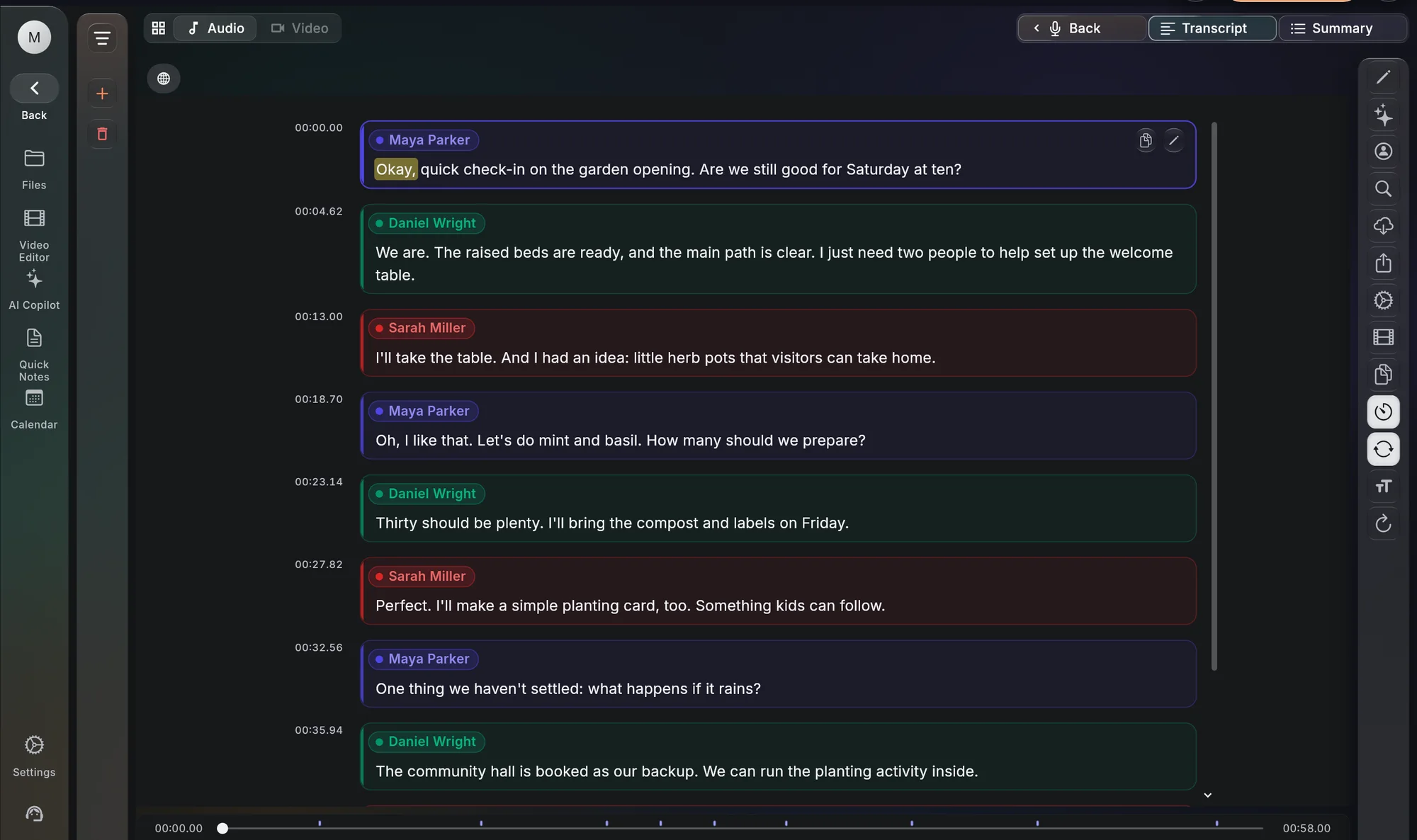
Una transcripción automática acierta casi todas las palabras y falla en algunas. La forma más rápida de encontrarlas es escuchar mientras lees.
La grabación salta a esa línea y suena. El texto se resalta y se desplaza según avanza el audio, para que no pierdas el sitio.
Corrige una palabra como lo harías en un documento. Las palabras que no tocas conservan sus tiempos, y los subtítulos que hagas después seguirán cuadrando.
Si la transcripción se saltó una frase, añade una línea en el momento en que se dijo.
Una transcripción que va a un cliente o a la pantalla tiene que estar bien, y tienes que saber qué cambió.
Cada edición es un paso. Deshaz una fusión que no querías o una línea que borraste, y rehazla si cambias de idea.
Vuelve a cualquier versión anterior de la transcripción, por ejemplo la de antes de una limpieza con IA.
Cambia una palabra en todas partes a la vez, con distinción de mayúsculas y palabra completa cuando lo necesites.
Leer una clase y ajustar los subtítulos de un cortometraje son trabajos distintos, así que el editor tiene una vista sencilla y otra avanzada.
La transcripción como texto, agrupada por hablante. Útil para leer, citar y hacer arreglos rápidos en el móvil.
Una línea de tiempo bajo el texto con la onda de sonido y los fotogramas del vídeo, para trabajar con los tiempos exactos de inicio y fin.
Pon en la barra las herramientas que más usas y elige el tamaño del texto y si se muestran las marcas de tiempo.
Abre una grabación que hayas transcrito en KolWrite. El texto y el reproductor se abren juntos.
Pulsa reproducir o toca una línea. Baja la velocidad de reproducción cuando alguien hable deprisa.
Corrige palabras, nombres y hablantes donde están. Deshaz lo que salga mal.
Exporta a Word, PDF, SRT u otro formato, o comparte un enlace. Las exportaciones usan tu texto corregido.
Todo lo que KolWrite hace con una grabación también se puede hacer por API. Desde tu propio código o con un agente de IA para programar, envías la dirección del archivo de audio o vídeo y recibes la transcripción con los tiempos de cada palabra, las etiquetas de hablante y, si lo pides, un archivo SRT.
La respuesta en JSON indica el inicio y el final de cada segmento y, en los modelos que admiten alineación, también de cada palabra. Si activas la separación de hablantes, cada segmento incluye además su etiqueta.
Si pasas srt en output_format, la API te devuelve directamente los subtítulos. Con los modelos Oracle, el parámetro translate_to entrega el texto ya traducido a otro idioma.
En la consola de la API hay instrucciones en texto plano para que los agentes las lean antes de ponerse a programar: agent-instructions.md y llms.txt, que lleva a la documentación completa.
Abre la transcripción en KolWrite y toca la línea que quieres comprobar. La grabación suena desde esa línea y tú escribes la corrección en el texto. El texto se resalta mientras suena el audio, así que lees y escuchas al mismo ritmo.
No. Las palabras que no tocas conservan sus tiempos, y una palabra corregida conserva el tiempo de la palabra a la que sustituye. Si el tiempo de una línea es incorrecto, puedes arreglarlo en la línea de tiempo.
Sí. Cada edición es un paso que puedes deshacer y rehacer, y el historial de versiones te lleva a una versión anterior de toda la transcripción.
Puedes pedirle a la IA que ordene el texto, reescriba un pasaje o corrija un nombre en toda la transcripción. Esto consume créditos. Lee lo que cambió antes de usarlo y deshazlo si no es lo que querías.
Sí. Está en KolWrite para iPhone, iPad, Android, Mac, Windows, Linux y la web. La vista de línea de tiempo es más cómoda en una pantalla grande.
Sí. Lleva el archivo SRT o VTT al editor de vídeo, corrígelo en la línea de tiempo y vuelve a exportarlo.
Toca la primera línea de la que dudes, escucha y escribe la corrección.