
Tocca una riga per riprodurla
La registrazione salta a quella riga e parte. Il testo si evidenzia e scorre mentre l’audio va avanti, così non perdi il segno.
Editor di trascrizioni
Tocca una riga qualsiasi e KolWrite la riproduce: senti cosa è stato detto davvero e scrivi la correzione al suo posto.
Demo dal vivo
Funziona nel tuo browser.
Nomi, parlanti e tempi si correggono nella stessa finestra, e ogni modifica si può annullare.
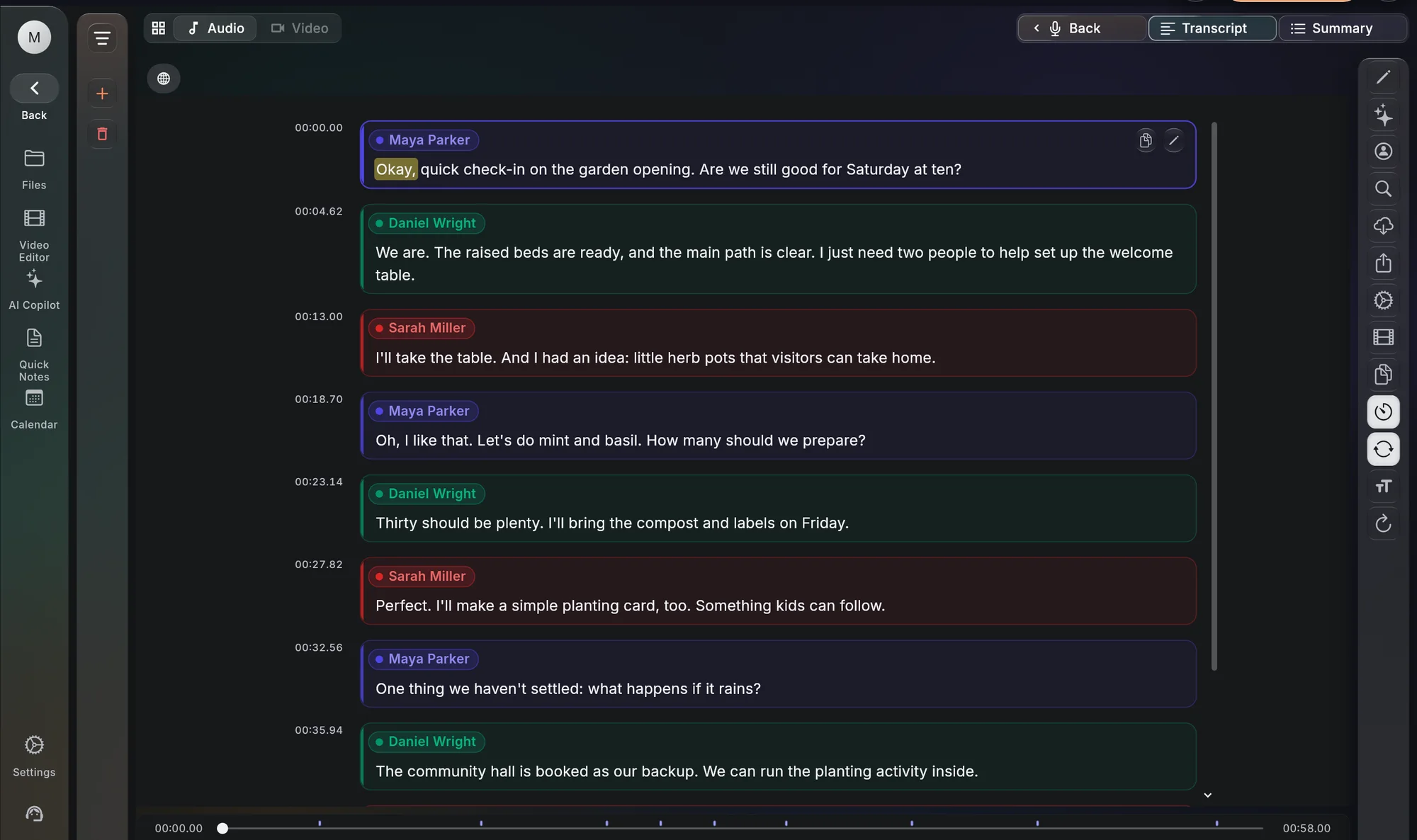
Una trascrizione automatica azzecca la maggior parte delle parole e ne sbaglia qualcuna. Il modo più rapido per trovare quelle sbagliate è ascoltare mentre leggi.
La registrazione salta a quella riga e parte. Il testo si evidenzia e scorre mentre l’audio va avanti, così non perdi il segno.
Correggi una parola come faresti in un documento. Le parole che non tocchi mantengono i loro tempi, quindi i sottotitoli che farai dopo restano allineati.
Se la trascrizione ha saltato una frase, aggiungi una riga nel momento in cui è stata detta.
Una trascrizione che va a un cliente o sullo schermo deve essere giusta, e devi sapere cosa è cambiato.
Ogni modifica è un passaggio. Annulla un’unione che non volevi o una riga che hai cancellato, e ripeti l’operazione se cambi idea.
Torna a una qualsiasi versione precedente della trascrizione, per esempio quella di prima di una pulizia con l’IA.
Cambia una parola ovunque in una volta, con maiuscole/minuscole e parola intera quando servono.
Leggere una lezione e sistemare i tempi dei sottotitoli di un cortometraggio sono lavori diversi, per questo l’editor ha una vista semplice e una avanzata.
La trascrizione come testo, raggruppata per parlante. Comoda per leggere, citare e fare correzioni veloci sul telefono.
Una timeline sotto il testo con l’onda sonora e i fotogrammi del video, per lavorare sugli orari esatti di inizio e fine.
Metti sulla barra gli strumenti che usi di più e scegli la dimensione del testo e se mostrare i timestamp.
Apri una registrazione che hai trascritto in KolWrite. Il testo e il lettore si aprono insieme.
Premi riproduci o tocca una riga. Rallenta la riproduzione quando qualcuno parla veloce.
Correggi parole, nomi e parlanti dove si trovano. Annulla ciò che è andato storto.
Esporta in Word, PDF, SRT o in un altro formato, oppure condividi un link. Le esportazioni usano il tuo testo corretto.
Tutto quello che KolWrite fa con una registrazione si può usare anche tramite API. Il tuo codice, o un agente IA per la programmazione, invia l’indirizzo di un file audio o video e riceve la trascrizione con i tempi di ogni parola, le etichette degli interlocutori e, se lo chiedi, un file SRT.
La risposta JSON riporta l’inizio e la fine di ogni segmento e, se il modello supporta l’allineamento, anche di ogni singola parola. Attivando la separazione degli interlocutori, ogni segmento indica anche chi sta parlando.
Imposta output_format su srt per ricevere i sottotitoli direttamente dall’API. Con i modelli Oracle puoi usare translate_to per avere il testo tradotto in un’altra lingua.
Nella console dell’API trovi le istruzioni in testo semplice che un agente può leggere prima di scrivere il codice: agent-instructions.md e llms.txt, da cui si accede alla documentazione completa.
Apri la trascrizione in KolWrite e tocca la riga da controllare. La registrazione parte da quella riga e tu scrivi la correzione nel testo. Il testo si evidenzia mentre l’audio va avanti, così leggi e ascolti allo stesso ritmo.
No. Le parole che non tocchi mantengono i loro tempi, e una parola corretta mantiene il tempo della parola che sostituisce. Se il tempo di una riga è sbagliato, puoi sistemarlo sulla timeline.
Sì. Ogni modifica è un passaggio che puoi annullare e ripetere, e la cronologia delle versioni ti riporta a una versione precedente dell’intera trascrizione.
Puoi chiedere all’IA di ripulire il testo, riscrivere un passaggio o correggere un nome in tutta la trascrizione. Consuma crediti. Leggi cosa ha cambiato prima di usarla e annulla se non è ciò che volevi.
Sì. È in KolWrite su iPhone, iPad, Android, Mac, Windows, Linux e web. La vista timeline è più comoda su uno schermo grande.
Sì. Porta il file SRT o VTT nell’editor video, correggilo sulla timeline ed esportalo di nuovo.
Tocca la prima riga di cui non sei sicuro, ascolta e scrivi la correzione.