
Rinominare un parlante
Cambia Parlante 2 in Giulia una sola volta e ogni riga che ha detto mostra il suo nome, nell’app e nelle esportazioni.
Parlanti
KolWrite separa le voci di una registrazione e le chiama Parlante 1, Parlante 2 e così via.
Demo dal vivo
Funziona nel tuo browser.
Quando la risposta di un ospite di un podcast finisce sotto il conduttore, o una persona è divisa in due etichette, correggi con un paio di tocchi e la modifica vale per tutta la trascrizione.
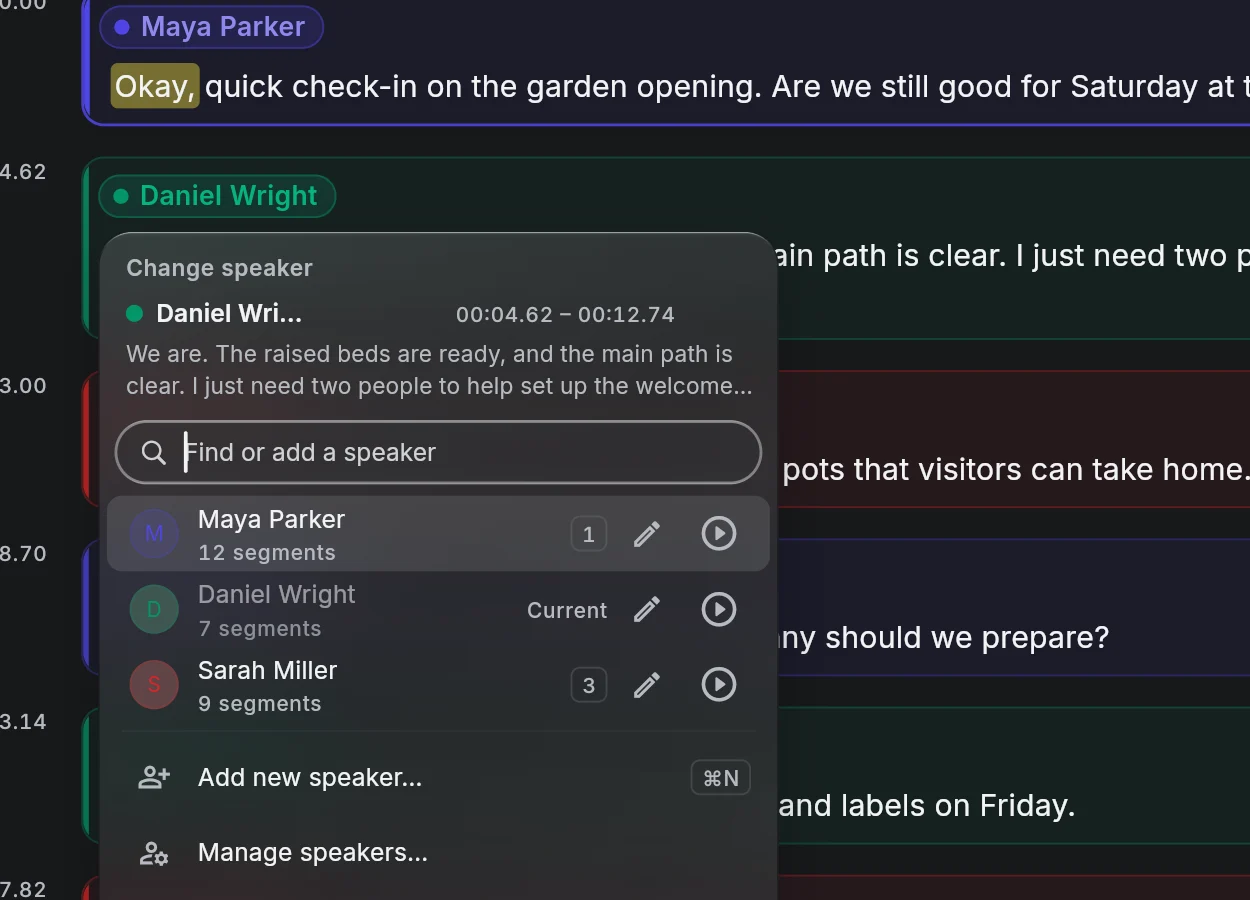
La maggior parte delle correzioni sui parlanti riguarda chi è chi, non le parole.
Cambia Parlante 2 in Giulia una sola volta e ogni riga che ha detto mostra il suo nome, nell’app e nelle esportazioni.
Quando una persona è stata sentita come due parlanti, unisci un’etichetta all’altra. Cambia solo l’etichetta; le parole e i loro tempi restano.
Hai unito la voce sbagliata? Separala e riavrà la sua etichetta e il suo colore.
La separazione dei parlanti a volte scatta un attimo troppo presto o troppo tardi, soprattutto quando le persone si interrompono.
Scegli un altro parlante per una riga, o per più righe selezionate insieme.
Metti il cursore dove l’altra persona inizia a parlare e scegli la persona. Il resto della riga passa a lei e i tempi restano.
Seleziona alcune parole dentro una riga e dai solo quelle parole a un altro parlante.
Insegnanti, intervistatori e team sentono le stesse voci settimana dopo settimana.
Salva le persone che registri spesso e scegli i loro nomi da una lista invece di scriverli.
Con il riconoscimento intelligente attivo, KolWrite riconosce dalla voce le persone salvate nelle nuove registrazioni, sul tuo dispositivo. Resta disattivato finché non lo attivi.
Ogni parlante ha un colore e può avere una foto, presa dal video o scelta da te, così una conversazione lunga è facile da seguire.
Lascia attiva la separazione dei parlanti. Se sai quante persone parlano, imposta il numero, da 2 a 20.
Tocca l’etichetta di un parlante, ascolta un campione di quella voce e scrivi il nome o scegli una persona salvata.
Sposta le righe finite sotto la persona sbagliata, o dividi una riga dove inizia l’altra persona.
Se una persona ha ancora due etichette, uniscile. Ogni passaggio si può annullare.
Tutto quello che KolWrite fa con una registrazione si può usare anche tramite API. Il tuo codice, o un agente IA per la programmazione, invia l’indirizzo di un file audio o video e riceve la trascrizione con i tempi di ogni parola, le etichette degli interlocutori e, se lo chiedi, un file SRT.
La risposta JSON riporta l’inizio e la fine di ogni segmento e, se il modello supporta l’allineamento, anche di ogni singola parola. Attivando la separazione degli interlocutori, ogni segmento indica anche chi sta parlando.
Imposta output_format su srt per ricevere i sottotitoli direttamente dall’API. Con i modelli Oracle puoi usare translate_to per avere il testo tradotto in un’altra lingua.
Nella console dell’API trovi le istruzioni in testo semplice che un agente può leggere prima di scrivere il codice: agent-instructions.md e llms.txt, da cui si accede alla documentazione completa.
Tocca l’etichetta del parlante, per esempio Parlante 1, e scrivi il nome della persona o scegli qualcuno che hai salvato. Il nuovo nome compare su ogni riga di quel parlante e nel documento esportato.
Cambia il parlante di quella riga, oppure seleziona più righe e cambiale insieme. Se solo la parte finale di una riga è dell’altra persona, metti il cursore lì e usa Chi parla da qui?
Sì. Usa Unisci con… su un’etichetta e scegli l’altra. Cambia solo l’etichetta: le parole e i loro tempi restano come erano, e l’unione si può annullare.
Sì, su Mac, Windows e Linux. Alt (Option su un Mac) con un numero da 1 a 9 assegna la riga corrente a quel parlante.
Se attivi il riconoscimento intelligente, abbina le voci alle persone che hai salvato, sul tuo dispositivo, e nei video può abbinare anche i volti. È disattivato in modo predefinito e non è disponibile su Linux.
Puoi dire a KolWrite di aspettarsi tra 2 e 20 parlanti, oppure lasciare che calcoli lui il numero. Puoi aggiungere un parlante a mano in qualsiasi momento.
Aprila, tocca Parlante 1 e scrivi il nome.