
Renomear um falante
Troque Falante 2 por Ana uma única vez e todas as linhas que ela disse mostram o nome dela, no app e nas exportações.
Falantes
O KolWrite separa as vozes de uma gravação e as rotula como Falante 1, Falante 2 e assim por diante.
Demo ao vivo
Roda no seu navegador.
Quando a resposta de um convidado de podcast cai sob o apresentador, ou uma pessoa aparece dividida em dois rótulos, você resolve com alguns toques e a mudança vale para toda a transcrição.
A maioria das correções de falantes é sobre quem é quem, não sobre as palavras.
Troque Falante 2 por Ana uma única vez e todas as linhas que ela disse mostram o nome dela, no app e nas exportações.
Quando uma pessoa foi ouvida como dois falantes, mescle um rótulo no outro. Só o rótulo muda; as palavras e os tempos continuam como estavam.
Mesclou a voz errada? Separe-a e ela volta a ter seu rótulo e sua cor.
A separação de falantes às vezes troca um instante cedo ou tarde demais, principalmente quando as pessoas se interrompem.
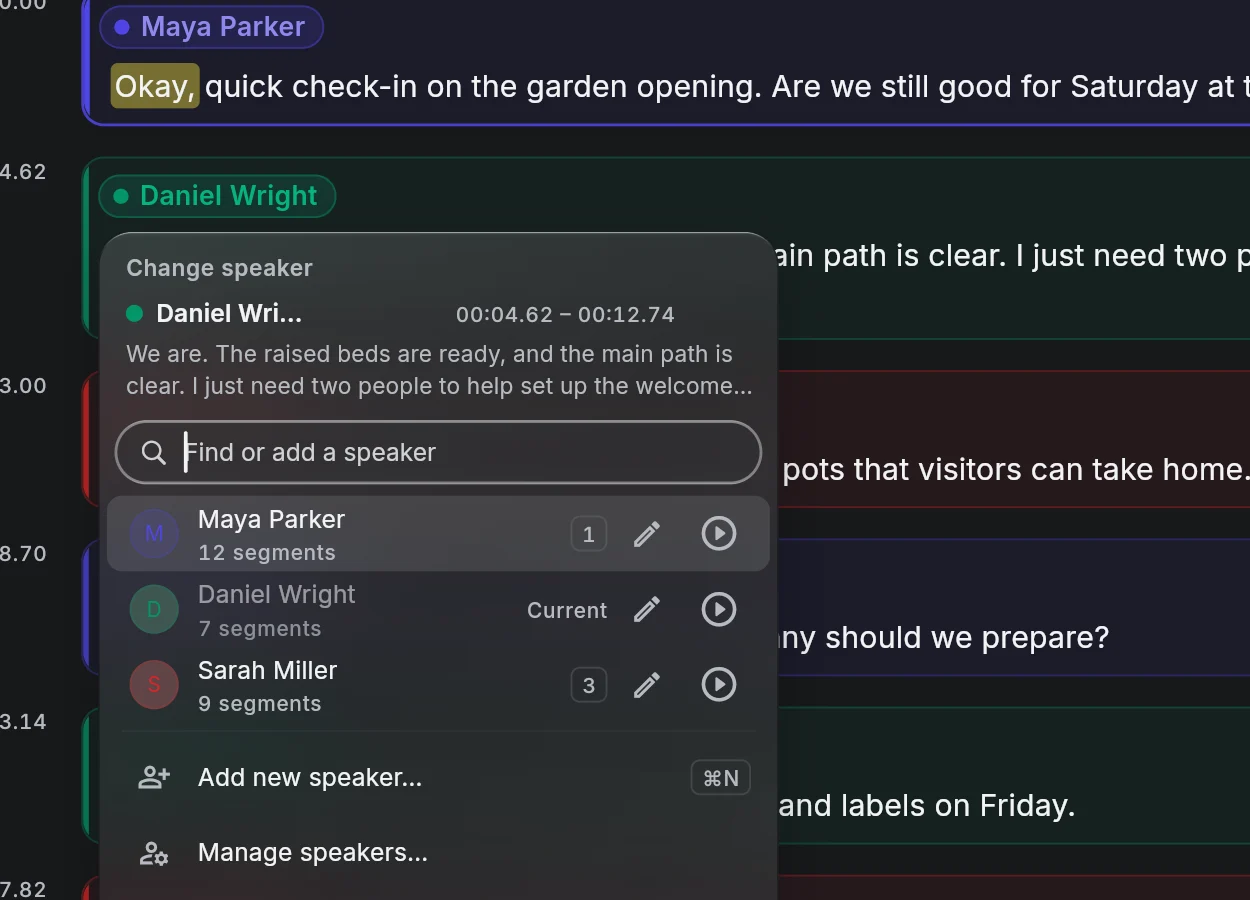
Escolha outro falante para uma linha, ou para várias linhas selecionadas juntas.
Coloque o cursor onde a outra pessoa começa a falar e escolha essa pessoa. O resto da linha passa para ela e os tempos continuam.
Selecione algumas palavras dentro de uma linha e atribua só essas palavras a outro falante.
Professores, entrevistadores e equipes ouvem as mesmas vozes semana após semana.
Salve as pessoas que você grava com frequência e escolha os nomes em uma lista em vez de digitar.
Com o reconhecimento inteligente ativado, o KolWrite reconhece pela voz as pessoas salvas nas novas gravações, no seu aparelho. Ele fica desativado até você ativar.
Cada falante tem uma cor e pode ter uma foto, tirada do vídeo ou escolhida por você, para acompanhar com facilidade uma conversa longa.
Deixe a separação de falantes ativada. Se você sabe quantas pessoas falam, defina o número, de 2 a 20.
Toque em um rótulo de falante, ouça uma amostra dessa voz e digite o nome ou escolha uma pessoa salva.
Mova as linhas que caíram sob a pessoa errada, ou divida uma linha onde a outra pessoa começa.
Se uma pessoa ainda tem dois rótulos, mescle-os. Todo passo pode ser desfeito.
Tudo o que o KolWrite faz com uma gravação também funciona via API. Seu código, ou um agente de programação por IA, manda o endereço de um arquivo de áudio ou vídeo e recebe de volta a transcrição com a marcação de tempo de cada palavra, a identificação de quem fala e, se você pedir, um arquivo SRT.
O retorno em JSON traz o tempo de início e fim de cada trecho, além de marcar palavra por palavra nos modelos que têm alinhamento. Se você ativar a separação de vozes, cada trecho também vem com a identificação do falante.
Basta definir output_format como srt para gerar legendas direto pela API. Nos modelos Oracle, o parâmetro translate_to já entrega o texto traduzido para outro idioma.
O console da API disponibiliza instruções em texto puro para o agente ler antes de programar. São os arquivos agent-instructions.md e llms.txt, que traz o link para a documentação completa.
Toque no rótulo do falante, por exemplo Falante 1, e digite o nome da pessoa ou escolha alguém que você salvou. O novo nome aparece em todas as linhas desse falante e no documento exportado.
Mude o falante dessa linha, ou selecione várias linhas e mude todas juntas. Se só o final de uma linha é da outra pessoa, coloque o cursor ali e use Quem fala a partir daqui?
Sim. Use Mesclar com… em um rótulo e escolha o outro. Só o rótulo muda: as palavras e os tempos continuam como estavam, e a mesclagem pode ser desfeita.
Sim, no Mac, no Windows e no Linux. Alt (Option no Mac) com um número de 1 a 9 atribui a linha atual a esse falante.
Se você ativar o reconhecimento inteligente, ele associa as vozes às pessoas que você salvou, no seu aparelho, e nos vídeos também pode associar rostos. Ele vem desativado e não está disponível no Linux.
Você pode dizer ao KolWrite para esperar entre 2 e 20 falantes, ou deixar que ele calcule o número. Você pode adicionar um falante manualmente a qualquer momento.
Abra-a, toque em Falante 1 e digite o nome.