
Переименуйте спикера
Смените Спикера 2 на Наталью один раз, и в каждой её строке будет её имя, в приложении и в выгрузках.
Спикеры
KolWrite разделяет голоса в записи и называет их Спикер 1, Спикер 2 и так далее.
Интерактивное демо
Работает в браузере.
Если ответ гостя подкаста попал к ведущему или один человек разбит на две метки, это исправляется парой касаний, и изменение действует во всей расшифровке.
Чаще всего в спикерах нужно исправить не слова, а то, кто есть кто.
Смените Спикера 2 на Наталью один раз, и в каждой её строке будет её имя, в приложении и в выгрузках.
Если одного человека распознали как двух спикеров, объедините одну метку с другой. Меняется только метка, слова и их время остаются.
Объединили не тот голос? Разделите их, и у голоса снова будут своя метка и цвет.
Разделение по спикерам иногда переключается чуть раньше или чуть позже, особенно когда люди перебивают друг друга.
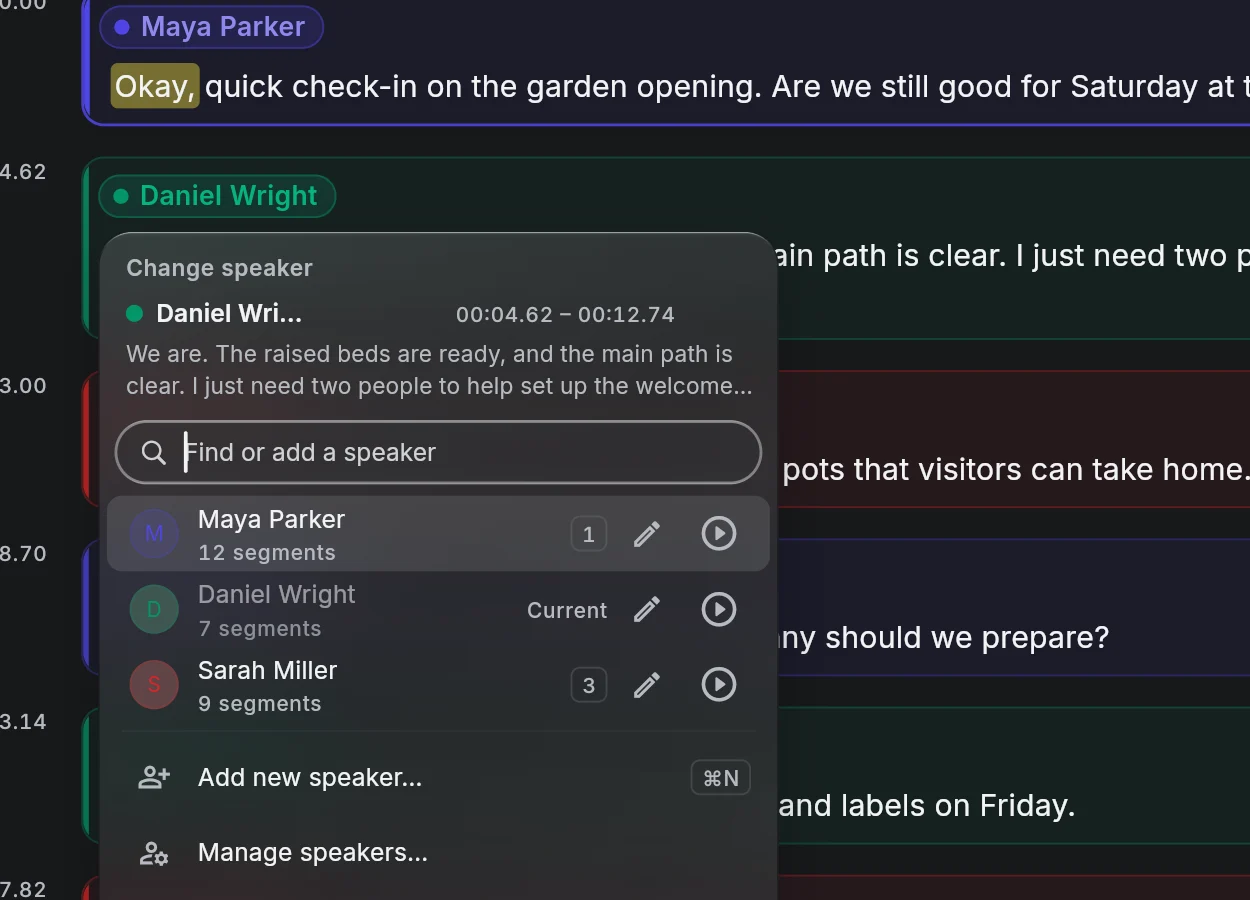
Выберите другого спикера для одной строки или для нескольких, выделенных вместе.
Поставьте курсор туда, где начинает говорить другой человек, и выберите его. Остаток строки перейдёт к нему, а время сохранится.
Выделите несколько слов внутри строки и отдайте только их другому спикеру.
Преподаватели, интервьюеры и команды неделя за неделей слышат одни и те же голоса.
Сохраните людей, которых записываете часто, и выбирайте их имена из списка, а не печатайте.
Если включено «Умное распознавание», KolWrite узнаёт сохранённых людей по голосу в новых записях, на вашем устройстве. Пока вы его не включите, оно выключено.
У каждого спикера есть цвет, и может быть картинка, взятая из видео или выбранная вами, чтобы за долгим разговором было легко следить.
Оставьте разделение по спикерам включённым. Если знаете, сколько людей говорит, укажите число от 2 до 20.
Нажмите на метку спикера, послушайте образец его голоса и впишите имя или выберите сохранённого человека.
Перенесите строки, попавшие не к тому человеку, или разделите строку там, где начинает говорить другой.
Если у одного человека всё ещё две метки, объедините их. Любой шаг можно отменить.
Всё, что KolWrite умеет делать с записью, есть и в API. Ваш код или ИИ-агент для программирования отправляет ссылку на аудио- или видеофайл и получает готовую расшифровку. В ней будут таймкоды слов, метки говорящих и, по запросу, файл SRT.
В JSON-ответе приходят все сегменты с временем начала и конца. Если модель поддерживает выравнивание, таймкоды будут и у каждого слова. Включите разделение говорящих, и у сегментов появятся метки спикеров.
Укажите output_format со значением srt, чтобы сразу получить субтитры из API. А в моделях Oracle параметр translate_to переведёт текст на другой язык.
В консоли API лежат текстовые инструкции, которые агент может прочитать перед тем, как писать код. Это файл agent-instructions.md и llms.txt со ссылкой на полный справочник.
Нажмите на метку спикера, например Спикер 1, и впишите имя человека или выберите сохранённого. Новое имя появится в каждой строке этого спикера и в выгруженном документе.
Смените спикера этой строки или выделите несколько строк и смените их вместе. Если другому человеку принадлежит только конец строки, поставьте туда курсор и выберите «Кто говорит с этого места?».
Да. Выберите у одной метки «Объединить с…» и укажите другую. Меняется только метка: слова и их время остаются прежними, а объединение можно отменить.
Да, на Mac, Windows и Linux. Alt (Option на Mac) с цифрой от 1 до 9 отдаёт текущую строку этому спикеру.
Если включить «Умное распознавание», он сопоставляет голоса с сохранёнными людьми на вашем устройстве, а в видео может сопоставлять и лица. По умолчанию оно выключено и недоступно на Linux.
Можно сказать KolWrite, что ждать от 2 до 20 спикеров, или дать ему определить число самому. Добавить спикера вручную можно в любой момент.
Откройте его, нажмите на Спикер 1 и впишите имя.