
Trascina i bordi
Tira l’inizio o la fine di una riga fino a dove la voce comincia e finisce. L’onda sonora ti mostra dov’è.
Tempi
KolWrite dà a ogni riga e a ogni parola un tempo di inizio e uno di fine.
Demo dal vivo
Funziona nel tuo browser.
Quando un sottotitolo arriva un attimo prima, lo trascini, lo sposti di poco o lo dividi, con l’onda sonora proprio sotto per vedere dove comincia la voce.
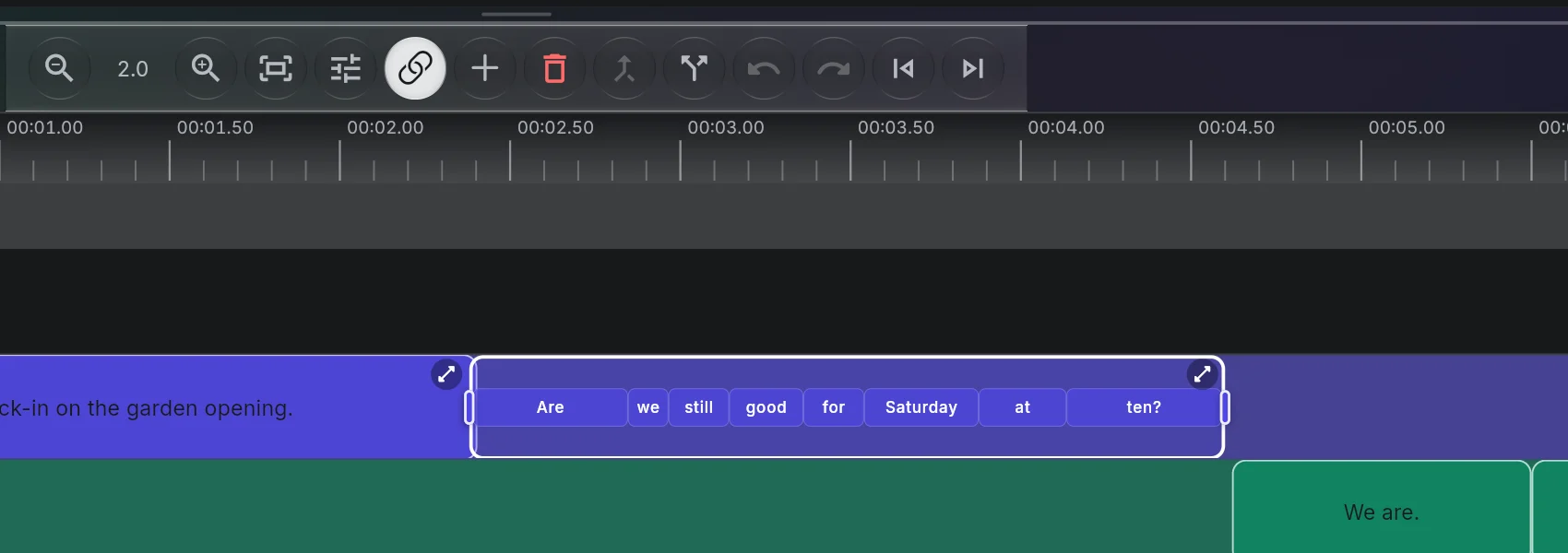
Passa la trascrizione all’editor avanzato e ogni riga diventa un blocco che puoi vedere e spostare.
Tira l’inizio o la fine di una riga fino a dove la voce comincia e finisce. L’onda sonora ti mostra dov’è.
Seleziona una riga e muovila di 0,01 o 0,1 secondi alla volta per l’ultima precisione.
Seleziona un gruppo di righe e spostale insieme, per esempio una scena i cui sottotitoli sono tutti in ritardo di mezzo secondo.
Un buon sottotitolo è breve e cambia quando cambia chi parla.
Dividi una riga su una parola o sulla testina di riproduzione, così ogni sottotitolo resta facile da leggere.
Unisci in una sola le righe che vanno insieme.
Imposta inizio e fine di una singola parola, per sottotitoli che si illuminano parola per parola.
I tempi che imposti restano con la trascrizione ovunque vada dopo.
Esporta SRT o VTT con i tuoi tempi corretti.
Incorpora sottotitoli con stile nel video sul tuo dispositivo.
Ogni trascinamento, spostamento fine, divisione o unione è un passaggio che puoi annullare.
Passa la trascrizione alla vista timeline e ingrandisci finché non vedi le singole parole.
Usa i pulsanti precedente e successivo per scorrere le righe e riprodurle una a una.
Trascina, sposta di poco o dividi finché la riga inizia e finisce con la voce. Attiva il magnete per agganciare le righe a quelle vicine.
Esporta SRT o VTT, oppure incorpora i sottotitoli nel video.
Tutto quello che KolWrite fa con una registrazione si può usare anche tramite API. Il tuo codice, o un agente IA per la programmazione, invia l’indirizzo di un file audio o video e riceve la trascrizione con i tempi di ogni parola, le etichette degli interlocutori e, se lo chiedi, un file SRT.
La risposta JSON riporta l’inizio e la fine di ogni segmento e, se il modello supporta l’allineamento, anche di ogni singola parola. Attivando la separazione degli interlocutori, ogni segmento indica anche chi sta parlando.
Imposta output_format su srt per ricevere i sottotitoli direttamente dall’API. Con i modelli Oracle puoi usare translate_to per avere il testo tradotto in un’altra lingua.
Nella console dell’API trovi le istruzioni in testo semplice che un agente può leggere prima di scrivere il codice: agent-instructions.md e llms.txt, da cui si accede alla documentazione completa.
Esempio di richiesta. La chiave arriva da una variabile d’ambiente e la console contiene il riferimento completo.
curl -X POST https://app.kolwrite.com/transcribe \
  -H "x-api-key: $KOLWRITE_API_KEY" \
  -H "Content-Type: application/json" \
  -d '{"audio_url": "https://example.com/video.mp4", "model": "oracle", "language": "auto", "output_format": "srt"}'
# Returns {"jobId": "..."}. Poll GET https://app.kolwrite.com/transcribe/{jobId}
# until status is COMPLETED. The result is the file or the JSON you asked for.
Apri la trascrizione nell’editor avanzato di KolWrite. Se una riga è fuori tempo, trascina i suoi bordi o spostala di 0,01 o 0,1 secondi. Se un intero tratto è in anticipo o in ritardo, seleziona quelle righe e spostale insieme. Poi esporta di nuovo il file dei sottotitoli.
Sì. Attiva la selezione multipla, seleziona le righe e trascinale insieme sulla timeline. Non c’è un campo di scostamento a parte: sposti la selezione.
Sì. Nell’editor avanzato ogni parola ha un suo inizio e una sua fine che puoi impostare. I sottotitoli parola per parola seguono questi tempi.
No. Le parole che non tocchi mantengono i loro tempi, e una parola sostituita mantiene il tempo della parola che sostituisce.
Sì. Porta il file SRT o VTT nell’editor video, regola i sottotitoli sulla timeline ed esporta di nuovo.
SRT e VTT da qualsiasi trascrizione. L’editor video scrive anche SCC, EBU STL e TTML per la consegna televisiva.
Apri l’editor avanzato, trova la riga e trascinala finché sta con la voce.