
Arrastra los bordes
Tira del inicio o del final de una línea hasta donde la voz empieza y termina. La onda de sonido te muestra dónde está.
Tiempos
KolWrite da a cada línea y a cada palabra un tiempo de inicio y otro de fin.
Demo en vivo
Funciona en tu navegador.
Cuando un subtítulo llega un instante antes, lo arrastras, lo mueves con precisión o lo divides, con la onda de sonido justo debajo para ver dónde empieza la voz.
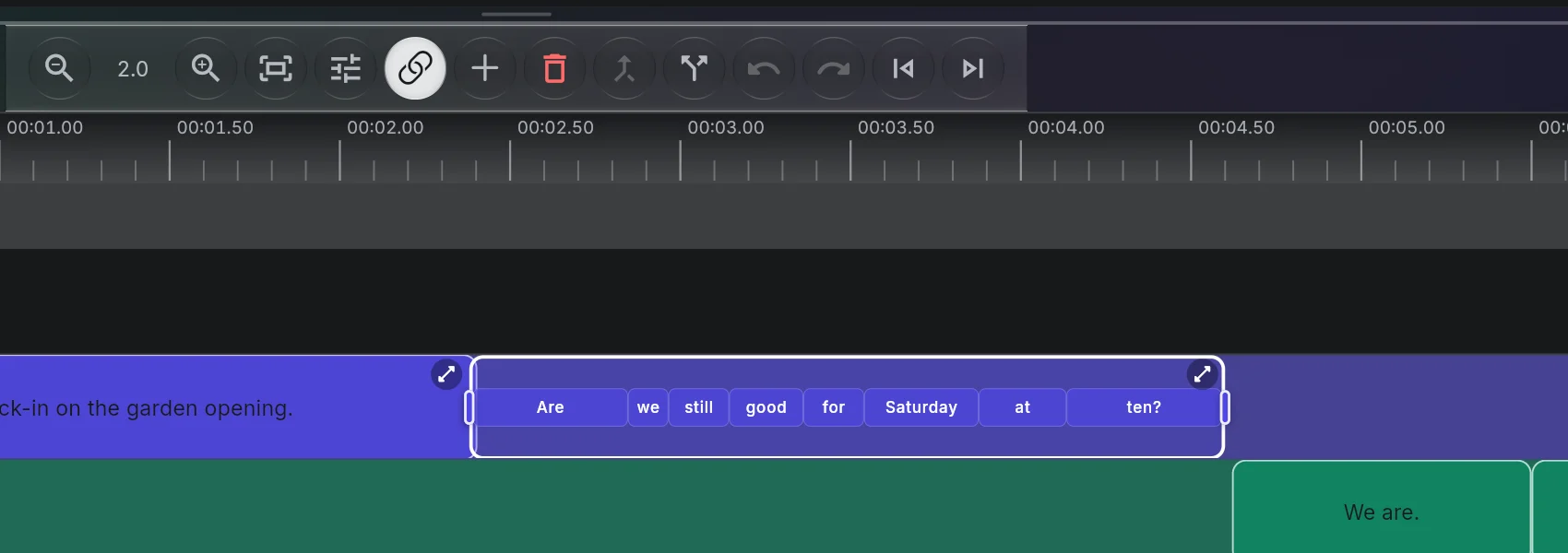
Cambia la transcripción al editor avanzado y cada línea se convierte en un bloque que puedes ver y mover.
Tira del inicio o del final de una línea hasta donde la voz empieza y termina. La onda de sonido te muestra dónde está.
Selecciona una línea y desplázala de 0,01 o 0,1 segundos en cada paso para afinar al máximo.
Selecciona un grupo de líneas y muévelas juntas, por ejemplo una escena cuyos subtítulos van todos medio segundo tarde.
Un buen subtítulo es corto y cambia cuando cambia el hablante.
Divide una línea en una palabra o en el cursor de reproducción, para que cada subtítulo se lea con facilidad.
Une en una sola las líneas que van juntas.
Fija el inicio y el fin de una sola palabra, para subtítulos que se iluminan palabra por palabra.
Los tiempos que fijas se quedan con la transcripción vaya adonde vaya.
Exporta SRT o VTT con tus tiempos corregidos.
Incrusta subtítulos con estilo en el vídeo en tu propio dispositivo.
Cada arrastre, ajuste, división o fusión es un paso que puedes deshacer.
Cambia la transcripción a la vista de línea de tiempo y amplía hasta ver las palabras sueltas.
Usa los botones de anterior y siguiente para recorrer las líneas y reproducir cada una.
Arrastra, mueve con precisión o divide hasta que la línea empiece y termine con la voz. Activa el imán para pegar las líneas a las vecinas.
Exporta SRT o VTT, o incrusta los subtítulos en el vídeo.
Todo lo que KolWrite hace con una grabación también se puede hacer por API. Desde tu propio código o con un agente de IA para programar, envías la dirección del archivo de audio o vídeo y recibes la transcripción con los tiempos de cada palabra, las etiquetas de hablante y, si lo pides, un archivo SRT.
La respuesta en JSON indica el inicio y el final de cada segmento y, en los modelos que admiten alineación, también de cada palabra. Si activas la separación de hablantes, cada segmento incluye además su etiqueta.
Si pasas srt en output_format, la API te devuelve directamente los subtítulos. Con los modelos Oracle, el parámetro translate_to entrega el texto ya traducido a otro idioma.
En la consola de la API hay instrucciones en texto plano para que los agentes las lean antes de ponerse a programar: agent-instructions.md y llms.txt, que lleva a la documentación completa.
Ejemplo de petición. La clave sale de una variable de entorno y la consola tiene la referencia completa.
curl -X POST https://app.kolwrite.com/transcribe \
  -H "x-api-key: $KOLWRITE_API_KEY" \
  -H "Content-Type: application/json" \
  -d '{"audio_url": "https://example.com/video.mp4", "model": "oracle", "language": "auto", "output_format": "srt"}'
# Returns {"jobId": "..."}. Poll GET https://app.kolwrite.com/transcribe/{jobId}
# until status is COMPLETED. The result is the file or the JSON you asked for.Abre la transcripción en el editor avanzado de KolWrite. Si una línea está mal, arrastra sus bordes o muévela de 0,01 o 0,1 segundos. Si todo un tramo va adelantado o atrasado, selecciona esas líneas y muévelas juntas. Después vuelve a exportar el archivo de subtítulos.
Sí. Activa la selección múltiple, selecciona las líneas y arrástralas juntas en la línea de tiempo. No hay un cuadro de desfase aparte: mueves la selección.
Sí. En el editor avanzado cada palabra tiene su propio inicio y fin que puedes fijar. Los subtítulos palabra por palabra siguen esos tiempos.
No. Las palabras que no tocas conservan sus tiempos, y una palabra reemplazada conserva el tiempo de la palabra a la que sustituye.
Sí. Lleva el archivo SRT o VTT al editor de vídeo, ajusta los subtítulos en la línea de tiempo y vuelve a exportar.
SRT y VTT desde cualquier transcripción. El editor de vídeo también escribe SCC, EBU STL y TTML para entregas de televisión.
Abre el editor avanzado, busca la línea y arrástrala hasta que quede con la voz.