
Corrige una palabra
Escribe la corrección en la línea. El subtítulo cambia con ella y conserva su tiempo.
Editor de subtítulos
En KolWrite cada subtítulo es una línea de la transcripción con su propio tiempo, así que corregir un subtítulo es lo mismo que corregir el texto.
Demo en vivo
Funciona en tu navegador.
Cuando se lee bien, exporta un archivo de subtítulos o incrusta los subtítulos en el vídeo.
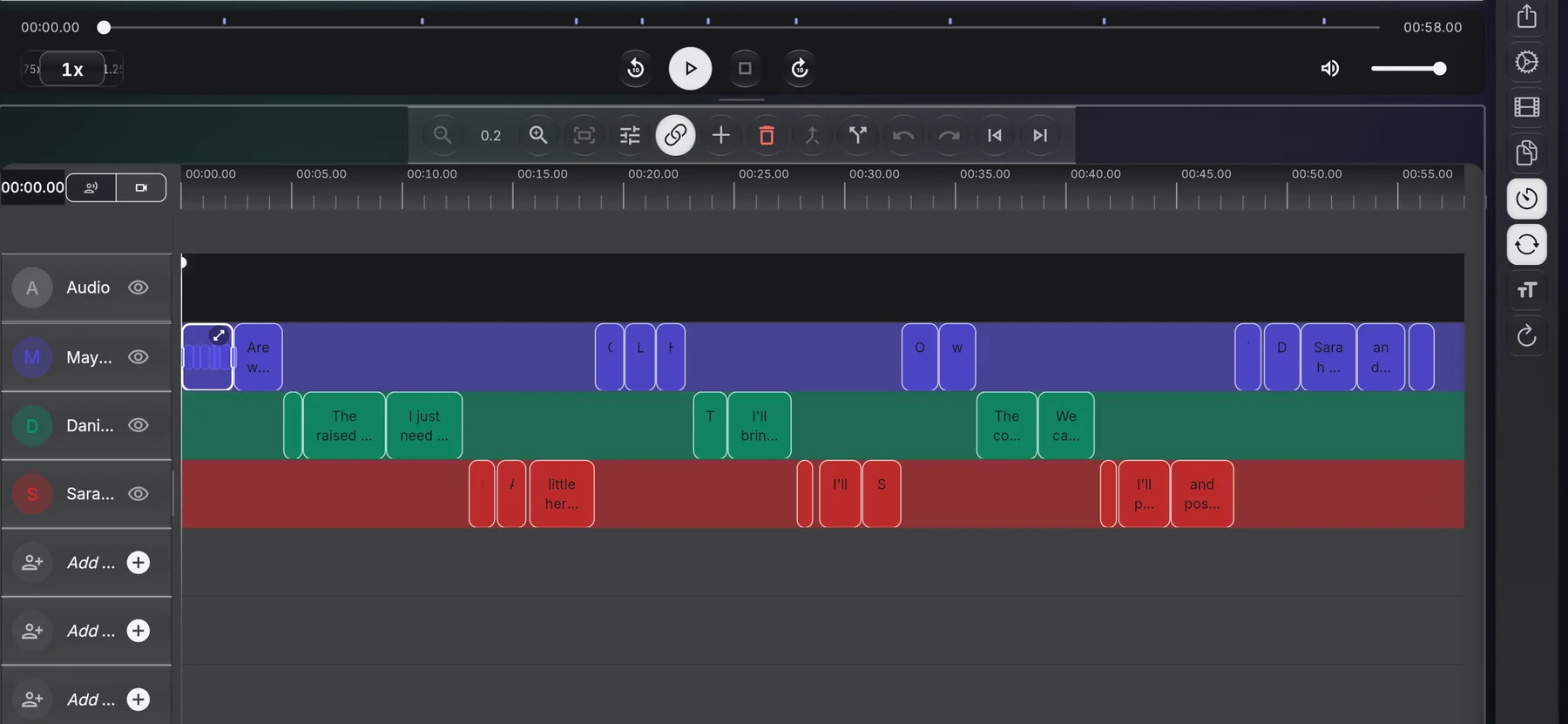
Mira el vídeo, lee los subtítulos y arregla lo que esté mal.
Escribe la corrección en la línea. El subtítulo cambia con ella y conserva su tiempo.
Arrastra, mueve con precisión, divide y fusiona líneas en la línea de tiempo hasta que cada subtítulo quede con la voz.
Mira cualquier grabación con sus subtítulos en pantalla antes de exportar.
Los subtítulos de un cliente, de una cadena o de otra herramienta también se pueden corregir aquí.
Lleva un archivo de subtítulos existente al editor de vídeo y edítalo en la línea de tiempo.
Haz subtítulos en otro idioma a partir de la misma grabación. Esto consume créditos.
Los subtítulos en hebreo y árabe se leen de derecha a izquierda, en el archivo y en el vídeo.
Elige el archivo que pide la plataforma, o pon los subtítulos en la imagen.
SRT y VTT para la mayoría de las plataformas de vídeo y reproductores; SCC, EBU STL y TTML desde el editor de vídeo para televisión.
Incrusta subtítulos con estilo en el vídeo en tu móvil o tu ordenador, sin logotipo. En la web, la nube renderiza el vídeo a cambio de créditos.
Los subtítulos pueden iluminarse palabra por palabra mientras la gente habla, para Reels, TikTok y Shorts.
Transcribe un vídeo, o ábrelo junto con un archivo de subtítulos que ya tengas.
Reprodúcelo con los subtítulos activados y detente en cada línea que esté mal.
Arregla las palabras y los tiempos en su sitio.
Exporta el archivo de subtítulos, o incrusta los subtítulos en una copia nueva del vídeo.
Todo lo que KolWrite hace con una grabación también se puede hacer por API. Desde tu propio código o con un agente de IA para programar, envías la dirección del archivo de audio o vídeo y recibes la transcripción con los tiempos de cada palabra, las etiquetas de hablante y, si lo pides, un archivo SRT.
La respuesta en JSON indica el inicio y el final de cada segmento y, en los modelos que admiten alineación, también de cada palabra. Si activas la separación de hablantes, cada segmento incluye además su etiqueta.
Si pasas srt en output_format, la API te devuelve directamente los subtítulos. Con los modelos Oracle, el parámetro translate_to entrega el texto ya traducido a otro idioma.
En la consola de la API hay instrucciones en texto plano para que los agentes las lean antes de ponerse a programar: agent-instructions.md y llms.txt, que lleva a la documentación completa.
Ejemplo de petición. La clave sale de una variable de entorno y la consola tiene la referencia completa.
curl -X POST https://app.kolwrite.com/transcribe \
  -H "x-api-key: $KOLWRITE_API_KEY" \
  -H "Content-Type: application/json" \
  -d '{"audio_url": "https://example.com/video.mp4", "model": "oracle", "language": "auto", "output_format": "srt"}'
# Returns {"jobId": "..."}. Poll GET https://app.kolwrite.com/transcribe/{jobId}
# until status is COMPLETED. The result is the file or the JSON you asked for.En KolWrite cada subtítulo es una línea de la transcripción con su propio inicio y fin. Corrige el texto en la línea y el tiempo en la línea de tiempo, y después exporta SRT o VTT, o incrusta los subtítulos en el vídeo.
Sí. Importa el archivo SRT o VTT al editor de vídeo, edita los subtítulos en la línea de tiempo y vuelve a exportar.
SRT y VTT desde cualquier transcripción. El editor de vídeo también exporta SCC (CEA-608), EBU STL y TTML.
Sí. En iPhone, iPad, Android, Mac, Windows y Linux el vídeo se renderiza en tu dispositivo, sin logotipo. En la web lo renderiza la nube y consume créditos.
Sí. Los subtítulos de derecha a izquierda se escriben y se muestran en la dirección correcta, en el archivo y en el vídeo.
Sí. El editor avanzado muestra cada línea en una línea de tiempo con la onda de sonido, donde arrastras, mueves con precisión, divides y fusionas líneas.
Abre el vídeo en KolWrite, reprodúcelo con los subtítulos activados y corrige lo que veas.