
Corrigez un mot
Tapez la correction dans la ligne. Le sous-titre change avec elle et garde son temps.
Éditeur de sous-titres
Dans KolWrite, chaque sous-titre est une ligne de la transcription avec son propre temps : corriger un sous-titre, c’est corriger le texte.
Démo en direct
Fonctionne dans votre navigateur.
Quand tout se lit bien, exportez un fichier de sous-titres ou incrustez-les dans la vidéo.
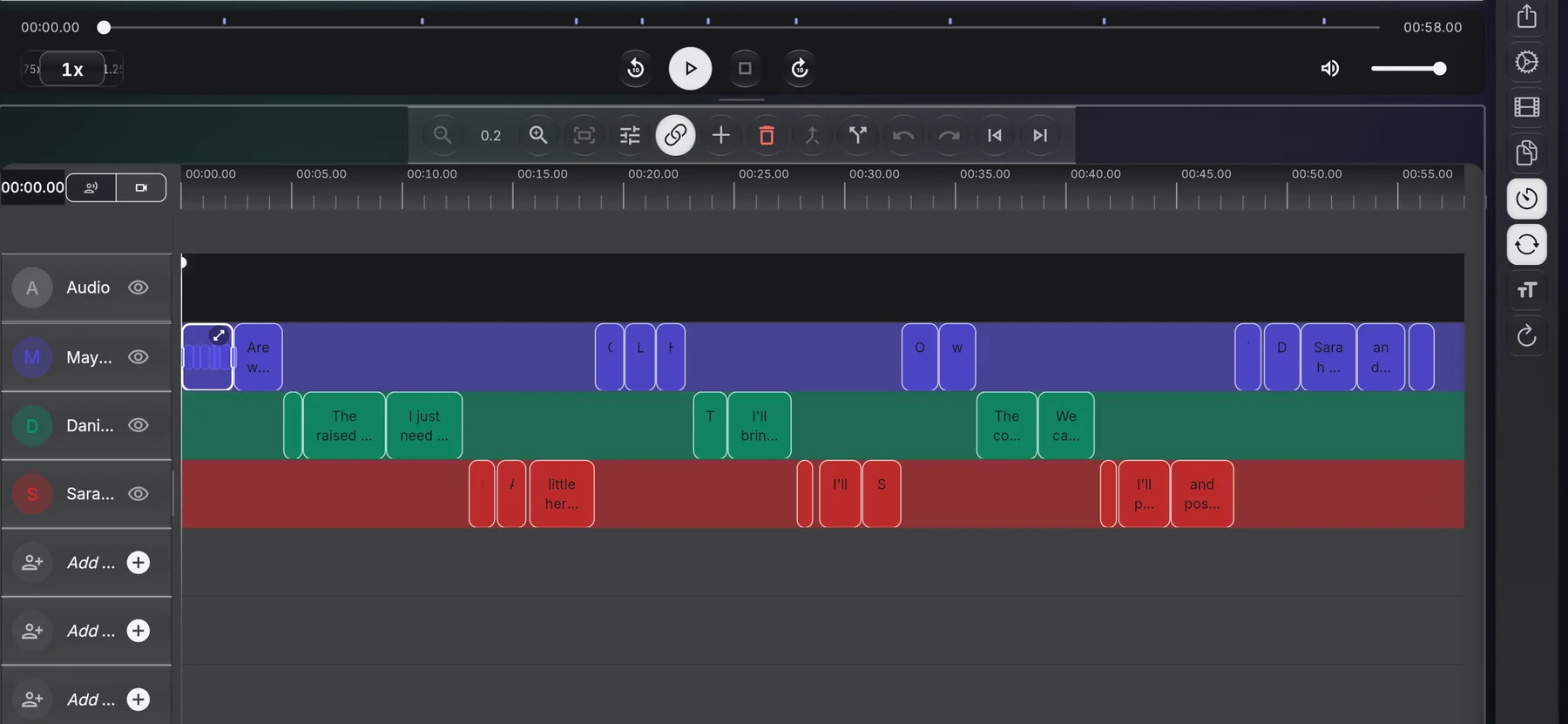
Regardez la vidéo, lisez les sous-titres, corrigez ce qui ne va pas.
Tapez la correction dans la ligne. Le sous-titre change avec elle et garde son temps.
Faites glisser, ajustez, scindez et fusionnez les lignes sur la chronologie jusqu’à ce que chaque sous-titre colle à la voix.
Regardez n’importe quel enregistrement avec ses sous-titres à l’écran avant d’exporter.
Les sous-titres d’un client, d’une chaîne ou d’un autre outil peuvent aussi être corrigés ici.
Importez un fichier de sous-titres existant dans l’éditeur vidéo et modifiez-le sur la chronologie.
Faites des sous-titres dans une autre langue à partir du même enregistrement. Cela consomme des crédits.
Les sous-titres en hébreu et en arabe se lisent de droite à gauche, dans le fichier et sur la vidéo.
Choisissez le fichier que demande la plateforme, ou placez les sous-titres dans l’image.
SRT et VTT pour la plupart des plateformes vidéo et des lecteurs ; SCC, EBU STL et TTML depuis l’éditeur vidéo pour la télévision.
Incrustez des sous-titres stylés dans la vidéo sur votre téléphone ou votre ordinateur, sans logo. Sur le web, le cloud génère la vidéo contre des crédits.
Les sous-titres peuvent s’allumer mot par mot pendant que les gens parlent, pour Reels, TikTok et Shorts.
Transcrivez une vidéo, ou ouvrez-en une avec un fichier de sous-titres que vous avez déjà.
Lancez la lecture avec les sous-titres et arrêtez-vous à chaque ligne fausse.
Corrigez les mots et le timing sur place.
Exportez le fichier de sous-titres, ou incrustez-les dans une nouvelle copie de la vidéo.
Tout ce que fait KolWrite sur un enregistrement est aussi disponible sous forme d’API. Votre code ou un agent IA de programmation envoie l’adresse d’un fichier audio ou vidéo. En retour, il récupère la transcription avec le minutage de chaque mot, les étiquettes de locuteur et, sur demande, un fichier SRT.
La réponse JSON indique le début et la fin de chaque segment, ainsi que de chaque mot si le modèle gère l’alignement. Si vous activez la séparation des locuteurs, chaque segment indique qui parle.
Passez output_format sur srt pour recevoir directement vos sous-titres depuis l’API. Avec les modèles Oracle, le paramètre translate_to renvoie le texte traduit dans une autre langue.
La console de l’API propose des instructions en texte brut que les agents peuvent lire avant de coder : agent-instructions.md, ainsi que llms.txt avec les liens vers toute la documentation.
Exemple de requête. La clé vient d’une variable d’environnement, et la console contient la référence complète.
curl -X POST https://app.kolwrite.com/transcribe \
  -H "x-api-key: $KOLWRITE_API_KEY" \
  -H "Content-Type: application/json" \
  -d '{"audio_url": "https://example.com/video.mp4", "model": "oracle", "language": "auto", "output_format": "srt"}'
# Returns {"jobId": "..."}. Poll GET https://app.kolwrite.com/transcribe/{jobId}
# until status is COMPLETED. The result is the file or the JSON you asked for.Dans KolWrite, chaque sous-titre est une ligne de la transcription avec son propre début et sa propre fin. Corrigez le texte dans la ligne et le temps sur la chronologie, puis exportez en SRT ou VTT, ou incrustez les sous-titres dans la vidéo.
Oui. Importez le fichier SRT ou VTT dans l’éditeur vidéo, modifiez les sous-titres sur la chronologie et exportez de nouveau.
SRT et VTT depuis n’importe quelle transcription. L’éditeur vidéo exporte aussi SCC (CEA-608), EBU STL et TTML.
Oui. Sur iPhone, iPad, Android, Mac, Windows et Linux, la vidéo est générée sur votre appareil, sans logo. Sur le web, c’est le cloud qui la génère, avec des crédits.
Oui. Les sous-titres de droite à gauche sont écrits et affichés dans le bon sens, dans le fichier et sur la vidéo.
Oui. L’éditeur avancé montre chaque ligne sur une chronologie avec l’onde sonore, où vous faites glisser, ajustez, scindez et fusionnez les lignes.
Ouvrez la vidéo dans KolWrite, lancez-la avec les sous-titres et corrigez ce que vous voyez.