
Ein Wort korrigieren
Tippen Sie die Korrektur in die Zeile. Die Caption ändert sich mit und behält ihre Zeit.
Untertitel-Editor
In KolWrite ist jeder Untertitel eine Zeile des Transkripts mit eigener Zeit, deshalb ist eine Caption zu korrigieren dasselbe wie den Text zu korrigieren.
Live-Demo
Läuft im Browser.
Liest es sich richtig, exportieren Sie eine Untertiteldatei oder brennen die Captions ins Video ein.
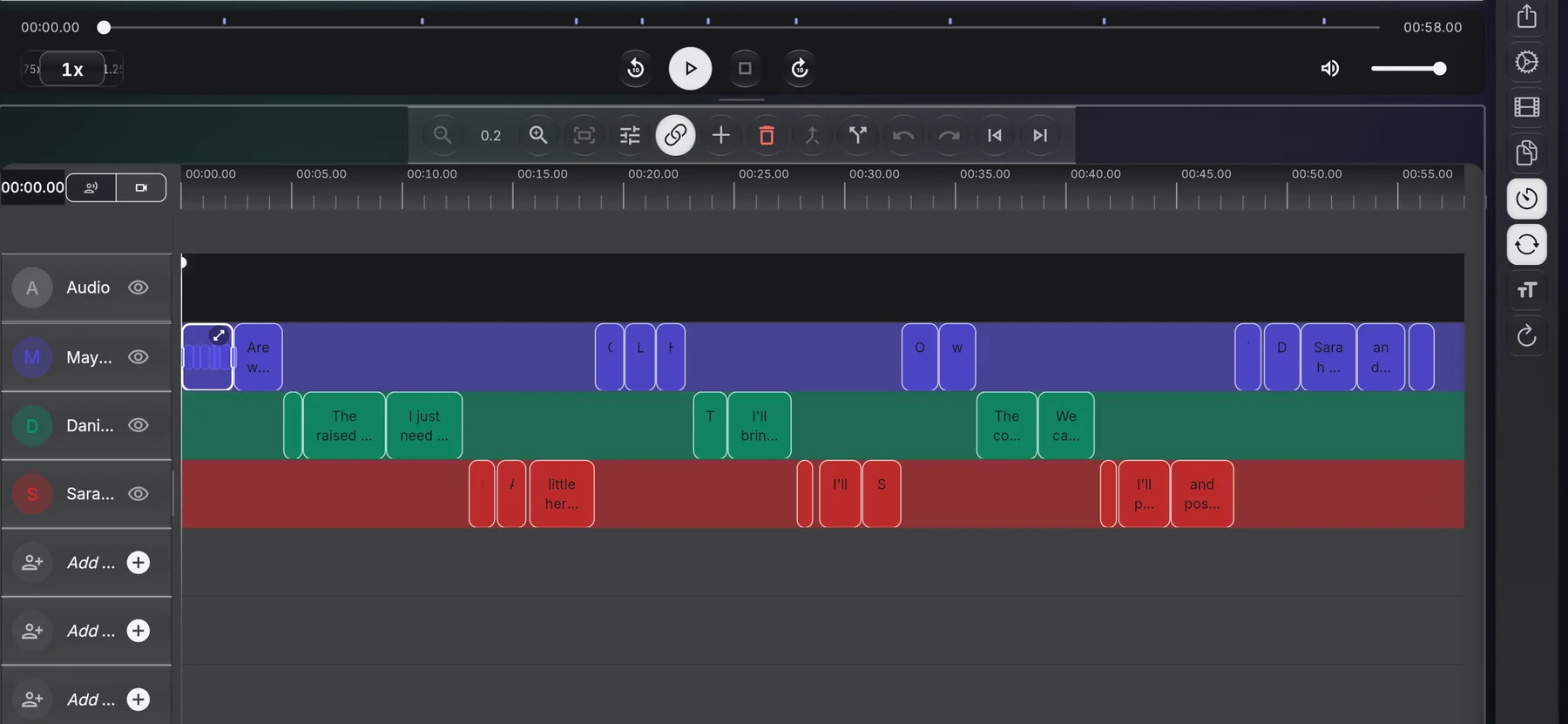
Video ansehen, Captions lesen, Fehler beheben.
Tippen Sie die Korrektur in die Zeile. Die Caption ändert sich mit und behält ihre Zeit.
Ziehen, verschieben, teilen und verbinden Sie Zeilen auf der Zeitleiste, bis jede Caption zur Stimme passt.
Sehen Sie sich jede Aufnahme mit eingeblendeten Captions an, bevor Sie exportieren.
Auch Untertitel von einem Kunden, einem Sender oder einem anderen Programm lassen sich hier korrigieren.
Laden Sie eine vorhandene Untertiteldatei in den Videoeditor und bearbeiten Sie sie auf der Zeitleiste.
Erstellen Sie Untertitel in einer anderen Sprache aus derselben Aufnahme. Das verbraucht Guthaben.
Hebräische und arabische Untertitel werden von rechts nach links gelesen, in der Datei und im Video.
Wählen Sie die Datei, die die Plattform verlangt, oder bringen Sie die Captions ins Bild.
SRT und VTT für die meisten Videoplattformen und Player, SCC, EBU STL und TTML aus dem Videoeditor für den Rundfunk.
Brennen Sie gestaltete Captions auf Ihrem Handy oder Computer ohne Logo ins Video ein. Im Web rendert die Cloud das Video gegen Guthaben.
Captions können Wort für Wort aufleuchten, während jemand spricht, für Reels, TikTok und Shorts.
Transkribieren Sie ein Video oder öffnen Sie eines zusammen mit einer Untertiteldatei, die Sie schon haben.
Spielen Sie es mit eingeblendeten Captions ab und halten Sie bei jeder falschen Zeile an.
Korrigieren Sie Wörter und Timing an Ort und Stelle.
Exportieren Sie die Untertiteldatei oder brennen Sie die Captions in eine neue Kopie des Videos ein.
Alles, was KolWrite mit einer Aufnahme macht, steht auch über eine API bereit. Ihr eigener Code oder ein KI-Agent zum Programmieren übergibt die Adresse einer Audio- oder Videodatei. Zurück kommt das Transkript mit Zeitmarken für jedes Wort, Sprecherkennzeichnung und auf Wunsch einer SRT-Datei.
Die JSON-Antwort enthält für jedes Segment die Start- und Endzeit. Unterstützt das Modell die Ausrichtung, gilt das auch für jedes einzelne Wort. Ist die Sprechertrennung aktiv, bekommt jedes Segment außerdem ein Sprecher-Label.
Setzen Sie output_format auf srt, um Untertitel direkt aus der API abzurufen. Bei den Oracle-Modellen gibt translate_to den Text gleich in einer anderen Sprache aus.
In der API-Konsole liegen Anleitungen im Klartext bereit, die ein Agent vor dem Programmieren lesen kann: agent-instructions.md sowie llms.txt mit Links zur kompletten Referenz.
Beispielanfrage. Der Schlüssel kommt aus einer Umgebungsvariable, die vollständige Referenz steht in der Konsole.
curl -X POST https://app.kolwrite.com/transcribe \
  -H "x-api-key: $KOLWRITE_API_KEY" \
  -H "Content-Type: application/json" \
  -d '{"audio_url": "https://example.com/video.mp4", "model": "oracle", "language": "auto", "output_format": "srt"}'
# Returns {"jobId": "..."}. Poll GET https://app.kolwrite.com/transcribe/{jobId}
# until status is COMPLETED. The result is the file or the JSON you asked for.In KolWrite ist jeder Untertitel eine Zeile des Transkripts mit eigenem Anfang und Ende. Korrigieren Sie den Text in der Zeile und die Zeit auf der Zeitleiste, und exportieren Sie dann SRT oder VTT oder brennen Sie die Captions ins Video ein.
Ja. Laden Sie die SRT- oder VTT-Datei in den Videoeditor, bearbeiten Sie die Captions auf der Zeitleiste und exportieren Sie erneut.
SRT und VTT aus jedem Transkript. Der Videoeditor exportiert außerdem SCC (CEA-608), EBU STL und TTML.
Ja. Auf iPhone, iPad, Android, Mac, Windows und Linux wird das Video auf Ihrem Gerät ohne Logo gerendert. Im Web rendert die Cloud es und verbraucht Guthaben.
Ja. Untertitel von rechts nach links werden in der richtigen Richtung geschrieben und angezeigt, in der Datei und im Video.
Ja. Der erweiterte Editor zeigt jede Zeile auf einer Zeitleiste mit Tonwellenform, auf der Sie Zeilen ziehen, verschieben, teilen und verbinden.
Öffnen Sie das Video in KolWrite, spielen Sie es mit Captions ab und korrigieren Sie, was Sie sehen.