
Corrija uma palavra
Digite a correção na linha. A legenda muda junto e mantém o seu tempo.
Editor de legendas
No KolWrite cada legenda é uma linha da transcrição com o seu próprio tempo, então corrigir uma legenda é o mesmo que corrigir o texto.
Demo ao vivo
Roda no seu navegador.
Quando estiver tudo certo, exporte um arquivo de legendas ou grave as legendas no vídeo.
Assista ao vídeo, leia as legendas, corrija o que estiver errado.
Digite a correção na linha. A legenda muda junto e mantém o seu tempo.
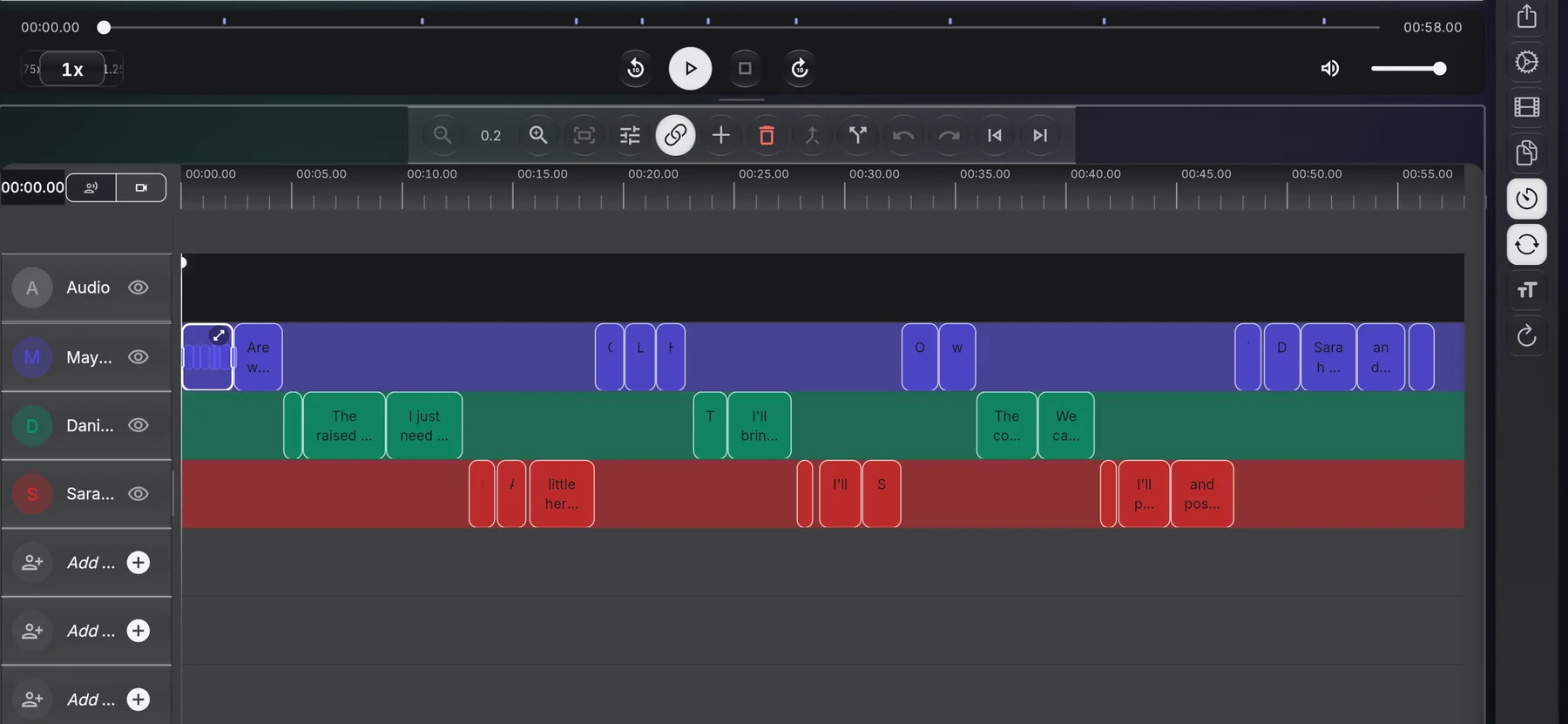
Arraste, ajuste com precisão, divida e mescle linhas na linha do tempo até cada legenda ficar com a voz.
Assista a qualquer gravação com as legendas na tela antes de exportar.
Legendas de um cliente, de uma emissora ou de outra ferramenta também podem ser corrigidas aqui.
Leve um arquivo de legendas existente para o editor de vídeo e edite-o na linha do tempo.
Faça legendas em outro idioma a partir da mesma gravação. Isso usa créditos.
As legendas em hebraico e árabe são lidas da direita para a esquerda, no arquivo e no vídeo.
Escolha o arquivo que a plataforma pede, ou coloque as legendas na imagem.
SRT e VTT para a maioria das plataformas de vídeo e players; SCC, EBU STL e TTML do editor de vídeo para TV.
Grave legendas estilizadas no vídeo no celular ou no computador, sem logotipo. Na web, a nuvem renderiza o vídeo em troca de créditos.
As legendas podem acender palavra por palavra enquanto as pessoas falam, para Reels, TikTok e Shorts.
Transcreva um vídeo, ou abra um junto com um arquivo de legendas que você já tem.
Reproduza com as legendas ativadas e pare em cada linha errada.
Acerte as palavras e o tempo no próprio lugar.
Exporte o arquivo de legendas, ou grave as legendas em uma nova cópia do vídeo.
Tudo o que o KolWrite faz com uma gravação também funciona via API. Seu código, ou um agente de programação por IA, manda o endereço de um arquivo de áudio ou vídeo e recebe de volta a transcrição com a marcação de tempo de cada palavra, a identificação de quem fala e, se você pedir, um arquivo SRT.
O retorno em JSON traz o tempo de início e fim de cada trecho, além de marcar palavra por palavra nos modelos que têm alinhamento. Se você ativar a separação de vozes, cada trecho também vem com a identificação do falante.
Basta definir output_format como srt para gerar legendas direto pela API. Nos modelos Oracle, o parâmetro translate_to já entrega o texto traduzido para outro idioma.
O console da API disponibiliza instruções em texto puro para o agente ler antes de programar. São os arquivos agent-instructions.md e llms.txt, que traz o link para a documentação completa.
Exemplo de requisição. A chave vem de uma variável de ambiente, e o console traz a referência completa.
curl -X POST https://app.kolwrite.com/transcribe \
  -H "x-api-key: $KOLWRITE_API_KEY" \
  -H "Content-Type: application/json" \
  -d '{"audio_url": "https://example.com/video.mp4", "model": "oracle", "language": "auto", "output_format": "srt"}'
# Returns {"jobId": "..."}. Poll GET https://app.kolwrite.com/transcribe/{jobId}
# until status is COMPLETED. The result is the file or the JSON you asked for.No KolWrite cada legenda é uma linha da transcrição com o seu próprio início e fim. Corrija o texto na linha e o tempo na linha do tempo, depois exporte SRT ou VTT, ou grave as legendas no vídeo.
Sim. Importe o arquivo SRT ou VTT para o editor de vídeo, edite as legendas na linha do tempo e exporte de novo.
SRT e VTT de qualquer transcrição. O editor de vídeo também exporta SCC (CEA-608), EBU STL e TTML.
Sim. No iPhone, iPad, Android, Mac, Windows e Linux o vídeo é renderizado no seu aparelho, sem logotipo. Na web, a nuvem renderiza e usa créditos.
Sim. As legendas da direita para a esquerda são escritas e exibidas no sentido certo, no arquivo e no vídeo.
Sim. O editor avançado mostra cada linha em uma linha do tempo com a onda sonora, onde você arrasta, ajusta, divide e mescla as linhas.
Abra o vídeo no KolWrite, reproduza com as legendas ativadas e corrija o que vir.