
Un prompt personalizado
Escribe los nombres, términos u ortografías que el modelo debería conocer, por ejemplo las personas de una reunión de directivos y el producto del que hablaron.
Nombres y términos
Nombres de clientes, de productos, de medicamentos y de calles son donde fallan las transcripciones automáticas.
Demo en vivo
Funciona en tu navegador.
En KolWrite puedes enumerarlos antes de transcribir, fijar una regla de ortografía que siga cada transcripción nueva y arreglar lo que quede de una sola vez.
Los modelos en la nube pueden leer una nota breve sobre la grabación antes de empezar.
Escribe los nombres, términos u ortografías que el modelo debería conocer, por ejemplo las personas de una reunión de directivos y el producto del que hablaron.
El prompt personalizado funciona con los modelos de transcripción en la nube. El modelo en el dispositivo todavía no admite uno.
Hay palabras que nunca se escriben como las escribe un modelo: un apellido, una marca, un término de tu campo.
Añade una regla: escrito como «cól rait», escribir en su lugar «KolWrite». Las transcripciones nuevas, también las en directo, la siguen.
Ejecuta tus reglas en una transcripción que ya tienes. KolWrite te dice cuántos pasajes cambió.
Una regla cambia las palabras y conserva sus tiempos, así que los subtítulos y las líneas con las que se puede interactuar se quedan donde estaban.
Para el resto, corrígelo una vez y deja que KolWrite lo aplique en todas partes.
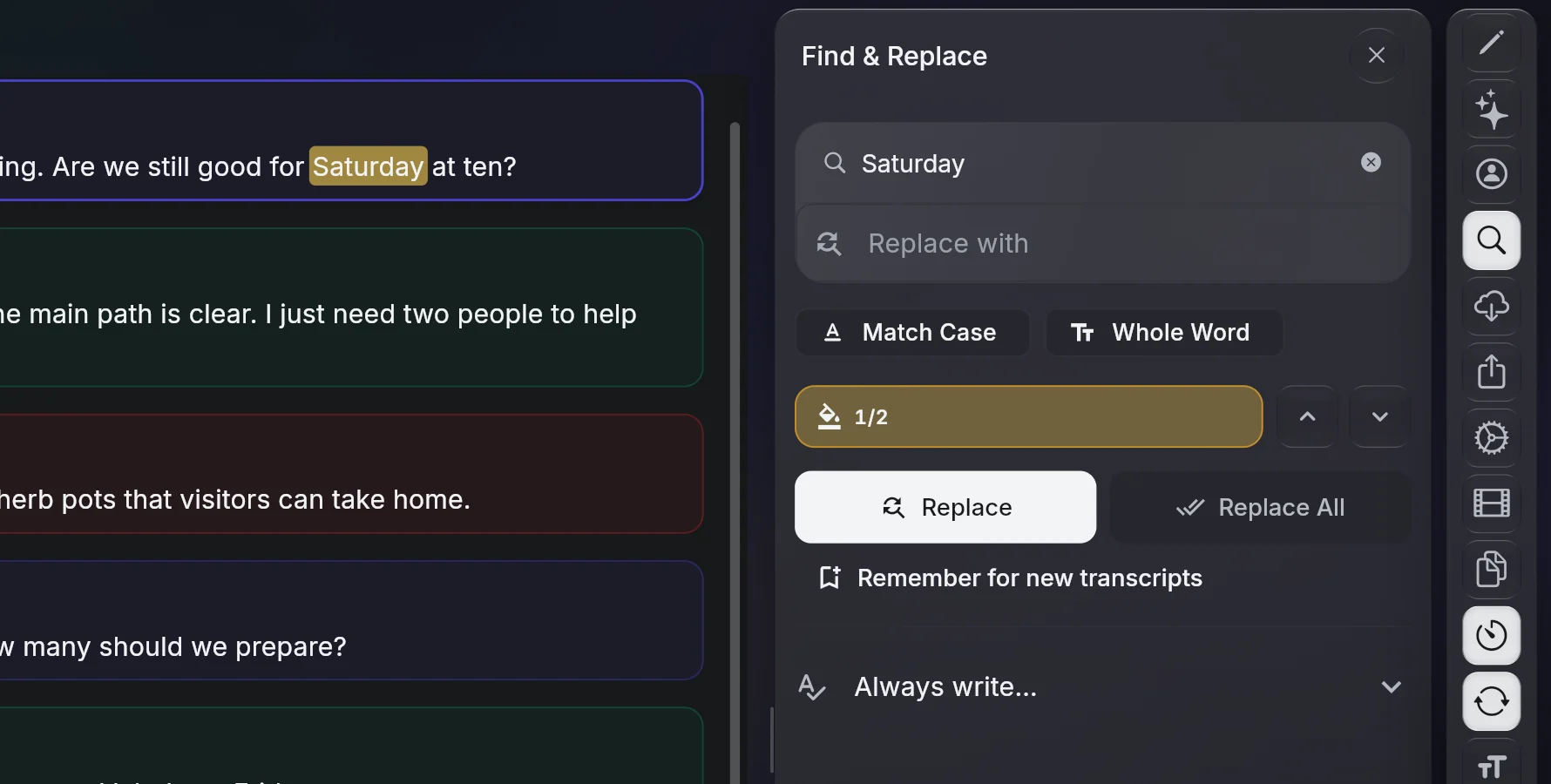
Busca una palabra en la transcripción y reemplaza una coincidencia o todas, con distinción de mayúsculas y palabra completa.
Cuando reemplazas una palabra, guarda el arreglo como regla para la próxima vez.
Pídele a la IA que corrija un nombre en todos los sitios donde aparece, incluso donde se escribió mal de maneras distintas. Esto consume créditos.
Antes de transcribir con un modelo en la nube, activa el prompt personalizado y enumera los nombres y términos.
KolWrite transcribe la grabación como siempre.
Usa buscar para saltar a cada nombre y reprodúcelo para oír cómo se dijo.
Reemplaza la ortografía incorrecta en todas partes y elige Recordar para transcripciones nuevas.
Todo lo que KolWrite hace con una grabación también se puede hacer por API. Desde tu propio código o con un agente de IA para programar, envías la dirección del archivo de audio o vídeo y recibes la transcripción con los tiempos de cada palabra, las etiquetas de hablante y, si lo pides, un archivo SRT.
La respuesta en JSON indica el inicio y el final de cada segmento y, en los modelos que admiten alineación, también de cada palabra. Si activas la separación de hablantes, cada segmento incluye además su etiqueta.
Si pasas srt en output_format, la API te devuelve directamente los subtítulos. Con los modelos Oracle, el parámetro translate_to entrega el texto ya traducido a otro idioma.
En la consola de la API hay instrucciones en texto plano para que los agentes las lean antes de ponerse a programar: agent-instructions.md y llms.txt, que lleva a la documentación completa.
Sí, de dos maneras. Antes de transcribir con un modelo en la nube, añade un prompt personalizado con los nombres, términos u ortografías que esperar. Después de transcribir, las reglas de ortografía de Escribir siempre… ponen tu ortografía en cada transcripción nueva.
El modelo escribe lo que oyó, con la ortografía que mejor conoce. Los apellidos, las marcas y los términos de tu campo suelen ser poco comunes, así que enuméralos en el prompt personalizado o añade una regla de ortografía.
No. Una regla reemplaza palabras y conserva sus tiempos, así que los subtítulos y las líneas con las que se puede interactuar se quedan en su sitio.
Sí. Las reglas de ortografía se guardan con tu cuenta y se aplican en todos los dispositivos en los que inicies sesión.
Sí. Las transcripciones en directo siguen las reglas de ortografía que tenía tu cuenta cuando empezó la grabación.
Todavía no. Elige un modelo en la nube para usar un prompt personalizado. Las reglas de ortografía y buscar y reemplazar funcionan con el modelo que haya hecho la transcripción.
Búscalo, reemplázalo en todas partes y elige Recordar para transcripciones nuevas.