
Ein eigener Prompt
Schreiben Sie die Namen, Begriffe oder Schreibweisen auf, die das Modell kennen soll, zum Beispiel die Teilnehmenden einer Vorstandssitzung und das besprochene Produkt.
Namen und Begriffe
Kundennamen, Produktnamen, Medikamentennamen und Straßennamen sind die Stellen, an denen automatische Transkripte stolpern.
Live-Demo
Läuft im Browser.
In KolWrite listen Sie sie vor dem Transkribieren auf, legen eine Schreibregel fest, der jedes neue Transkript folgt, und korrigieren den Rest in einem Durchgang.
Cloud-Modelle können vor dem Start eine kurze Notiz zur Aufnahme lesen.
Schreiben Sie die Namen, Begriffe oder Schreibweisen auf, die das Modell kennen soll, zum Beispiel die Teilnehmenden einer Vorstandssitzung und das besprochene Produkt.
Der eigene Prompt funktioniert mit den Cloud-Transkriptionsmodellen. Das Modell auf dem Gerät nimmt noch keinen an.
Manche Wörter werden nie so geschrieben, wie ein Modell sie schreibt: ein Nachname, eine Marke, ein Begriff aus Ihrem Fach.
Fügen Sie eine Regel hinzu: Geschrieben als „Kohl Reit“, stattdessen „KolWrite“ schreiben. Neue Transkripte, auch Live-Transkripte, folgen ihr.
Wenden Sie Ihre Regeln auf ein vorhandenes Transkript an. KolWrite sagt Ihnen, wie viele Stellen es geändert hat.
Eine Regel tauscht die Wörter aus und behält ihre Zeiten, sodass Untertitel und anklickbare Zeilen an ihrem Platz bleiben.
Korrigieren Sie den Rest einmal und lassen Sie KolWrite es weitertragen.
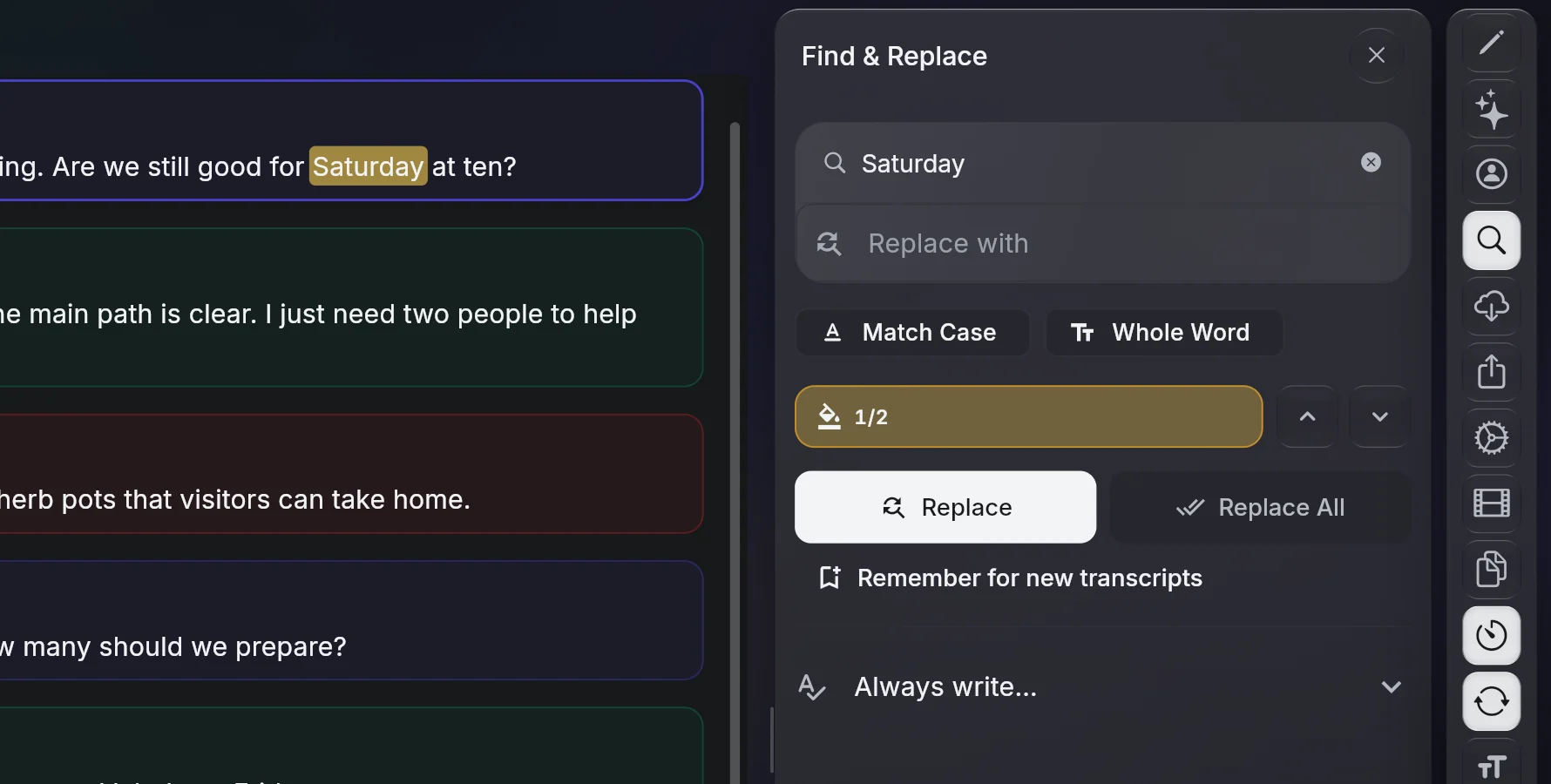
Suchen Sie ein Wort im Transkript und ersetzen Sie einen Treffer oder alle, mit Groß-/Kleinschreibung und ganzem Wort.
Wenn Sie ein Wort ersetzen, behalten Sie die Korrektur als Regel für das nächste Mal.
Bitten Sie die KI, einen Namen überall zu korrigieren, wo er vorkommt, auch dort, wo er unterschiedlich falsch geschrieben wurde. Das verbraucht Guthaben.
Schalten Sie vor dem Transkribieren mit einem Cloud-Modell den eigenen Prompt ein und listen Sie die Namen und Begriffe auf.
KolWrite transkribiert die Aufnahme wie gewohnt.
Springen Sie mit der Suche zu jedem Namen und spielen Sie ihn ab, um zu hören, wie er gesagt wurde.
Ersetzen Sie die falsche Schreibweise überall und wählen Sie „Für neue Transkripte merken“.
Alles, was KolWrite mit einer Aufnahme macht, steht auch über eine API bereit. Ihr eigener Code oder ein KI-Agent zum Programmieren übergibt die Adresse einer Audio- oder Videodatei. Zurück kommt das Transkript mit Zeitmarken für jedes Wort, Sprecherkennzeichnung und auf Wunsch einer SRT-Datei.
Die JSON-Antwort enthält für jedes Segment die Start- und Endzeit. Unterstützt das Modell die Ausrichtung, gilt das auch für jedes einzelne Wort. Ist die Sprechertrennung aktiv, bekommt jedes Segment außerdem ein Sprecher-Label.
Setzen Sie output_format auf srt, um Untertitel direkt aus der API abzurufen. Bei den Oracle-Modellen gibt translate_to den Text gleich in einer anderen Sprache aus.
In der API-Konsole liegen Anleitungen im Klartext bereit, die ein Agent vor dem Programmieren lesen kann: agent-instructions.md sowie llms.txt mit Links zur kompletten Referenz.
Ja, auf zwei Wegen. Vor dem Transkribieren mit einem Cloud-Modell fügen Sie einen eigenen Prompt mit den zu erwartenden Namen, Begriffen oder Schreibweisen hinzu. Nach dem Transkribieren bringen Schreibregeln unter „Immer schreiben…“ Ihre Schreibweise in jedes neue Transkript.
Das Modell schreibt, was es gehört hat, in der Schreibweise, die es am besten kennt. Nachnamen, Marken und Begriffe aus Ihrem Fach sind oft ungewöhnlich, nennen Sie sie also im eigenen Prompt oder legen Sie eine Schreibregel an.
Nein. Eine Regel ersetzt Wörter und behält ihre Zeiten, sodass Untertitel und anklickbare Zeilen an ihrem Platz bleiben.
Ja. Schreibregeln werden mit Ihrem Konto gespeichert und gelten auf jedem Gerät, auf dem Sie angemeldet sind.
Ja. Live-Transkripte folgen den Schreibregeln, die Ihr Konto beim Start der Aufnahme hatte.
Noch nicht. Wählen Sie ein Cloud-Modell, um einen eigenen Prompt zu verwenden. Schreibregeln und Suchen und Ersetzen funktionieren mit jedem Modell, das das Transkript erstellt hat.
Suchen Sie ihn, ersetzen Sie ihn überall und wählen Sie „Für neue Transkripte merken“.