الخلاصة السريعة
- يعتمد التسجيل في Meet على نوع حسابك في Google وخطتك وإعدادات مؤسستك، فالميزة ليست متاحة لكل الحسابات.
- تُحفظ التسجيلات في Google Drive، غالبا في حساب منظم الاجتماع، وتصله رسالة بريد إلكتروني فور جهوزية الملف.
- نزّل الملف من Drive وارفعه إلى KolWrite، دون أن يدخل أي روبوت إلى اجتماعك.
- راجع أسماء المتحدثين وتسمياتهم بالاستماع إلى التسجيل، لأن الاجتماعات عبر الإنترنت تضغط الصوت.
- أخبر المشاركين قبل بدء التسجيل والتزم بسياسة مؤسستك.
من يملك صلاحية تسجيل اجتماع Google Meet؟
تتوفر ميزة التسجيل في حسابات وخطط معينة فقط على Google، وغالبا ما تكون الحسابات التي تديرها المؤسسات. ظهور زر التسجيل أمامك يعتمد على نوع حسابك، ومن نظم الاجتماع، والصلاحيات التي حددها مدير النظام لديك. إذا لم تجد الخيار، فالمشكلة في الصلاحيات الممنوحة لك وليست في متصفحك.
في معظم الحالات، يستطيع منظم الاجتماع بدء التسجيل، وكذلك أي شخص من المؤسسة نفسها يمنحه المنظم هذه الصلاحية. وعندما يبدأ التسجيل، يصل إشعار إلى جميع الحاضرين. إذا كنت تحتاج إلى تسجيل اجتماع يستضيفه شخص آخر، فاطلب ذلك من المنظم مسبقا. تذكر أن التسجيل دون إخبار المشاركين قد يخالف القوانين أو السياسات المطبقة، لذا اسأل مؤسستك أو مستشارك القانوني إن لم تكن متأكدا.
أين يحفظ Google Meet التسجيل؟
بعد انتهاء الاجتماع، يعالج Meet التسجيل ويحفظه داخل مجلد مخصص في حساب Google Drive التابع للمنظم. وبمجرد أن يجهز الملف، تصل المنظم رسالة بريد إلكتروني فيها رابط التسجيل. كثيرا ما يُضاف هذا الرابط أيضا إلى حدث الاجتماع في تقويم Google، مما يتيح للمدعوين فتحه مباشرة.
قد تستغرق معالجة الملف بضع دقائق بعد الاجتماعات القصيرة، وتطول أكثر مع الاجتماعات الطويلة. إذا لم تجد التسجيل، فابحث عنه في حساب Drive الخاص بالمنظم، أو فتش عنه باسم الاجتماع، أو راجع حدث التقويم. ولأن فتح الملف يخضع لإعدادات المشاركة في Drive، فقد تحتاج إلى طلب إذن للوصول إليه.
كيف تدير الاجتماع لتسهيل تفريغ تسجيله؟
اطلب من المشاركين ارتداء سماعات الرأس حتى لا يرتد الصوت من مكبراتهم إلى الميكروفون، واطلب منهم كتم الصوت عندما لا يتحدثون. ابدأ الاجتماع بإبلاغ الجميع أن الجلسة مسجلة، واطلب من كل شخص أن يذكر اسمه عند التحدث لأول مرة؛ فذكر الأسماء بصوت مسموع هو أضمن طريقة لضبط تسميات المتحدثين بدقة.
شجع الحاضرين على التحدث واحدا تلو الآخر دون مقاطعة، وأعد ذكر الأرقام والتواريخ والقرارات المهمة قبل إنهاء الجلسة. إذا خصص المنظم الدقيقة الأخيرة لقراءة القرارات المتخذة وتسمية المسؤول عن كل منها، ستحصل على مقطع واضح تراجع النص المفرغ على أساسه. وإذا شارك أحدهم مستندا على الشاشة، فاذكر عنوانه بصوت مسموع، لأن المحتوى المرئي لن يظهر في النص المفرغ.
كيف تنزّل التسجيل من Drive؟
افتح التسجيل في Google Drive واختر التنزيل من قائمة الملف. تُحفظ التسجيلات في ملفات فيديو تكون عادةً بصيغة MP4، ويضم مسارها الصوتي كلام المشاركين. يمكنك رفع ملف الفيديو كما هو، أما إذا كان حجمه كبيرًا جدًا وكنت لا تحتاج إلا إلى النص، فيمكنك استخراج المسار الصوتي أولًا، لكن هذه الخطوة اختيارية.
احفظ الملف الذي نزّلته باسم واضح يضم تاريخ الاجتماع وعنوانه. ولا تعتمد فقط على النسخة المحفوظة في Drive، فقد تُحذف الملفات أو تُنقل أو تُلغى صلاحيات مشاركتها، بينما لا يمكنك التثبت من دقة النص المفرّغ إلا إذا احتفظت بالتسجيل الصوتي الأصلي.
كيف ترفع الملف إلى KolWrite؟
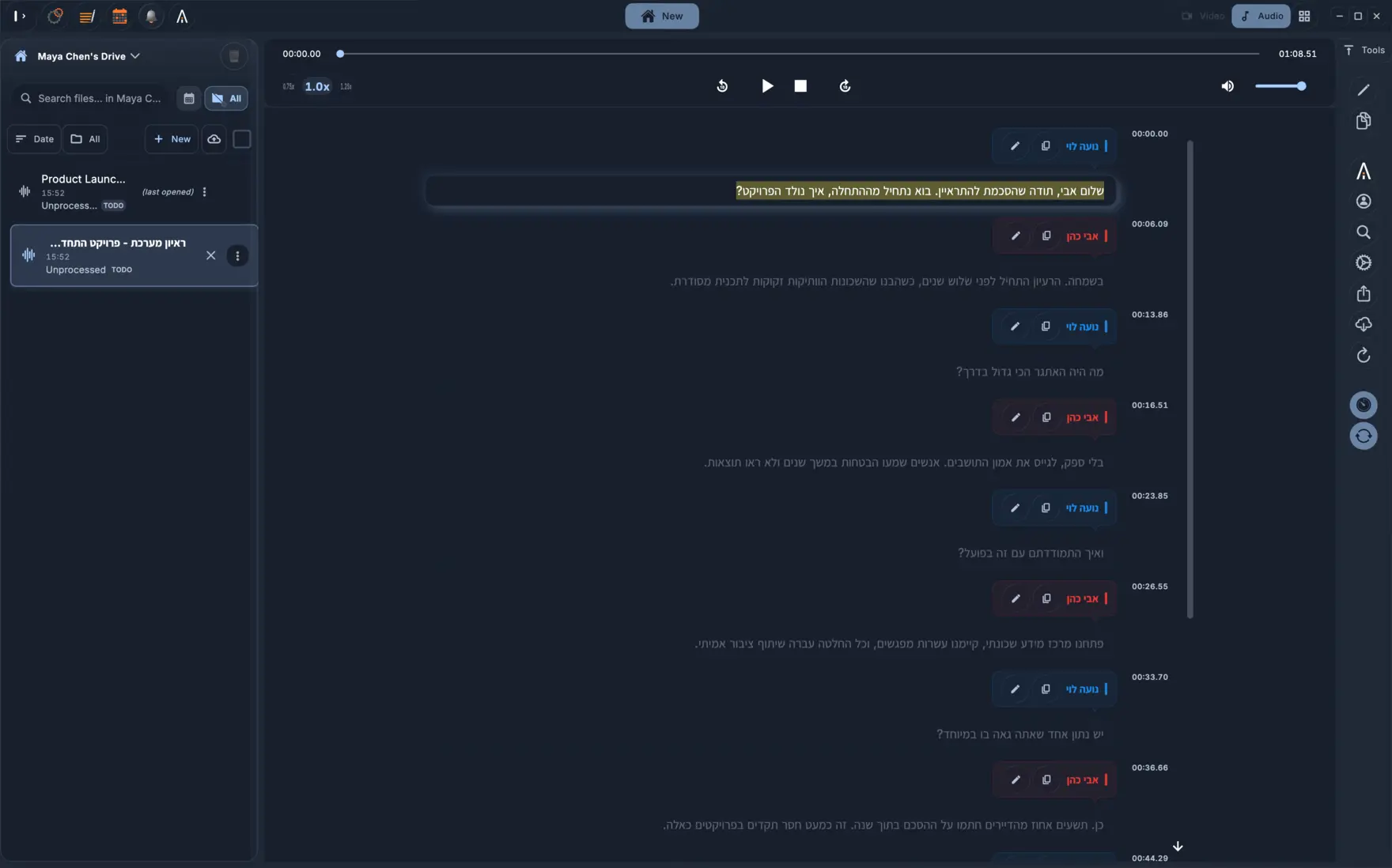
افتح KolWrite من المتصفح أو على جهاز Mac أو على هاتفك، ثم أضف الملف الذي نزّلته وابدأ التفريغ. وإذا كنت تستخدم الهاتف، يمكنك أيضًا مشاركة الملف مباشرةً إلى KolWrite من تطبيق «الملفات» أو من قائمة المشاركة في Drive. لا يرسل KolWrite أي روبوت إلى اجتماعك ولا يعرض ترجمة نصية فورية، بل تتعامل مع ملف التسجيل بعد انتهاء الاجتماع.
يدعم النظام اللغتين العربية والعبرية، ويتعامل مع الحديث الذي يخلط بين العبرية والإنجليزية في النص المفرّغ نفسه. ولأن التنقل بين اللغات أمر شائع في أماكن العمل في إسرائيل، يُستحسن أن تراجع المواضع التي يغير فيها المتحدثون اللغة.
ماذا تفعل إذا تعذر فتح الملف أو بدا التفريغ غير دقيق؟
إذا لم يعمل الفيديو بعد تنزيله، فنزّله مرة أخرى وتأكد من اكتمال التنزيل قبل رفعه. أما إذا كان التسجيل مفقودًا في Drive أو فارغًا، فقد يحتاج المنظم إلى التحقق مما إذا كان الملف لا يزال قيد المعالجة أم أنه حُذف. وإذا أُوقف التسجيل ثم أُعيد تشغيله أثناء الاجتماع، فقد ينقسم إلى عدة ملفات، لذا ابحث عن أكثر من ملف واحد.
إذا تكررت الفجوات في النص المفرغ، فاستمع إلى الملف الأصلي بسماعات الرأس. الأسباب الأكثر شيوعا لهذه المشكلة هي ابتعاد الميكروفون، أو صدى الصوت، أو ضعف الاتصال بالشبكة، وهي أمور لا يمكن إصلاحها بعد انتهاء التسجيل. لتجنب ذلك في الاجتماعات القادمة، اطلب من المشاركين التحدث بالقرب من الميكروفون، وجرب إجراء تسجيل تجريبي قصير قبل البدء.
ما الذي ينبغي مراجعته في النص المفرّغ؟
ابدأ بتسميات المتحدثين. يفصل النص المفرغ بين الأصوات ويضع توقيتا زمنيا لكل سطر، لكن الاجتماعات عبر الإنترنت تمرر أصوات الجميع عبر مسار صوتي واحد؛ ولهذا قد تُنسب المداخلات القصيرة أو الكلام المتداخل إلى الشخص الخطأ. تأكد من أن كل قرار وكل التزام منسوب إلى صاحبه الصحيح.
بعد ذلك، طابق الأسماء والأرقام والتواريخ والمصطلحات التقنية مع التسجيل الصوتي. فالتفريغ الآلي قد يخطئ، كما أن الاجتماعات عبر الإنترنت تسبب ضغط الصوت والصدى واقتطاع الكلمات عندما يتأخر البعض في فتح الميكروفون. وإذا كانت مؤسستك تستخدم أيضا ميزة التفريغ المدمجة في Meet، فيمكنك المقارنة بين النصين، لكن التسجيل الصوتي يبقى هو المرجع الأساسي.
كيف تستفيد من النص المفرّغ بعد إنجازه؟
صدّر النص بصيغة DOCX أو PDF لإعداد محضر الاجتماع، أو بصيغة TXT لرسائل البريد الإلكتروني وبرامج إدارة المهام، أو بصيغتَي SRT وVTT إذا كنت تنوي مشاركة الفيديو مع ترجمة نصية. يمكنك أيضا إنشاء ملخص للاجتماع، أو ترجمة النص بين اللغات المدعومة، أو استخدام محادثة الذكاء الاصطناعي لاستخراج القرارات والمهام المطلوبة. فقط تأكد من مراجعة كل إجابة يولدها الذكاء الاصطناعي ومطابقتها مع النص المربوط بالتوقيت.
لا تشارك الملفات إلا مع من يحتاج إليها. فكثيرا ما تحتوي تسجيلات الاجتماعات ونصوصها المفرغة على معلومات شخصية أو سرية. احفظها بالحرص نفسه الذي تتعامل به مع سجلات العمل الأخرى، واحذفها عندما تنتهي الحاجة إليها.
أسئلة شائعة
هل يستطيع KolWrite تسجيل اجتماع Google Meet نيابةً عني؟
لا. لا يدخل أي روبوت إلى اجتماعك، ولا تتوفر ترجمة نصية فورية أثناءه. سجّل الاجتماع عبر Meet إذا كان حسابك يسمح بذلك، ثم ارفع الملف بعد انتهائه.
لماذا لا يظهر خيار التسجيل في اجتماعي؟
يعتمد توفر التسجيل على نوع حسابك، ومن نظّم الاجتماع، وإعدادات مدير النظام في مؤسستك. تواصل مع منظم الاجتماع أو مدير النظام للاستفسار.
أين أجد التسجيل بعد انتهاء الاجتماع؟
ستجده في Google Drive، وعادة داخل مجلد مخصص لتسجيلات Meet في حساب المنظم. كما تصل المنظم رسالة بريد إلكتروني فيها رابط مباشر للملف، وكثيرا ما يُرفق هذا الرابط بحدث التقويم أيضا.
هل يدعم النظام الاجتماعات التي تُعقد بالعبرية؟
نعم. يدعم KolWrite اللغتين العبرية والعربية كلغتين أساسيتين إلى جانب أكثر من 100 لغة أخرى، كما يتعامل مع المحادثات التي تجمع بين العبرية والإنجليزية.
هل يحتاج النص المفرّغ إلى مراجعة؟
نعم، فالتفريغ الآلي قد تقع فيه أخطاء. راجع دائما الأسماء والأرقام والقرارات وطابقها مع التسجيل الصوتي الأصلي.