בקיצור
- אפשרות ההקלטה ב־Meet תלויה בסוג חשבון ה־Google שלכם, בחבילה ובהגדרות הארגון. לא בכל חשבון אפשר להקליט.
- ההקלטות נשמרות ב־Google Drive, בדרך כלל בחשבון של מארגן הפגישה. כשהקובץ מוכן, המארגן מקבל מייל עם קישור.
- מורידים את הקובץ מ־Drive ומעלים אותו ל־KolWrite. שום בוט לא נכנס לכם לפגישה.
- שיחות רשת דוחסות את הסאונד, ולכן כדאי לבדוק את תוויות הדוברים והשמות מול הקלטת השמע.
- עדכנו את המשתתפים לפני שאתם מקליטים ופעלו לפי נהלי הארגון שלכם.
מי יכול להקליט שיחה ב־Google Meet?
אפשרות ההקלטה קיימת רק בחלק מהחשבונות והחבילות של Google, בדרך כלל בחשבונות ארגוניים. האם תראו את כפתור ההקלטה? זה תלוי בסוג החשבון שלכם, במי שארגן את הפגישה ובהרשאות שהגדיר מנהל המערכת. אם הכפתור לא מופיע, זו לא בעיה בדפדפן. זה עניין של הרשאות.
ברוב המקרים, מארגן הפגישה יכול להתחיל הקלטה, וכמוהו גם משתתפים מאותו ארגון שקיבלו ממנו הרשאה. ברגע שמתחילים להקליט, כל מי שבשיחה מקבל על כך התראה. צריכים הקלטה של פגישה שמישהו אחר מארח? בקשו מהמארגן מראש. הקלטה בלי ליידע את המשתתפים עלולה להפר חוקים או נהלים שחלים עליכם, אז אם אתם לא בטוחים, התייעצו עם הגורם הרלוונטי בארגון או עם יועץ משפטי.
איפה Google Meet שומר את ההקלטה?
בסיום הפגישה, Meet מעבד את ההקלטה ושומר אותה בתיקייה ייעודית ב־Google Drive של המארגן. כשהקובץ מוכן, נשלח למארגן מייל עם קישור. לעיתים קרובות הקישור הזה מצורף גם לאירוע ביומן, כך שהמוזמנים יכולים לפתוח אותו ישר משם.
עיבוד הקובץ לוקח כמה דקות אחרי פגישה קצרה, ויותר מזה אם הפגישה הייתה ארוכה. לא מוצאים את הקובץ? חפשו ב־Drive של המארגן, הריצו חיפוש לפי שם הפגישה או בדקו את האירוע ביומן. הגישה לקובץ תלויה בהרשאות השיתוף ב־Drive, כך שיכול להיות שתצטרכו לבקש גישה כדי לפתוח אותו.
איך לנהל את הפגישה כדי שיהיה קל לתמלל את ההקלטה?
בקשו מהמשתתפים לשים אוזניות כדי שהקול מהרמקולים לא יחזור לתוך המיקרופון, ולהשתיק את עצמם כשהם לא מדברים. בתחילת הפגישה הודיעו שמקליטים, ובקשו מכל אחד להגיד את שמו בפעם הראשונה שהוא מדבר. כשהשמות נאמרים בקול, זו הדרך הכי בטוחה לקבל שיוך מדויק של הדוברים בתמלול.
בקשו מהמשתתפים לדבר אחד־אחד, ולפני שמסיימים חזרו בקול על מספרים, תאריכים והחלטות מרכזיות. אם המארגן יקדיש את הדקה האחרונה להקראת ההחלטות ומי אחראי על כל משימה, תקבלו קטע ברור שנוח לבדוק מולו את התמלול. אם מישהו משתף מסמך על המסך, הגידו את השם שלו בקול, כי תוכן חזותי לא מופיע בתמלול.
איך מורידים את ההקלטה מ־Drive?
פתחו את ההקלטה ב־Google Drive ובחרו באפשרות ההורדה מתפריט הקובץ. ההקלטות נשמרות כקובצי וידאו, בדרך כלל בפורמט MP4, כשהדיבור עצמו נמצא בערוץ השמע. אפשר להעלות את קובץ הווידאו כמו שהוא. אם הקובץ גדול מאוד ואתם צריכים רק את הטקסט, אפשר לחלץ ממנו קודם את האודיו, אבל לא חייבים.
שמרו את הקובץ שהורדתם עם שם ברור שכולל את התאריך ונושא הפגישה. אל תסמכו רק על העותק שב־Drive. קבצים עלולים להימחק, לעבור מקום או לאבד את הרשאות השיתוף שלהם, ובלי קובץ השמע המקורי לא תוכלו לאמת את התמלול.
איך מעלים את הקובץ ל־KolWrite?
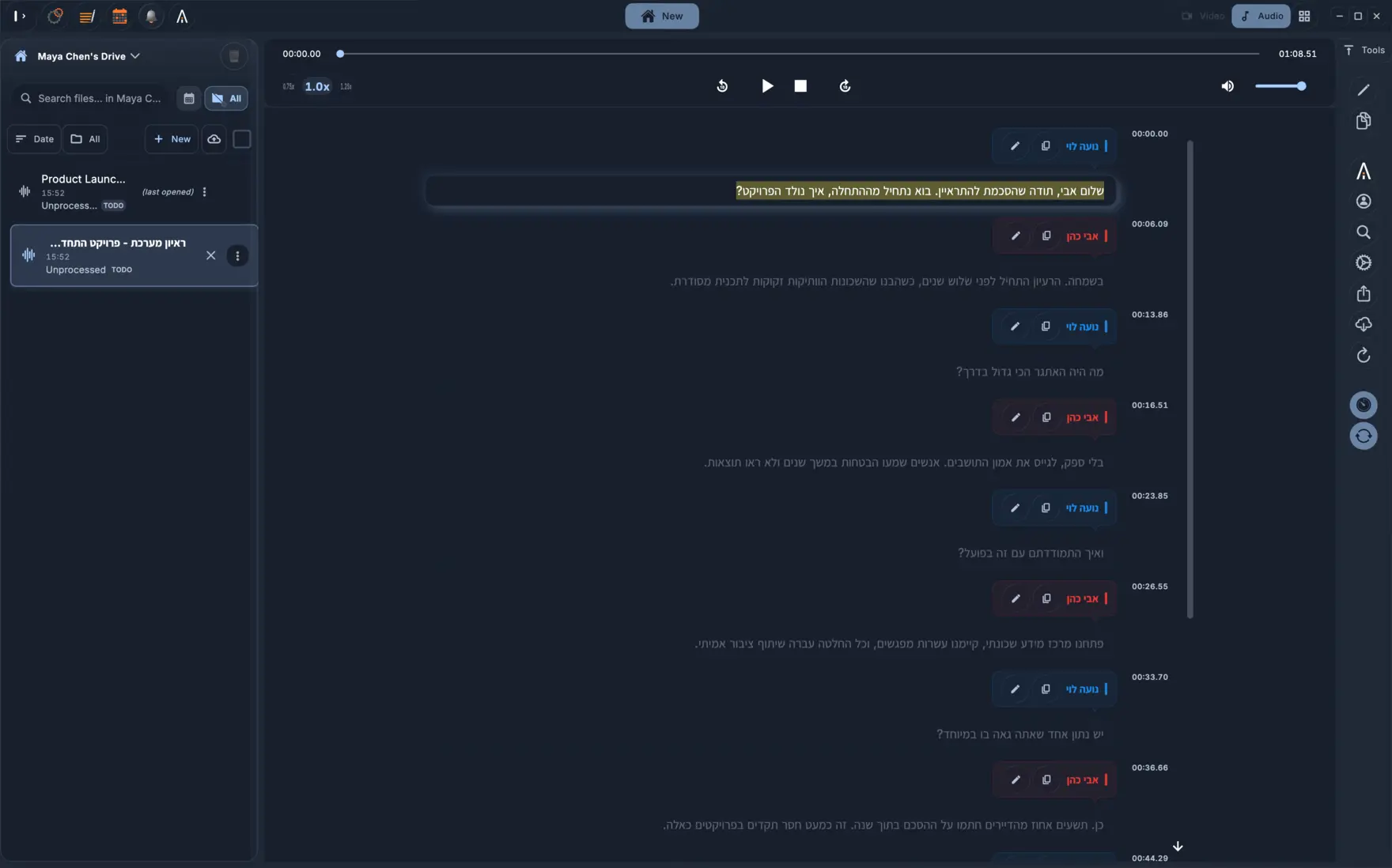
פתחו את KolWrite בדפדפן, ב־Mac או בטלפון, הוסיפו את הקובץ שהורדתם והתחילו את התמלול. מהטלפון אפשר גם לשתף את הקובץ ישר ל־KolWrite מתוך אפליקציית ה־Files או מתפריט השיתוף של Drive. KolWrite לא שולחת בוט לפגישה שלכם ולא מציגה כתוביות בזמן אמת. עובדים עם ההקלטה אחרי שהפגישה מסתיימת.
המערכת תומכת בעברית ובערבית, ומסתדרת בתמלול אחד גם עם דיבור שמערבב עברית ואנגלית. מעבר בין שפות בשיחה הוא דבר נפוץ במקומות עבודה בישראל, אז כדאי לשים לב למקומות שבהם הדוברים מחליפים שפה.
מה עושים אם הקובץ לא נפתח או שהתמלול נראה משובש?
אם סרטון הווידאו שהורדתם לא מתנגן, הורידו אותו שוב וודאו שההורדה הסתיימה לגמרי לפני שאתם מעלים אותו. אם ההקלטה ב־Drive חסרה או ריקה, בקשו מהמארגן לבדוק אם הקובץ עדיין בעיבוד או שהוא נמחק. אם עצרו את ההקלטה והפעילו אותה מחדש במהלך השיחה, יכול להיות שהפגישה התפצלה לכמה קבצים, אז חפשו הקלטות נוספות.
אם יש בתמלול הרבה חורים, האזינו לקובץ המקורי עם אוזניות. הסיבות הנפוצות הן מיקרופונים רחוקים, הד וחיבור רשת חלש, ואת אלה אי אפשר לתקן בדיעבד. לפגישות הבאות, בקשו מהמשתתפים לדבר קרוב יותר למיקרופון ושקלו לעשות הקלטת ניסיון קצרה מראש.
מה חשוב לבדוק בתמלול?
התחילו מתוויות הדוברים. התמלול מפריד בין קולות שונים ומוסיף חותמת זמן לכל שורה, אבל בשיחת רשת כל המשתתפים עוברים דרך ערוץ שמע אחד. לכן, הערות קצרות או דיבור במקביל עלולים להשתייך לאדם הלא נכון. ודאו שכל החלטה והתחייבות רשומות על שם האדם הנכון.
אחר כך, בדקו שמות, מספרים, תאריכים ומונחים מקצועיים מול השמע. בתמלול אוטומטי יכולות להיות טעויות, ושיחות רשת מוסיפות לזה דחיסת קול, הד ומילים שנחתכות כשאנשים מבטלים השתקת מיקרופון באיחור. אם הארגון שלכם משתמש גם בתמלול המובנה של Meet, אפשר להשוות בין השניים, אבל הקלטת השמע היא תמיד המקור הקובע.
מה אפשר לעשות עם התמלול המוכן?
אפשר לייצא את התמלול כקובץ DOCX או PDF לסיכום פגישה, כ־TXT לשליחה במייל או לתוכנות ניהול משימות, או בפורמטים SRT ו־VTT אם אתם מתכננים לשתף את הווידאו עם כתוביות. אפשר גם להפיק סיכום, לתרגם את הטקסט בין השפות הנתמכות, או להיעזר בצ'אט ה־AI כדי לחלץ החלטות ומשימות להמשך. כל תשובה שמפיק ה־AI כדאי לאמת מול התמלול עם חותמות הזמן.
שתפו את הקבצים רק עם מי שצריך אותם. הקלטות ותמלולים של פגישות כוללים לא פעם מידע אישי או סודי. שמרו עליהם באותה זהירות שבה אתם שומרים על מסמכים עסקיים אחרים, ומחקו אותם כשכבר אין בהם צורך.
שאלות שחוזרות
האם KolWrite יכולה להקליט עבורי את הפגישה ב־Google Meet?
לא. שום בוט לא נכנס לפגישה ואין כתוביות בזמן אמת. הקליטו את השיחה ב־Meet (אם החשבון שלכם מאפשר זאת), ואז העלו את הקובץ שנשמר.
למה אין לי אפשרות הקלטה בפגישה?
האפשרות להקליט תלויה בסוג החשבון שלכם, במי שארגן את הפגישה ובהגדרות של מנהל המערכת. פנו למארגן הפגישה או למנהל המערכת בארגון.
איפה מוצאים את ההקלטה אחרי שהפגישה מסתיימת?
ב־Google Drive, בדרך כלל בתוך תיקיית הקלטות של Meet ב־Drive של מארגן הפגישה. המארגן מקבל מייל עם קישור ישיר, שלעיתים קרובות מצורף גם לאירוע ביומן.
האם השירות מתאים לפגישות בעברית?
כן. KolWrite תומכת בעברית ובערבית כשפות מרכזיות לצד יותר מ־100 שפות נוספות, ומסתדרת גם עם שיחות שמערבבות עברית ואנגלית.
האם צריך לעבור על התמלול ולבדוק אותו?
כן. בתמלול אוטומטי יכולות להיות שגיאות. תמיד כדאי לאמת שמות, מספרים והחלטות מול הקלטת השמע המקורית.