الخلاصة السريعة
- يحفظ Teams التسجيلات في OneDrive أو SharePoint حسب نوع الاجتماع.
- تحدد سياسات المؤسسة وإعدادات منظّم الاجتماع من يحق له التسجيل ومن يستطيع فتح الملف.
- نزّل ملف MP4 وارفعه إلى KolWrite. لن يدخل أي بوت إلى المكالمة، ولن تظهر ترجمة نصية فورية أثناء الاجتماع.
- يمكن للمؤسسات ضبط التسجيلات لتنتهي صلاحيتها تلقائيًا، لذا نزّل الملفات المهمة في وقت مبكر.
- راجع أسماء المتحدثين وتسمياتهم وطابقها مع التسجيل الصوتي الأصلي قبل مشاركة النص.
من يملك صلاحية تسجيل اجتماع Teams؟
تخضع عملية التسجيل لإعدادات منظّم الاجتماع وسياسات المؤسسة. ففي كثير من المؤسسات يُسمح للموظفين المخوّلين داخل الشركة ببدء التسجيل، بينما يُحجب هذا الخيار غالبًا عن الضيوف والمشاركين من مؤسسات أخرى. وعند بدء التسجيل يظهر إشعار لجميع الحاضرين في الاجتماع.
إن لم تجد زر التسجيل، فالأغلب أن سياسة الشركة تمنعه وليس بسبب عطل تقني. اسأل منظّم الاجتماع أو مسؤول تقنية المعلومات لديك. وإذا حضر الاجتماع أشخاص من خارج مؤسستك، فأخبرهم في البداية أن المكالمة مسجّلة. تختلف قوانين التسجيل من بلد لآخر ومن حالة لأخرى؛ فإن كنت غير متأكد، اسأل مؤسستك أو استشر محاميًا.
أين يحفظ Teams ملف التسجيل؟
بعد انتهاء الاجتماع، يُعالَج التسجيل ويُحفَظ في سحابة Microsoft. تُحفظ الاجتماعات العادية في حساب OneDrive للشخص الذي بدأ التسجيل. أما اجتماعات القنوات فتُحفظ في مجلد Recordings داخل موقع SharePoint الخاص بالفريق. وبعد انتهاء المعالجة، يظهر رابط الملف أيضًا في محادثة الاجتماع أو محادثة القناة.
تأخذ المعالجة عدة دقائق، وتطول المدة كلما كان الاجتماع أطول. إذا لم يظهر الرابط، ابدأ بمراجعة محادثة الاجتماع، ثم ابحث في حساب OneDrive الخاص بالمنظّم أو ابحث بعنوان الاجتماع. وتعتمد صلاحية فتح الملف على إعدادات المشاركة في مؤسستك، فقد تحتاج إلى طلب إذن لعرضه أو تنزيله.
كم تبقى التسجيلات متاحة، ولماذا يهمّك ذلك؟
كثيرًا ما تضبط المؤسسات التسجيلات لتنتهي صلاحيتها بعد عدد معين من الأيام، ثم تحذفها تلقائيًا حسب سياسات الاحتفاظ بالبيانات. هذا يعني أن التسجيل الذي تعتمد عليه قد يُحذف بعد أسابيع. إذا كان الاجتماع مهمًا، نزّل الملف بعد انتهاء المكالمة بوقت قصير واحتفظ بنسخة في مكان تحت سيطرتك.
يرتبط الأمر بالخصوصية أيضًا. قد تحتوي التسجيلات على معلومات شخصية أو سرية، لذلك احتفظ بالنسخ التي نزّلتها طالما كنت بحاجة إليها فقط، واحذف النص المفرّغ فور الانتهاء منه.
ماذا عن الاجتماعات التي يجتمع فيها بعض المشاركين في غرفة واحدة؟
الاجتماعات الهجينة هي الأصعب في التفريغ. عندما يتشارك عدة أشخاص في قاعة اجتماعات ميكروفونًا واحدًا، قد يجمع النص أصواتهم تحت متحدث واحد، ويظهر صوت الجالسين بعيدًا عن الميكروفون خافتًا. اطلب من الجميع في القاعة التحدث بوضوح باتجاه الميكروفون، وذكر أسمائهم عند التحدث لأول مرة، وتجنب الأحاديث الجانبية.
في الاجتماعات الحساسة التي تضم عدة أشخاص في غرفة واحدة، اطلب من أحد الزملاء تسجيل نسخة احتياطية بهاتف يضعه في وسط الطاولة. يمكنك حينها رفع الملفين ومقارنة المقاطع المهمة. كما أن قراءة القرارات بصوت مرتفع في نهاية الاجتماع تمنحك مرجعًا واضحًا عند مراجعة النص.
كيف تنزّل الملف وترفعه إلى KolWrite؟
افتح التسجيل في OneDrive أو SharePoint واختر التنزيل من قائمة الملف. يُحفَظ التسجيل كفيديو بصيغة MP4 يضم الكلام في مساره الصوتي، ويمكنك رفعه مباشرة دون تحويل. تستغرق ملفات الفيديو الكبيرة وقتًا أطول في الرفع، فاستخدم اتصال إنترنت مستقرًا.
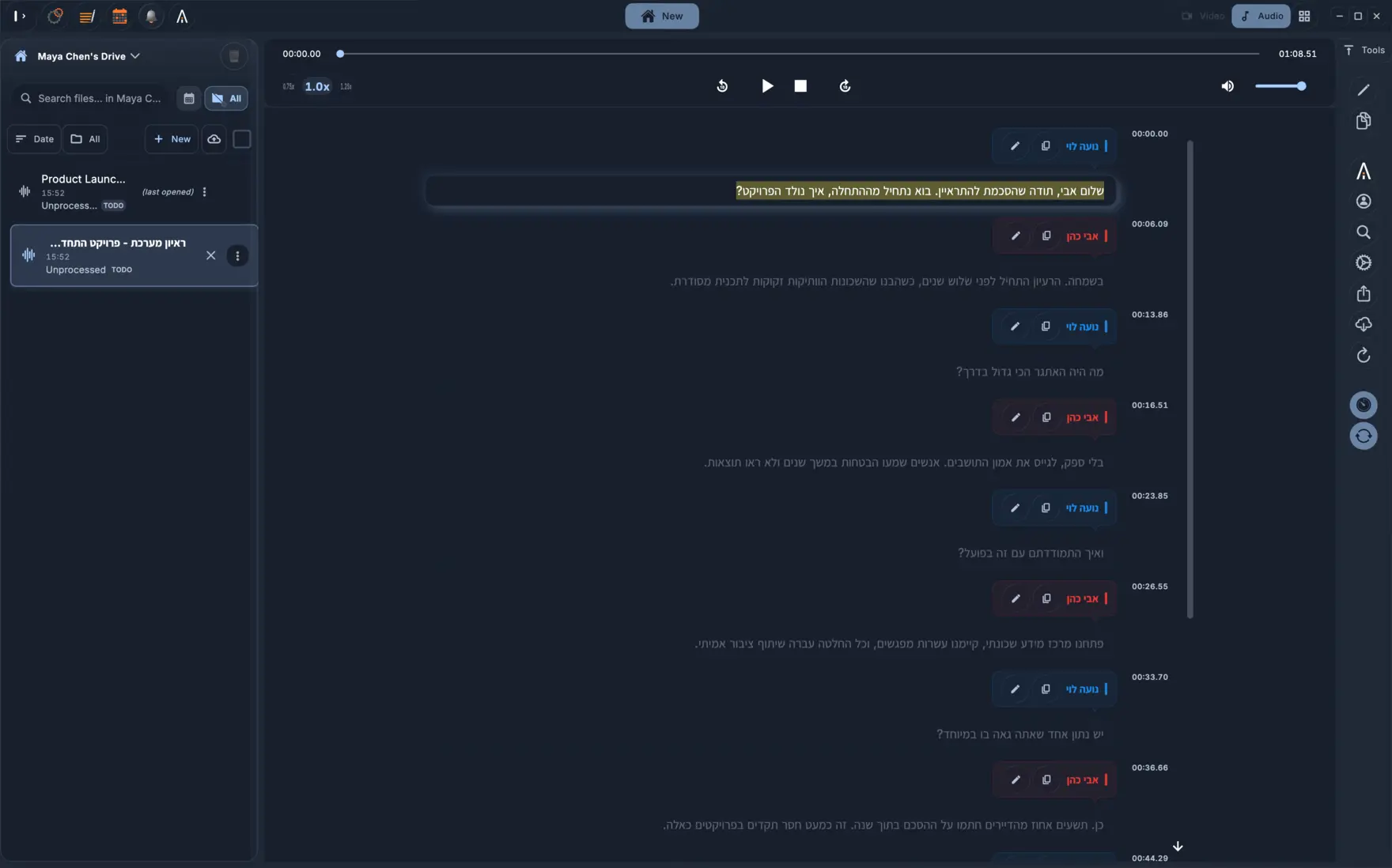
افتح KolWrite من المتصفح أو جهاز Mac أو هاتفك، ثم اختر الملف وابدأ التفريغ. لا يرسل KolWrite بوتًا إلى اجتماعك ولا يعرض ترجمة نصية فورية. يدعم KolWrite العربية والعبرية وأكثر من 100 لغة أخرى، ويتعامل مع المحادثات التي تتنقل بين العبرية والإنجليزية داخل النص الواحد.
ماذا لو لم تعثر على التسجيل أو تعذّر تشغيل الملف؟
إذا لم تجد التسجيل، راجع محادثة الاجتماع أولًا حيث يُنشر الرابط تلقائيًا، ثم ابحث في حساب OneDrive للشخص الذي بدأ التسجيل. وانتبه إلى أن إيقاف التسجيل وإعادة تشغيله أثناء المكالمة قد ينتج عنه عدة ملفات منفصلة.
إذا لم يعمل ملف MP4 بعد تنزيله، فأعد تنزيله وتأكد من اكتمال التحميل. أما إذا كان الصوت صامتًا أو خافتًا جدًا، فربما كان المشاركون قد كتموا الصوت أو عانوا من ضعف الاتصال أثناء المكالمة. لا يمكن إصلاح مشاكل الصوت في التسجيل الأصلي لاحقًا، لذا جرّب الصوت سريعًا في بداية اجتماعك القادم.
ما الذي ينبغي مراجعته في نص اجتماع Teams؟
ابدأ بمراجعة أسماء المتحدثين. يفصل النص بين الأصوات ويضع توقيتًا لكل سطر، لكن عندما يتحدث الحاضرون في وقت واحد أو يتشاركون ميكروفون قاعة واحدة، قد تُنسب الجملة إلى شخص غير قائلها. راجع كل قرار وكل التزام بدقة.
بعد ذلك، طابق الأسماء والأرقام والتواريخ والمصطلحات التقنية مع الصوت الأصلي، لأن التفريغ الآلي قد يخطئ. وإذا كانت مؤسستك تستخدم ميزة التفريغ المدمجة في Teams، يمكنك المقارنة بين النسختين، لكن التسجيل الصوتي يظل هو المرجع النهائي.
كيف تستفيد من النص المفرّغ؟
يمكنك تصدير النص بصيغة DOCX أو PDF لإعداد محضر الاجتماع، أو بصيغة TXT للصقه في رسالة بريد إلكتروني أو برنامج لإدارة المهام، أو بصيغة SRT أو VTT لاستخدامه كترجمة للفيديو. وتستطيع أيضًا استخراج ملخص، أو ترجمة النص بين اللغات المدعومة، أو استخدام محادثة الذكاء الاصطناعي للبحث عن قرارات ومهام محددة. راجع تلك الإجابات وقارنها بالنص الكامل.
شارك المستند النهائي مع الأشخاص المعنيين فقط، ووضّح أنه أُعدّ من تسجيل الاجتماع. وفي الاجتماعات الدورية، احفظ كل نص مع تاريخ الاجتماع ليسهل عليك البحث في النقاشات السابقة.
أسئلة شائعة
هل يمكن لـ KolWrite الانضمام إلى اجتماعي في Teams؟
لا. لا يرسل KolWrite أي بوت إلى المكالمات ولا يولّد ترجمة نصية فورية. أنت ترفع ملف التسجيل بعد انتهاء الاجتماع.
أين تُحفظ تسجيلات Teams؟
تُحفظ تسجيلات الاجتماعات العادية في OneDrive، بينما تُحفظ اجتماعات القنوات في موقع SharePoint الخاص بالفريق. ويظهر رابط التسجيل أيضًا في محادثة الاجتماع.
لماذا لا يظهر لي زر التسجيل؟
تعتمد صلاحيات التسجيل على سياسات مؤسستك وإعدادات منظّم الاجتماع. تواصل مع منظّم الاجتماع أو مسؤول تقنية المعلومات لديك.
هل تنتهي صلاحية تسجيلات Teams؟
نعم، يمكن للمؤسسات ضبط التسجيلات لتنتهي صلاحيتها تلقائيًا. نزّل التسجيلات المهمة بعد انتهاء الاجتماع بوقت قصير.
هل أحتاج إلى مراجعة النص المفرّغ؟
نعم، فقد تقع أخطاء في النصوص المفرّغة آليًا. طابق الأسماء والأرقام والقرارات دائمًا مع التسجيل الصوتي الأصلي.