בקיצור
- Teams שומר הקלטות ב־OneDrive או ב־SharePoint, לפי סוג הפגישה.
- מדיניות הארגון וההגדרות שקבע מארגן הפגישה קובעות מי יכול להקליט ומי יכול לפתוח את הקובץ.
- מורידים את קובץ ה־MP4 ומעלים אותו ל־KolWrite. שום בוט לא נכנס לשיחה, ולא מופיעות כתוביות בזמן הפגישה.
- ארגונים יכולים להגדיר מחיקה אוטומטית של הקלטות, אז הורידו קבצים חשובים בהקדם.
- לפני שמשתפים את התמלול, עברו על השמע המקורי וודאו שהשמות וסימוני הדוברים מדויקים.
מי יכול להקליט פגישה ב־Teams?
מי יכול להקליט תלוי בהגדרות שקבע מארגן הפגישה ובמדיניות הארגון שלכם. במקומות עבודה רבים, עובדים מורשים מאותה חברה יכולים להפעיל הקלטה, בעוד שאורחים ומשתתפים חיצוניים לא יכולים. ברגע שההקלטה מתחילה, Teams מציג הודעה לכל מי שנמצא בשיחה.
אם אתם לא רואים אפשרות הקלטה, בדרך כלל מדובר במדיניות של החברה ולא בתקלה טכנית. בדקו את זה עם מארגן הפגישה או עם מנהל המערכת שלכם. אם משתתפים בשיחה אנשים מחוץ לארגון, עדכנו כבר בהתחלה שהפגישה מוקלטת. החוקים בנושא הקלטת שיחות משתנים ממדינה למדינה ולפי נסיבות המקרה, אז אם יש ספק, תשאלו גורם בארגון או עורך דין.
איפה Teams שומר את ההקלטה?
אחרי שהפגישה מסתיימת, ההקלטה עוברת עיבוד ונשמרת בענן של Microsoft. פגישות רגילות נשמרות ב־OneDrive של מי שהתחיל את ההקלטה. פגישות שמתקיימות בתוך ערוץ (Channel) נשמרות בתיקיית Recordings באתר ה־SharePoint של אותו צוות. בסיום העיבוד מופיע קישור לקובץ גם בצ׳אט של הפגישה או בשיחת הערוץ.
העיבוד לוקח כמה דקות, וככל שהפגישה ארוכה יותר כך הוא מתארך. אם הקישור לא מופיע, חפשו קודם בצ׳אט הפגישה, אחר כך ב־OneDrive של המארגן, או הריצו חיפוש לפי שם הפגישה. הגדרות השיתוף בארגון קובעות מי יכול לפתוח את הקובץ, כך שלפעמים תצטרכו לבקש הרשאה כדי לצפות בו או להוריד אותו.
כמה זמן ההקלטות נשמרות, ולמה חשוב לשים לב לזה?
ארגונים רבים מגדירים להקלטות תוקף של מספר ימים ומוחקים אותן אוטומטית כחלק ממדיניות שמירת המידע. הקלטה שבניתם עליה עלולה להימחק אחרי כמה שבועות. אם הפגישה חשובה, הורידו את הקובץ סמוך לסיום השיחה ושמרו עותק במקום שנמצא בשליטתכם.
יש כאן גם עניין של פרטיות. הקלטות עלולות להכיל מידע אישי או סודי, אז החזיקו את העותקים שהורדתם רק כל עוד אתם באמת צריכים אותם, ומחקו את התמלול כשסיימתם לעבוד איתו.
מה עושים כשכמה משתתפים יושבים באותו חדר?
פגישות היברידיות הן הכי קשות לתמלול. כשכמה אנשים בחדר ישיבות מדברים אל מיקרופון אחד, התמלול עלול לאחד את הקולות שלהם לדובר אחד, ומי שיושב רחוק מהמיקרופון יישמע חלש. בקשו מכל מי שבחדר לדבר ברור לכיוון המיקרופון, להציג את עצמו בשם בפעם הראשונה שהוא מדבר, ולהימנע משיחות צד.
בפגישות קריטיות שבהן כמה אנשים יושבים יחד בחדר, בקשו ממישהו להקליט גיבוי בטלפון שמונח במרכז השולחן. תוכלו להעלות את שני הקבצים ולהשוות ביניהם בקטעים החשובים. כדאי גם להקריא בקול את ההחלטות בסוף הפגישה, כדי שתהיה לכם נקודת ייחוס ברורה כשתעברו על הטקסט.
איך מורידים את הקובץ ומעלים אותו ל־KolWrite?
פתחו את ההקלטה ב־OneDrive או ב־SharePoint ובחרו באפשרות ההורדה מתפריט הקובץ. Teams שומר את ההקלטה כקובץ וידאו MP4 שכולל את ערוץ הדיבור, ואפשר להעלות אותו ישירות בלי להמיר שום דבר. קובצי וידאו גדולים עולים לאט יותר, אז עדיף לעשות את זה על חיבור אינטרנט יציב.
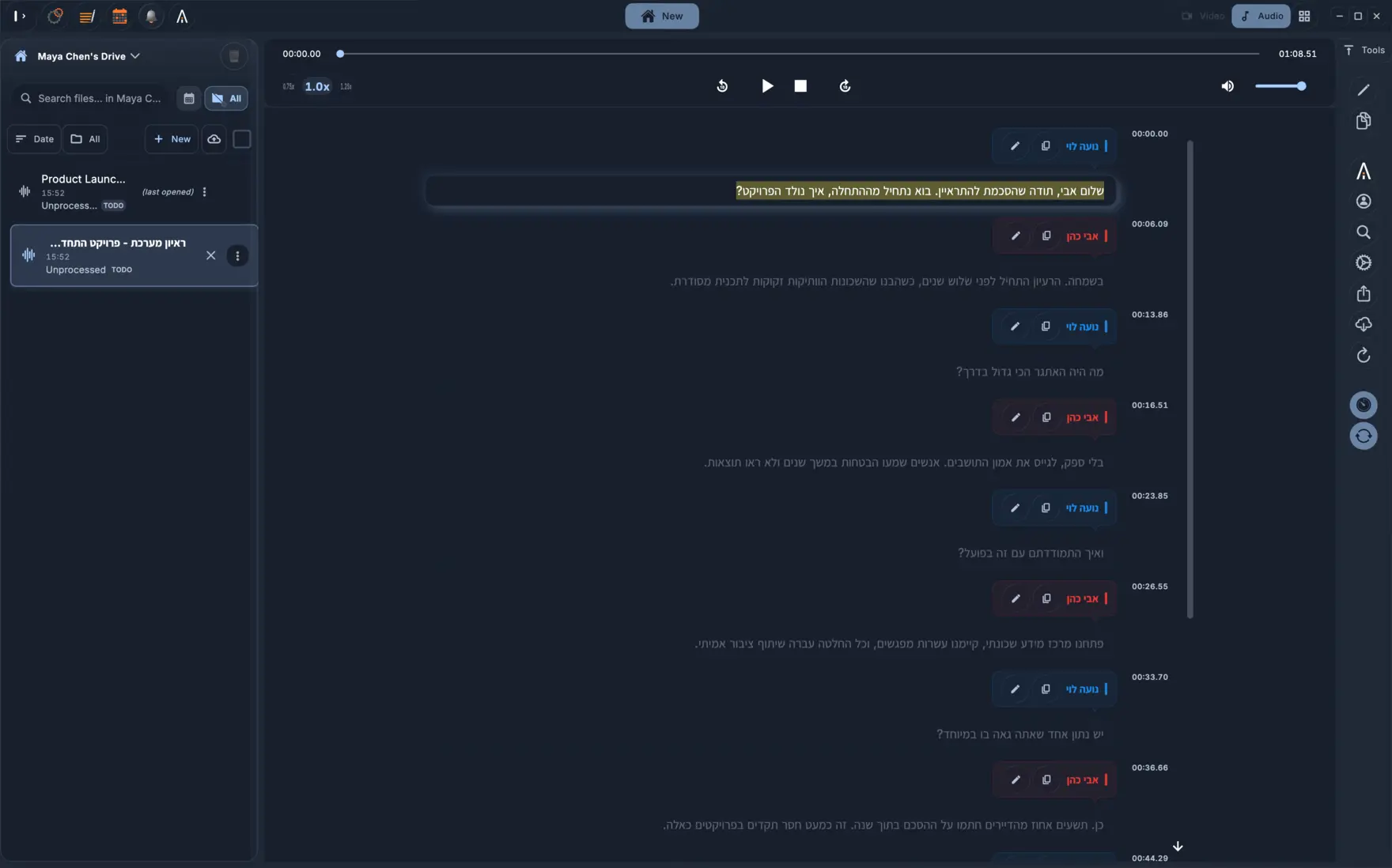
פתחו את KolWrite בדפדפן, ב־Mac או בטלפון, בחרו את הקובץ והתחילו את התמלול. KolWrite לא שולחת בוט לפגישה שלכם ולא מציגה כתוביות בזמן אמת. היא תומכת בעברית, בערבית וביותר מ־100 שפות נוספות, ומסתדרת גם עם שיחות שעוברות בין עברית לאנגלית באותו תמלול.
מה עושים אם ההקלטה חסרה או שהקובץ לא מתנגן?
אם אתם לא מוצאים את ההקלטה, בדקו קודם את צ׳אט הפגישה, לשם הקישור עולה אוטומטית. אם הוא לא שם, חפשו ב־OneDrive של מי שהפעיל את ההקלטה. קחו בחשבון שאם עוצרים את ההקלטה ומפעילים אותה מחדש במהלך השיחה, יכולים להיווצר כמה קבצים נפרדים.
קובץ ה־MP4 שהורדתם לא מתנגן? הורידו אותו מחדש וודאו שההורדה הושלמה. אם אין שמע בכלל או שהוא חלש מאוד, יכול להיות שהמשתתפים היו על השתק או עם חיבור גרוע בזמן השיחה. בעיות שמע במקור אי אפשר לתקן בדיעבד, אז בתחילת הפגישה הבאה עשו בדיקת שמע קצרה.
מה חשוב לבדוק בתמלול של פגישת Teams?
התחילו מבדיקת שיוך הדוברים. התמלול מפריד בין הקולות ומוסיף חותמת זמן לכל שורה, אבל כשאנשים מדברים אחד על השני או חולקים מיקרופון אחד בחדר ישיבות, דברים שנאמרו עלולים להירשם על שם האדם הלא נכון. עברו על כל החלטה וכל התחייבות.
בשלב הבא, השוו שמות, מספרים, תאריכים ומונחים מקצועיים מול השמע המקורי, כי בתמלול אוטומטי יכולות לקרות טעויות. אם בארגון שלכם משתמשים גם בתמלול המובנה של Teams, אפשר להשוות בין שתי הגרסאות, אבל הקלטת השמע היא תמיד המקור הקובע.
מה אפשר לעשות עם התמלול המוכן?
את התמלול אפשר לייצא כקובץ DOCX או PDF לצורך פרוטוקול פגישה, כקובץ TXT להדבקה במייל או במערכת ניהול משימות, או כקובצי SRT ו־VTT לכתוביות וידאו. אפשר גם לייצר סיכום, לתרגם את הטקסט בין השפות הנתמכות, או להיעזר בצ׳אט ה־AI כדי לאתר החלטות ומשימות להמשך. את התשובות מהצ׳אט בדקו מול התמלול המלא.
שתפו את המסמך הסופי רק עם מי שצריך אותו, וציינו שהוא הופק מתוך הקלטה. בפגישות קבועות, שמרו כל תמלול עם תאריך הפגישה כדי שתוכלו לחפש בקלות בדיונים קודמים.
שאלות שחוזרות
האם KolWrite יכולה להצטרף לפגישת ה־Teams שלי?
לא. KolWrite לא שולחת בוט לשיחות ולא מייצרת כתוביות בזמן אמת. מעלים אליה את קובץ ההקלטה אחרי שהפגישה מסתיימת.
איפה נשמרות הקלטות של Teams?
הקלטות של פגישות רגילות נשמרות ב־OneDrive, ופגישות ערוץ נשמרות באתר ה־SharePoint של הצוות. קישור להקלטה מופיע גם בצ׳אט של הפגישה.
למה לא מופיע אצלי כפתור הקלטה?
הרשאות ההקלטה תלויות במדיניות הארגון ובהגדרות שקבע מארגן הפגישה. פנו למארגן השיחה או למנהל המערכת בארגון שלכם.
האם להקלטות ב־Teams יש תאריך תפוגה?
כן, ארגונים יכולים להגדיר שההקלטות יפוגו ויימחקו אוטומטית. הורידו הקלטות חשובות סמוך לסיום הפגישה.
האם צריך לעבור על התמלול ולבדוק אותו?
כן. בתמלול אוטומטי יכולות להיות טעויות, אז תמיד ודאו שמות, מספרים והחלטות מול השמע המקורי.