
الخلاصة السريعة
- المذكرة الصوتية هي ملف صوتي عادي، ويمكنك إرسال أي ملف صوتي لتفريغه إلى نص.
- تحدّث بوضوح، واذكر الموضوع والتاريخ في بداية التسجيل، وانطق الأسماء بتمهّل.
- على iPhone، شارك المذكرة مباشرة إلى KolWrite. وعلى Android، شاركها من تطبيق المسجّل.
- راجع النص المفرّغ وتأكد من الأسماء والأرقام قبل نسخ النص إلى مكان آخر.
- احتفظ بالتسجيل الأصلي. النص مسودة عمل، بينما يبقى الصوت هو السجل الدائم.
لماذا تحوّل المذكرة الصوتية إلى نص؟
تسجيل الصوت سريع، لكن الرجوع إليه بطيء. لا يمكنك البحث عن كلمة معيّنة داخل تسجيل صوتي، ولا تصفّحه سريعًا، أو نسخ جملة منه ولصقها في بريد إلكتروني. قد تسجّل عشر مذكرات في أسبوع وتكون فيها أفكار جيدة، لكن الوصول إلى المذكرة التي ذكرت فيها اسم أحد المورّدين يجبرك على سماعها كلها.
النص المكتوب يحل هذه المشكلة. مع التفريغ النصي، تقرأ المذكرة في ثلاثين ثانية بدل الاستماع إليها خمس دقائق، وتبحث عن أي كلمة في كل ما سجّلته، وتنقل فقرة كاملة مباشرة إلى مستندك. ويبقى الملف الصوتي الأصلي موجودًا متى أردت التأكد من دقة الكلمات.
كيف تسجّل مذكرة صوتية ليخرج النص نظيفًا؟
ابدأ بذكر موضوع المذكرة وتاريخ اليوم. لن يأخذ ذلك منك سوى أربع ثوانٍ، لكنه يوفّر عليك الحيرة لاحقًا. أمسك الهاتف على بُعد كف تقريبًا من فمك، وانتبه ألا تغطي الميكروفون، وتحدّث بسرعتك الطبيعية. إذا كنت تمشي، قف لحظة قبل قول شيء مهم، لأن الهواء وصوت الخطوات يغطيان على مخارج الحروف.
انطق الأسماء والأرقام على مهل، وتهجَّ الكلمات غير المألوفة. كثيرًا ما تكون المذكرة الصوتية هي المكان الوحيد الذي حفظت فيه رقم هاتف أو اسم عائلة، وخدمة التفريغ لا تكتب إلا ما تسمعه. وإذا كنت في السيارة أو في الشارع، فمذكرة قصيرة تسجّلها في لحظة هدوء أنفع من مذكرة طويلة تسجّلها وسط الضجيج.
توقّف قليلًا بين الموضوع والآخر. هذا الصمت القصير يساعد النص المفرّغ على بدء فقرة جديدة في مكانها الطبيعي، ويعطيك نقطة واضحة لقص الصوت لاحقًا إذا احتجت إلى ذلك.
كيف ترسل مذكرة صوتية من iPhone إلى KolWrite؟
افتح تطبيق المذكرات الصوتية (Voice Memos)، اختر التسجيل، ثم اضغط على زر المشاركة. من نافذة المشاركة، اختر KolWrite. إذا لم يظهر في صف التطبيقات، اسحب إلى النهاية واضغط على «المزيد» (More). ستفتح المذكرة في KolWrite، وهناك تبدأ التفريغ.
إذا كان لديك عدة مذكرات، كرّر الخطوة نفسها مع كل واحدة، أو افتح KolWrite وأضف الملفات من داخله مباشرة. سمِّ المذكرات مسبقًا بالموضوع والتاريخ، لأن اسم الملف ينتقل معها ويسهّل عليك تصفّح القوائم الطويلة. يحفظ التطبيق الملفات بصيغة M4A، وهي صيغة قياسية للتفريغ النصي.
كيف تفعل ذلك على Android؟
افتح تطبيق المسجّل، اختر التسجيل، واضغط على «مشاركة»، ثم اختر KolWrite من القائمة. تختلف تطبيقات التسجيل وتسميات الأزرار قليلًا من شركة لأخرى، لكن لوحة المشاركة ميزة أساسية في النظام. يمكنك أيضًا فتح KolWrite وإضافة الملف الصوتي مباشرة من ذاكرة الهاتف.
إذا كان تطبيق المسجّل يحفظ الملفات داخله ولا يُظهرها في مدير الملفات، فاستخدم زر التصدير أو المشاركة الموجود داخل التطبيق نفسه. هذه أضمن طريقة لإرسال التسجيل.
ما مدى دقة النص، وما الذي عليك مراجعته؟
إذا سجلت مذكرة واضحة قريبًا من الميكروفون، فستحصل عادةً على نص نظيف وسهل القراءة. لكن التسجيل في السيارة أو مع صوت الرياح أو من مسافة بعيدة يرفع عدد الأخطاء. لا يخلو أي تفريغ آلي من بعض الأخطاء، ونحن لا ننشر أرقامًا محددة لنسبة الدقة، لذا تعامل مع كل نص مفرّغ على أنه مسودة تحتاج إلى قراءة ومراجعة.
راجع الأسماء والأرقام والعناوين، وأي معلومة ستبني عليها إجراءً، مثل مبلغ أو تاريخ أو تعليمات. شغّل الصوت عند السطر الذي تراجعه للتأكد منه. وإذا كان التسجيل يخلط بين العربية أو العبرية وبين كلمات إنجليزية، مثل أسماء المنتجات، فراجع إملاء هذه الكلمات أولًا. يتعامل KolWrite مع الكلام الذي يمزج بين العبرية والإنجليزية، لكن المصطلحات التقنية وأسماء الأعلام تبقى أكثر ما تقع فيه الأخطاء.
كيف تسيطر على تراكم المذكرات الصوتية؟
حدد موعدًا أسبوعيًا ثابتًا، مثل عصر الجمعة، لإرسال مذكرات الأسبوع كلها للتفريغ دفعة واحدة. اقرأ كل نص مرة واحدة، واستخرج منه المهام والأفكار، وانقلها إلى المكان الذي تحفظ فيه مهامك وملاحظاتك. المذكرة التي تقرؤها وتصنّفها لن تحتاج إلى سماعها مرة أخرى.
سمِّ المذكرات في نفس يوم تسجيلها، حتى لو كانت تسمية سريعة. يكفي كتابة الموضوع والتاريخ. عندما تبحث عن شيء لاحقًا، سيساعدك اسم الملف والكلمات الموجودة داخل النص على الوصول إلى ما تريد بطريقتين مختلفتين. أرشِف التسجيلات التي تريد بقاءها، واحذف المذكرات العابرة التي لم تعد تلزمك، حتى لا يتحول التراكم إلى مشكلة ثانية.
ماذا تفعل بالنص بعد انتهائه؟
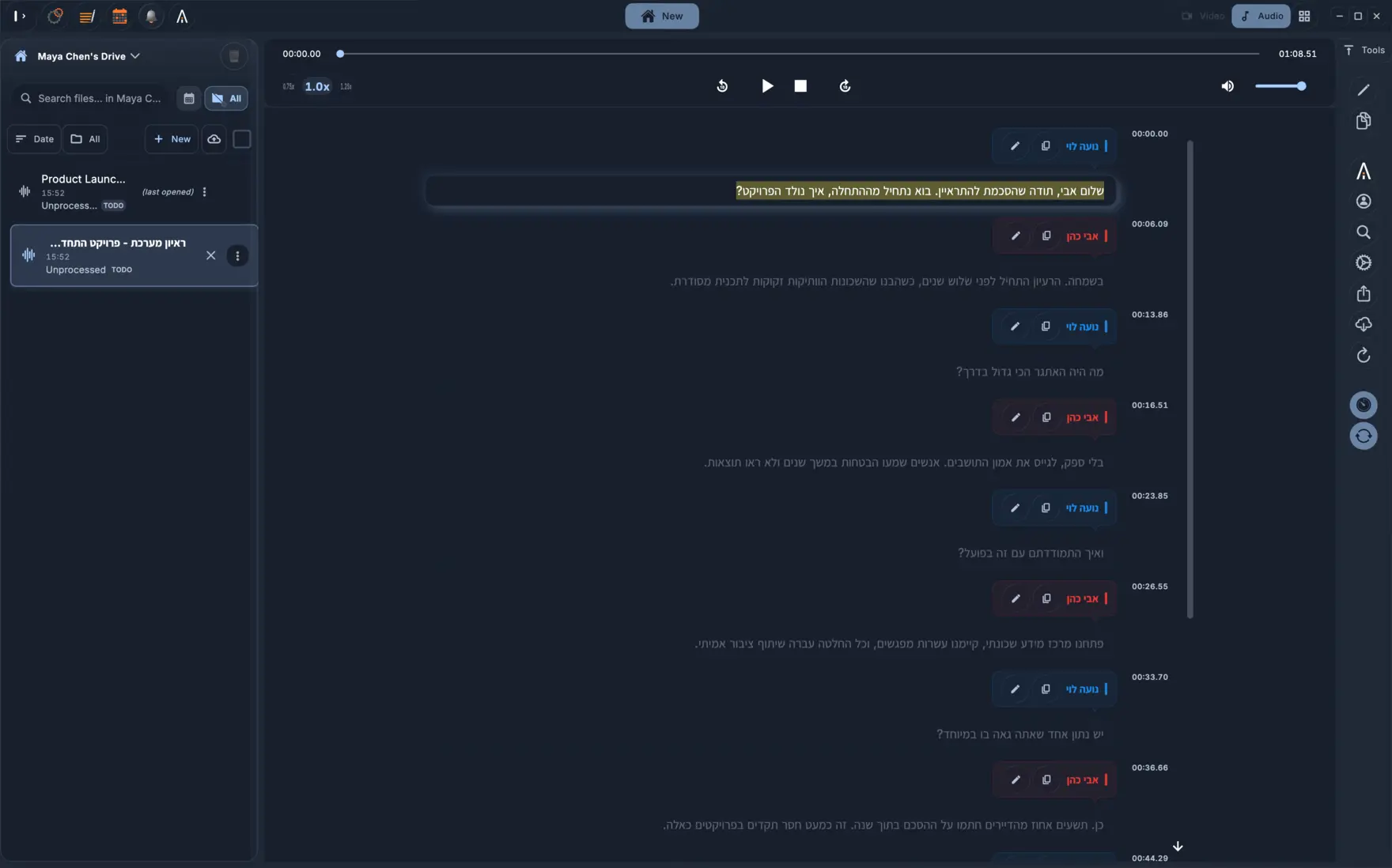
حوّل أفكارك المنطوقة إلى ملاحظات مرتبة: انسخها إلى مستند، أو صدّر الملف بصيغة TXT أو DOCX. يمكنك أيضًا طلب ملخص لمذكرة طويلة، أو سؤال محادثة الذكاء الاصطناعي عما قلته حول موضوع معيّن. وإذا كانت المذكرة بلغة أخرى، يمكنك ترجمة النص بين اللغات المدعومة. قارن دائمًا الملخص أو الترجمة بالنص الأصلي في أي أمر مهم.
قد تحتوي المذكرات على تفاصيل خاصة بك أو بغيرك. احفظ الملفات الصوتية والنصوص المفرّغة بالحرص نفسه الذي تحفظ به يومياتك أو رسائلك الخاصة، ولا تشارك إلا ما تقصد مشاركته، واحذف ما لم تعد بحاجة إليه. وإذا كانت المذكرة تسجّل كلام شخص آخر، فأخبره أولًا، لأن قوانين الموافقة على التسجيل تختلف حسب البلد والموقف.
أسئلة شائعة
هل يمكنني تحويل مذكرة صوتية إلى نص مجانًا؟
يعتمد ذلك على خطتك الحالية والرصيد المتبقي لديك، ويمكنك التأكد من ذلك داخل التطبيق. في الحالتين الخطوات واحدة: شارك المذكرة إلى KolWrite وابدأ التفريغ.
كم يمكن أن تبلغ مدة المذكرة الصوتية؟
تظهر حدود الرفع داخل التطبيق عند إضافة الملف. وفي المذكرات الطويلة، استخدم اتصال إنترنت مستقرًا واحتفظ بالتسجيل الأصلي.
هل يعمل مع المذكرات المسجّلة بالعربية والعبرية؟
نعم. يفرّغ KolWrite الصوت بأكثر من 100 لغة، ويتعامل مع العربية والعبرية كلغتين أساسيتين، كما يتعامل مع الكلام الذي يخلط بين العبرية والإنجليزية.
هل يمكنني تفريغ رسالة صوتية من WhatsApp بالطريقة نفسها؟
نعم. على iPhone وAndroid، شارك الرسالة الصوتية مباشرة من WhatsApp إلى KolWrite.
هل أحذف المذكرة الصوتية بعد تفريغها؟
احتفظ بالتسجيل على الأقل حتى تنتهي من مراجعة النص المفرّغ. فالصوت الأصلي هو السجل الموثوق الوحيد لما قيل فعلًا.
