
الخلاصة السريعة
- أضف ملفات مسجلة مسبقاً، أو سجّل مباشرة من جهاز Mac.
- يسجّل KolWrite على Mac صوت النظام نفسه، ما يفيدك في توثيق المكالمات والاجتماعات عبر الإنترنت التي تحضرها.
- تعمل ملفات الفيديو دون تحويل، ويُستخرج النص من مسارها الصوتي.
- راجع النص أثناء الاستماع للتسجيل للتأكد من الأسماء والأرقام والاقتباسات.
- صدّر عملك بصيغة TXT أو DOCX أو PDF أو JSON، أو بصيغتي SRT وVTT للترجمة المرئية.
ما المواد التي يمكنك تفريغها على جهاز Mac؟
يمكنك تفريغ أي تسجيل يحتوي على كلام منطوق تقريباً: مذكرة صوتية من هاتفك، أو اجتماع محفوظ، أو محاضرة، أو مقابلة، أو حلقة بودكاست، أو فيديو من كاميرا، أو تسجيل لشاشة الحاسوب. يقبل النظام ملفات الصوت والفيديو، ويدعم العربية والعبرية وأكثر من 100 لغة أخرى، بما فيها الحديث الذي يمزج بين العبرية والإنجليزية.
تستطيع أيضاً التسجيل مباشرة من تطبيق Mac. استخدم الميكروفون المدمج لتسجيل محادثة حضورية في الغرفة، أو التقط صوت النظام لتسجيل ما يشتغل على جهازك، مثل ندوة عبر الإنترنت أو مكالمة فيديو.
أيهما أنسب للاستخدام: جهاز Mac أم الهاتف؟
استخدم الجهاز الأقرب إلى المتحدث والأسهل تثبيتاً في المكان. الهاتف صغير الحجم وتضعه بسهولة على طاولة الاجتماعات دون أن يلفت الانتباه. أما جهاز Mac فهو أنسب عندما يخرج الصوت من الحاسوب نفسه، أو عندما يكون التسجيل طويلاً وتريد تحريره في جلسة واحدة، أو حين تحتاج إلى مراجعة النص المفرّغ ومقارنته بمستندات أخرى مفتوحة بجانبه على الشاشة.
يكمّل الجهازان بعضهما في العمل. وبما أن الحساب الواحد يزامن تسجيلاتك بين الجهازين، يسجّل كثيرون الصوت بالهاتف ثم يراجعون النص على Mac. لست مضطراً للاعتماد على جهاز واحد طوال الوقت.
كيف تضيف ملفاً لتفريغه؟
افتح KolWrite واستورد ملفك. اسحبه مباشرة من نافذة Finder إلى التطبيق، أو استخدم خيار الرفع لاختياره من مجلد. ويمكنك إضافة عدة ملفات دفعة واحدة إذا كانت لديك مجموعة تسجيلات، مثل المحاضرات الأسبوعية لمساق دراسي.
سمِّ ملفاتك بوضوح قبل رفعها واكتب فيها التاريخ والموضوع، لأن اسم الملف ينتقل كما هو إلى داخل التطبيق. إذا كان التسجيل على هاتفك، انقله إلى Mac عبر AirDrop أو iCloud Drive، أو ارفعه مباشرة من تطبيق الهاتف. واحتفظ دائماً بالملف الأصلي في مجلد مشمول بالنسخ الاحتياطي.
كيف تسجّل الصوت على جهاز Mac؟
لتسجيل حديث يدور في الغرفة، ابدأ التسجيل من التطبيق وقرّب جهاز Mac من المتحدثين، والأفضل استخدام ميكروفون خارجي. فالميكروفون المدمج في الحاسوب المحمول يقع بجانب لوحة المفاتيح مباشرة ويلتقط صوت النقر أثناء الكتابة. لذلك يعطي الميكروفون الصغير الموضوع على الطاولة صوتاً أوضح في المقابلات والاجتماعات.
أما إذا كان الصوت يعمل على الحاسوب نفسه، مثل محاضرة عبر الإنترنت أو مكالمة فيديو، فاختر تسجيل صوت الحاسوب. في المرة الأولى سيطلب منك نظام macOS إذناً بذلك، وقد يخرج التسجيل صامتاً إن لم تمنحه هذا الإذن. ارتدِ سماعات الرأس أثناء المكالمات حتى لا يرتد صوت الطرف الآخر ويدخل في الميكروفون مرة ثانية. وقد شرحنا هذا الإعداد بالتفصيل في دليل تسجيل صوت الحاسوب على Mac.
كيف تراجع النص المفرّغ على شاشة كبيرة؟
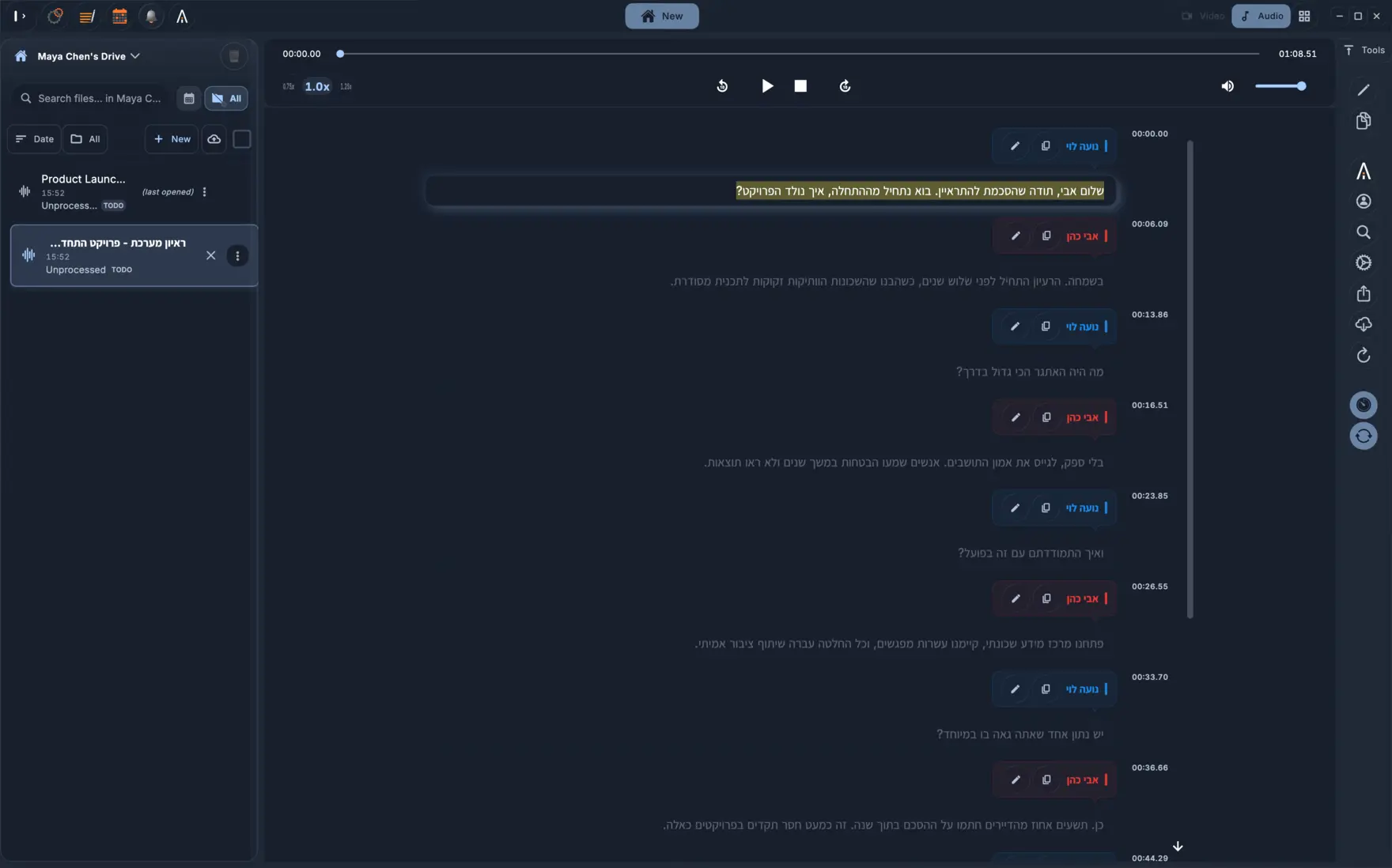
شغّل الصوت واقرأ النص معه. يحمل كل سطر توقيتاً زمنياً، فتستطيع النقر على أي جملة لسماع تلك اللحظة تحديداً. تأكد أولاً من أسماء المتحدثين، لأن الخطأ فيها يغيّر قائل الكلام. بعد ذلك، ابحث في النص عن الأسماء والأرقام والتواريخ والمصطلحات التقنية وصحّحها مكانها.
من الطرق المجربة مراجعة النص على جولتين. في الجولة الأولى، استمع بالسرعة العادية وصحّح الأخطاء حين تسمعها. وفي الثانية، ابحث عن الأسماء المحددة والمصطلحات المعقدة للتأكد من كل موضع وردت فيه. لا يخلو التفريغ الآلي من بعض الأخطاء من حين لآخر، وتوفر لك شاشة Mac راحة كافية لمراجعة النص بدقة.
كيف تصدّر النتيجة وتشاركها؟
اختر صيغة التصدير حسب خطوتك التالية. تفتح صيغة DOCX في برامج معالجة النصوص لمواصلة التحرير أو إعداد محاضر الاجتماعات. وتمنحك صيغة PDF تصميماً ثابتاً جاهزاً للمشاركة، بينما تعطيك صيغة TXT نصاً عادياً تلصقه في أي مكان. أما صيغة JSON فتحفظ البنية الداخلية للنص بما فيها الكلمات المفردة والتوقيتات الزمنية ليستخدمها المطورون. وتُستخدم صيغتا SRT وVTT كملفات ترجمة للفيديو، مع إمكانية حرق الترجمة مباشرة داخل مسار الفيديو.
في المستندات العربية والعبرية، افتح الملف بعد تصديره للتأكد من أن اتجاه النص يسير من اليمين إلى اليسار وأن محاذاة الفقرات سليمة. وإذا عرض برنامج معالجة النصوص الكلام في الاتجاه الخاطئ، يكفي تعديل إعداد اتجاه الفقرة لحل المشكلة.
ما أساليب العمل الفعّالة على جهاز Mac؟
يسجّل الطلاب غالباً المحاضرات على هواتفهم، ثم ينقلون الملف إلى Mac لمراجعة النص المفرّغ إلى جانب ملاحظاتهم الدراسية. ويفرّغ الصحفيون المقابلات، ثم يبحثون في النص عن الاقتباسات المهمة ويستمعون إلى الصوت المحيط بها للتأكد من السياق قبل النشر. أما فرق العمل فتسجّل الاجتماعات عبر الإنترنت مباشرة من الحاسوب، وتحفظ النص النهائي في مجلد المشروع.
ويمكن لمحرري الفيديو على Mac استيراد النص المفرّغ إلى الشريط الزمني في برامجهم، أو استخدام لوحة KolWrite داخل Premiere Pro أو DaVinci Resolve لإدارة الترجمة مباشرة من داخل برنامج المونتاج. وللمطورين، يتوفر محرك التفريغ نفسه عبر REST API على الرابط console.kolwrite.com.
ما العادات التي تضمن سير العمل بكفاءة على Mac؟
أبقِ جهاز Mac موصولاً بالكهرباء وامنع دخوله في وضع السكون أثناء الجلسات الطويلة. تأكد من وجود مساحة فارغة كافية على القرص، واكتم أصوات الإشعارات قبل تسجيل صوت النظام. جرّب التسجيل لعشر ثوانٍ أولاً. وأخيراً، انسخ ملفات الصوت الأصلية احتياطياً واحتفظ بها حتى تنتهي تماماً من مراجعة النص.
إذا كنت تسجّل حديث أشخاص آخرين، أخبرهم قبل البدء. فقوانين التسجيل تختلف حسب الدولة والسياق، وتطبّق مؤسسات كثيرة سياساتها الخاصة. لا يدخل KolWrite إلى المكالمات كحساب آلي (Bot)، بل تسجّل أنت الملف أو ترفعه بنفسك، فتبقى متحكماً فيما يُسجّل.
أسئلة شائعة
هل يتوفر تطبيق خاص بـ KolWrite لأجهزة Mac؟
نعم. يوفر KolWrite تطبيقاً مخصصاً لأجهزة Mac، إلى جانب تطبيقات لأجهزة iPhone وiPad وAndroid وLinux وApple Watch، بالإضافة إلى نسخة الويب.
هل يمكنني تسجيل مكالمات Zoom أو Teams على جهاز Mac؟
نعم. يستطيع KolWrite على Mac التقاط صوت النظام في الحاسوب، فيسجّل طرفي المكالمة. أخبر المشاركين الآخرين دائماً قبل البدء، لأن شروط الموافقة القانونية تختلف من مكان لآخر.
هل يمكنني سحب ملف فيديو وإفلاته داخل التطبيق؟
نعم. يدعم التطبيق صيغ الفيديو المعتادة مثل MP4 وMOV، ويستخرج النص المفرّغ مباشرة من مسارها الصوتي.
كيف أحصل على النص في مستند Word؟
صدّر النص بعد اكتماله بصيغة DOCX وافتحه في برنامج معالجة النصوص الذي تستخدمه.
لماذا يظهر تسجيلي على جهاز Mac بدون صوت؟
يشترط نظام macOS إذناً صريحاً قبل السماح لأي تطبيق بتسجيل صوت النظام. امنح هذا الإذن من إعدادات الخصوصية والأمان في جهاز Mac، ثم جرّب تسجيلاً قصيراً.
