
בקיצור
- מעלים קבצים קיימים או מקליטים ישירות ב־Mac.
- ב־Mac, KolWrite מקליטה גם את השמע הפנימי של המחשב, וזה עוזר בשיחות ובמפגשים אונליין שאתם משתתפים בהם.
- קובצי וידאו עובדים בלי צורך בהמרה. התמלול מופק מערוץ השמע שלהם.
- עברו על התמלול תוך כדי האזנה להקלטה כדי לוודא ששמות, מספרים וציטוטים יצאו מדויקים.
- ייצאו את התוצאה ל־TXT, DOCX, PDF, JSON, או לקובצי כתוביות בפורמט SRT ו־VTT.
מה אפשר לתמלל ב־Mac?
אפשר לתמלל כמעט כל דבר שיש בו דיבור, בין אם זו הקלטת קול מהטלפון, פגישה ששמרתם, הרצאה, ריאיון, פרק בפודקאסט, צילום ממצלמה או הקלטת מסך. גם קובצי אודיו וגם קובצי וידאו עובדים, והתמלול תומך בעברית, בערבית ובמעל 100 שפות נוספות, כולל דיבור שמערבב עברית ואנגלית.
דרך האפליקציה ל־Mac אפשר גם להקליט ישירות. לשיחה בחדר משתמשים במיקרופון של המחשב, ולתוכן שמתנגן על ה־Mac עצמו, כמו וובינר או שיחת וידאו, מקליטים את השמע הפנימי של המחשב.
מתי להשתמש ב־Mac ומתי בטלפון?
קחו את המכשיר שאפשר להניח קרוב יותר לדוברים ולייצב בקלות. טלפון הוא קטן ומשתלב בקלות על שולחן ישיבות. ה־Mac מתאים יותר כשהשמע מגיע מהמחשב עצמו, כשיש לכם הקלטה ארוכה שאתם רוצים לערוך בישיבה אחת, או כשאתם צריכים להצליב את התמלול עם מסמכים אחרים שפתוחים לידו על המסך.
שני המכשירים עובדים טוב יחד. ההקלטות מסתנכרנות באותו חשבון, אז הרבה אנשים מקליטים בטלפון ואז עוברים על הטקסט ב־Mac. לא חייבים לבחור מכשיר אחד לכל התהליך.
איך מוסיפים קובץ לתמלול?
פותחים את KolWrite ומייבאים את הקובץ. הכי פשוט לגרור אותו מחלון ה־Finder לתוך האפליקציה, או ללחוץ על כפתור ההעלאה ולבחור אותו מתיקייה. אם יש לכם קבוצת הקלטות, למשל שיעורים שבועיים מאותו קורס, אפשר להוסיף כמה קבצים יחד.
תנו לקבצים שמות ברורים מראש עם תאריך ונושא, כי שם הקובץ עובר כמו שהוא לתוך האפליקציה. אם ההקלטה נמצאת בטלפון, העבירו אותה ל־Mac עם AirDrop או iCloud Drive, או שפשוט תעלו אותה ישירות מהאפליקציה בטלפון. בכל מקרה, שמרו תמיד את קובץ המקור בתיקייה מגובה.
איך מקליטים ב־Mac?
כדי להקליט שיחה בחדר, התחילו הקלטה באפליקציה וקרבו את ה־Mac לדוברים, או שעדיף לחבר מיקרופון חיצוני. המיקרופון המובנה במחשב נייד יושב ממש ליד המקלדת, ולכן שומעים בהקלטה כל הקלדה. בריאיון או בפגישה, מיקרופון שולחני קטן יוציא קול נקי יותר מהמיקרופון הפנימי.
כדי להקליט שמע שמתנגן במחשב עצמו, כמו הרצאה אונליין או שיחת וידאו, בחרו בהקלטת השמע של המחשב. בפעם הראשונה שתעשו את זה, macOS תבקש מכם הרשאה. עד שתאשרו אותה, ההקלטה עלולה לצאת שקטה. בזמן שיחה שימו אוזניות, כדי שהקול של הצד השני לא יחזור כהד דרך המיקרופון שלכם. פירטנו על ההגדרות האלה במדריך שלנו להקלטת שמע מהמחשב ב־Mac.
איך עוברים על התמלול במסך גדול?
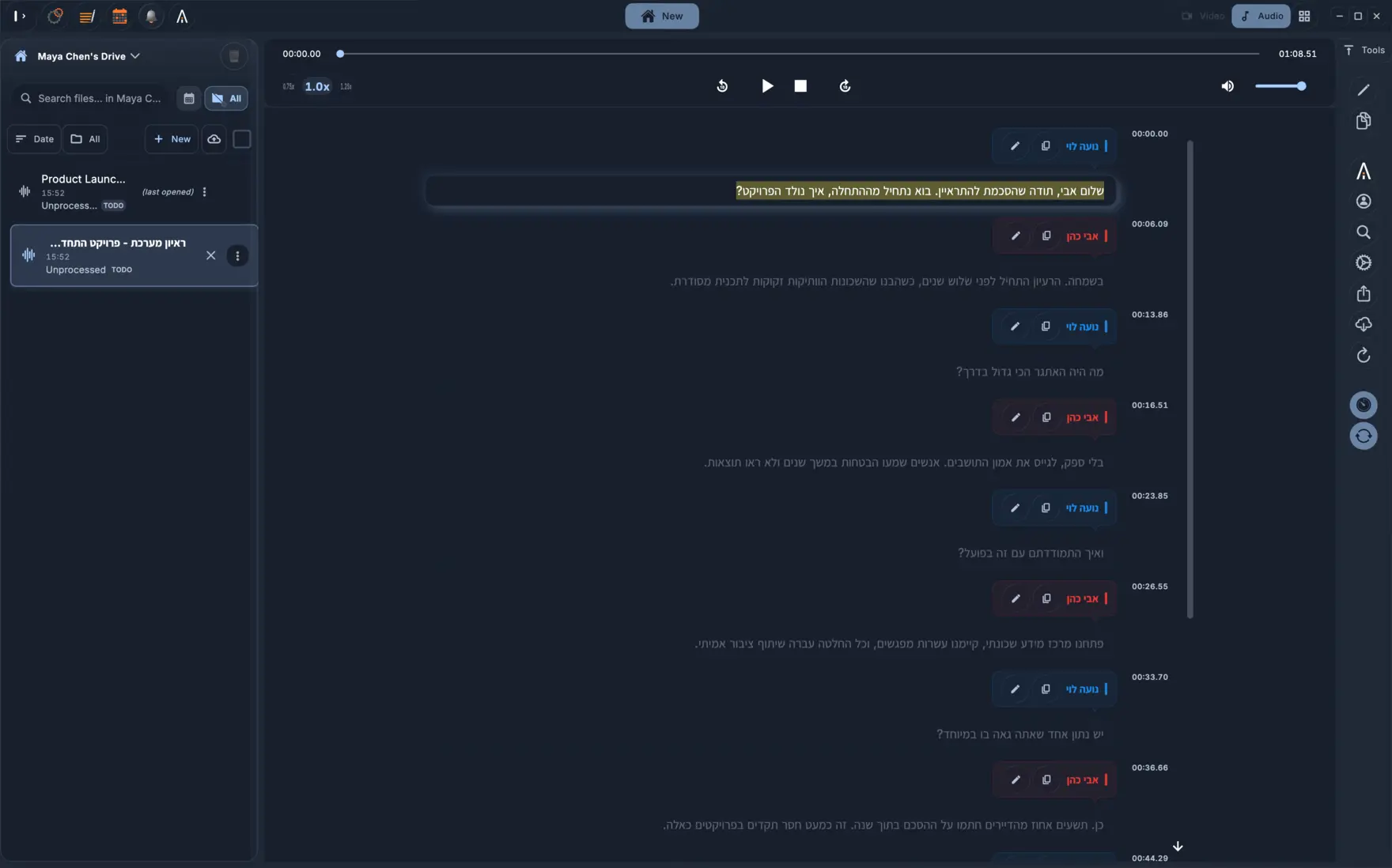
הפעילו את ההקלטה וקראו את הטקסט תוך כדי. לכל שורה יש חותמת זמן, ובלחיצה על כל משפט תשמעו בדיוק את הרגע הזה בהקלטה. בדקו קודם כל את תוויות הדוברים, כי טעות בשיוך הדובר משנה לגמרי מי אמר מה. אחר כך עברו על שמות, מספרים, תאריכים ומונחים מקצועיים, ותקנו אותם ישירות בטקסט.
נוח לעבוד בשני סבבים. בסבב הראשון מאזינים במהירות רגילה ומתקנים טעויות תוך כדי שמיעה. בסבב השני מחפשים בטקסט שמות ספציפיים ומונחים מורכבים כדי לבדוק כל מופע שלהם. תמלול אוטומטי עושה מדי פעם טעויות, וב־Mac הרבה יותר נוח לשבת ולעבור עליו כמו שצריך.
איך מייצאים ומשתפים את התוצאה?
בוחרים את פורמט הייצוא לפי מה שצריך לעשות הלאה עם הטקסט. קובץ DOCX נפתח במעבד תמלילים להמשך עריכה או להכנת סיכום פגישה. PDF נותן מסמך סגור שנוח לשתף. TXT מוציא טקסט נקי שאפשר להדביק בכל מקום. JSON שומר על מבנה הנתונים, כולל מילים בודדות וחותמות זמן, ומיועד למפתחים. לווידאו מייצאים קובצי כתוביות בפורמט SRT או VTT, ואפשר גם לצרוב את הכתוביות על גבי הסרטון עצמו.
במסמכים בעברית ובערבית, פתחו את הקובץ שייצאתם וודאו שהטקסט מסודר מימין לשמאל ושהפסקאות מיושרות כמו שצריך. אם מעבד התמלילים מציג את הטקסט בכיוון ההפוך, שינוי הגדרת כיוון הפסקה יסדר את זה.
אילו תהליכי עבודה מתאימים ל־Mac?
סטודנטים רבים מקליטים הרצאות בטלפון, מעבירים את הקובץ ל־Mac ועוברים על התמלול מול סיכומי השיעור שלהם. עיתונאים מתמללים ראיונות, מחפשים בטקסט ציטוטים מרכזיים ומאזינים לקטע השמע שסביבם כדי לוודא את ההקשר לפני הפרסום. צוותים מקליטים פגישות אונליין ישירות מהמחשב ושומרים את התמלול המוכן בתיקיית הפרויקט.
עורכי וידאו שעובדים על Mac יכולים לייבא את התמלול לציר הזמן שלהם, או לעבוד עם החלונית של KolWrite בתוך Premiere Pro או DaVinci Resolve ולנהל את הכתוביות ישירות מתוך תוכנת העריכה. למפתחים, אותו מנוע תמלול זמין דרך ה־REST API בכתובת console.kolwrite.com.
אילו הרגלים שומרים על עבודה אמינה ב־Mac?
בהקלטות ארוכות, חברו את ה־Mac לחשמל והגדירו שלא ייכנס למצב שינה. בדקו שיש מספיק מקום פנוי בדיסק, והשתיקו צלילי התראות לפני שאתם מקליטים את השמע הפנימי של המחשב. עשו הקלטת ניסיון של עשר שניות לפני שמתחילים. בסוף, גבו את קובצי השמע המקוריים ושמרו אותם עד שתסיימו לעבור על כל התמלול.
אם אתם מקליטים אנשים אחרים, עדכנו אותם מראש. החוקים לגבי הקלטות משתנים ממדינה למדינה ולפי הסיטואציה, ולהרבה ארגונים יש גם נהלים משלהם. KolWrite לא נכנסת לשיחות בתור בוט. אתם מקליטים או מעלים את הקובץ בעצמכם, כך שאתם שולטים במה שמוקלט.
שאלות שחוזרות
האם יש ל־KolWrite אפליקציה ל־Mac?
כן. ל־KolWrite יש אפליקציה ייעודית ל־Mac, ובנוסף אפליקציות ל־iPhone, iPad, Android, Linux, Apple Watch וגרסת Web בדפדפן.
אפשר להקליט שיחת Zoom או Teams ב־Mac?
כן. ב־Mac, KolWrite יכולה להקליט את השמע הפנימי של המחשב וכך לקלוט את שני צידי השיחה. הקפידו לעדכן את שאר המשתתפים מראש, כי הדרישות החוקיות להסכמה משתנות ממקום למקום.
אפשר לגרור קובץ וידאו לתוך התוכנה?
כן. פורמטים נפוצים של וידאו כמו MP4 ו־MOV נתמכים, והתמלול מופק ישירות מערוץ השמע שלהם.
איך מקבלים מסמך Word?
מייצאים את התמלול המוכן בפורמט DOCX ופותחים אותו במעבד התמלילים שבו אתם משתמשים.
למה ההקלטה שלי ב־Mac יצאה שקטה?
מערכת macOS דורשת אישור מפורש לפני שתוכנה יכולה להקליט את השמע הפנימי של המחשב. אשרו את הגישה בהגדרות הפרטיות והאבטחה של ה־Mac, ואז הריצו בדיקה קצרה.
